前言
近年来,NAS设备市场迅速崛起,吸引了众多新品牌加入。作为海康威视旗下的存储子品牌,海康存储也在2024年5月推出了其首款4盘位NAS产品——R1。这款产品不仅继承了海康在监控存储方面的优势,还在硬件设计上进行了大胆创新
▲海康存储NAS R1采用纯铝合金机身,配备全彩触控屏和RGB侧透设计,外观精致且富有科技感。内部配置方面,R1搭载Intel N100处理器,支持4个HDD和2个SSD,性能强劲。本次准备的HDD是四块红盘WD40EFZX 4TB
开箱
▲最外层包装箱为牛纸皮箱,正面是品牌英文名HIKSEMI的Logo ▲内部包装箱为黑色,中央是海康存储NAS R1的图片 ▲打开包装盒可以看到内部的NAS被黑色泡棉包裹,可以避免运输过程中的磕碰 ▲揭掉泡棉,可以看到左边是附件盒,右侧白色塑料袋包裹的是NAS R1本体 ▲附件盒内一览;有电源适配器一只、CAT6屏蔽网线两根、电源线一个、2.5寸硬盘安装工具一袋、使用说明书一张 ▲电源适配器输出规格为12V 10A;120W的输出功率 ▲海康存储NAS R1采用铝合金机身,正面左上角配备全彩触控屏,外观精致,质感一流 ▲揭掉硬盘仓盖板,硬盘仓盖板采用磁性设计


1.硬盘托盘
2.USB3.2 Gen2 Type-A
3.USB3.2 Gen2 Type-C
4.2.86寸全彩触控屏
5.硬盘仓盖板
▲NAS R1侧面是一块3mm玻璃盖板,贴膜可以撕除,透过玻璃可以看到内存和SSD。使用螺丝刀拧开四周的螺丝就能快速拆下玻璃盖板,方便进行内存和ssd扩容 ▲NAS R1背面风扇部位采用了磁吸式防尘网 ▲NAS R1背面IO接口一览


1.电源开关
2.Reset按钮
3.2x USB3.2 Gen2 Type-A
4.HDMI 2.0
5.2x 2.5GbE LAN
6.DC In
▲底部贴有铭牌,四周是长条形橡胶脚垫
全彩触控屏
▲第一页显示宇宙粒子主题,最上面是日期和时间 ▲长按触控屏可以切换主题 ▲切换到龙年主题 ▲向左滑动来到第二页,这里可以显示CPU温度、设备温度、CPU占用率、风扇模式 ▲第三页显示所有盘位的硬盘容量 ▲最后一页是网口状态


硬盘
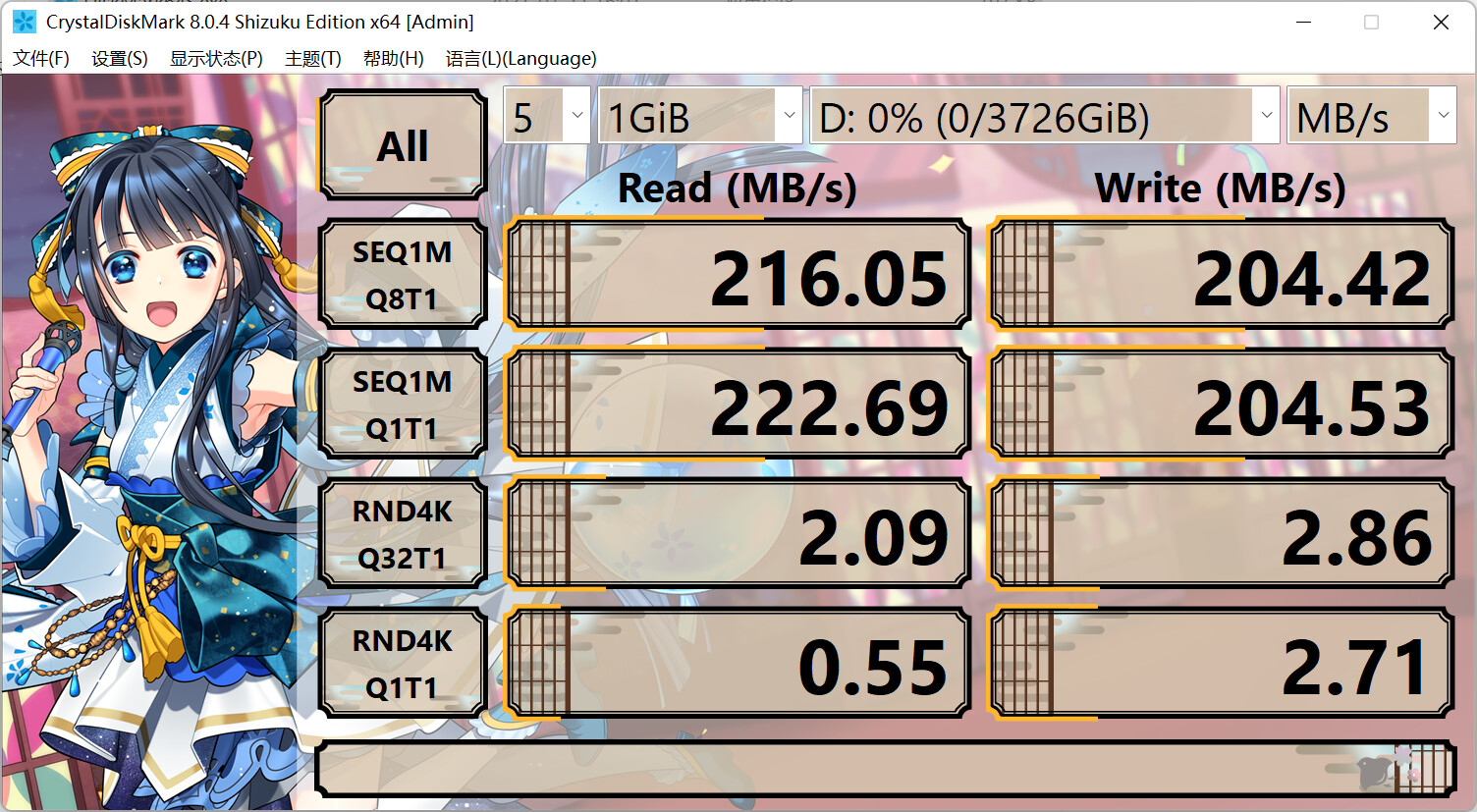
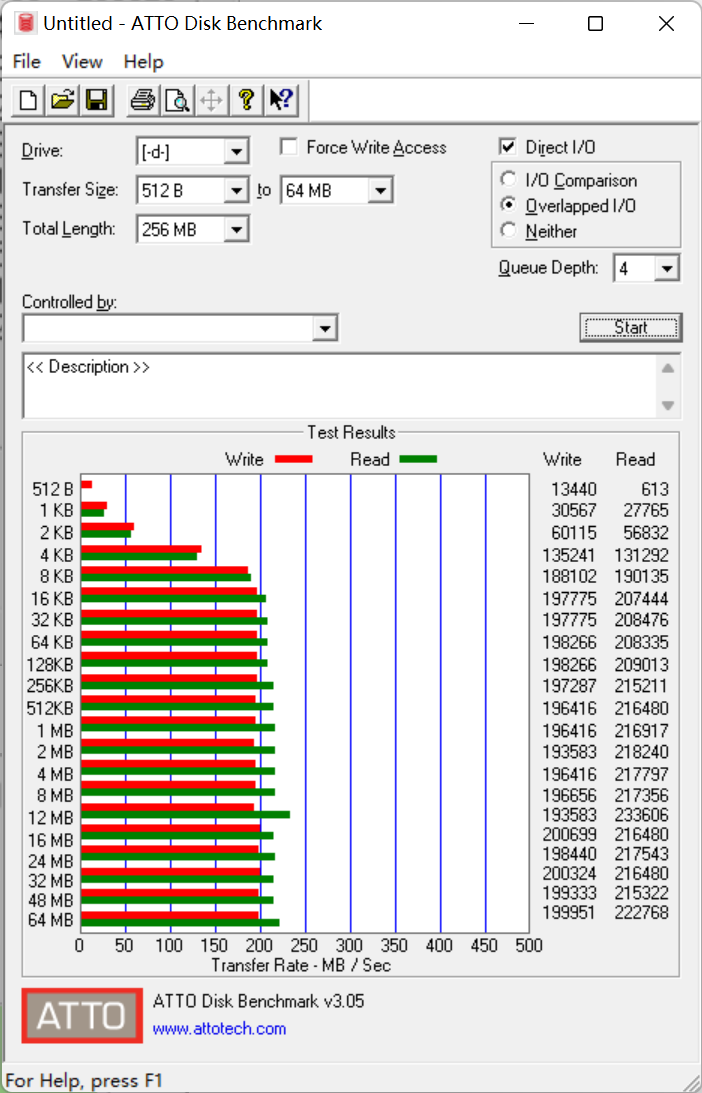
▲本次为R1准备的HDD是四块红盘WD40EFZX 4TB ▲WD40EFZX 4TB属于WD Red Plus系列,采用CMR技术,5400RPM,泰国制造 ▲背面一览。PCB板通过螺丝固定在盘体上 ▲拆下PCB主板,PCB主板与盘体电路采用公母座互联 ▲PCB主板正面一览。EM6GC16EWKG-12H,DRAM缓存,大小为128MB,来自钰创科技;主控为88i1054,制造厂商是Marvell ▲在Windows系统下可用空间大约为3.63TB ▲CrystalDiskInfo信息,可以看到红盘WD40EFZX 4TB转速为5400RPM ▲CrystalDiskMark测试,读取速度在216MB/s左右,写入速度在204MB/s左右 ▲TxBENCH测试,读取速度在207MB/s左右,写入速度在209MB/s左右 ▲HD Tune测试。最高202MB/s的快速数据传输速度提供对基本内容的快速访问,内圈最慢速的位置也能保持在82.4MB/s以上 ▲ATTO Disk Benchmark ▲向WD40EFZX 4TB NAS盘写入文件,写入速率在207MB/s左右 ▲从WD40EFZX 4TB NAS盘读取文件,读取速率在201MB/s左右






拆解视频
固件
▲下载海康智存APP,扫描NAS R1上的二维码添加设备 ▲初次使用时需要将NAS R1的系统升级至最新版本 ▲给NAS R1上的硬盘创建储存空间,支持RAID1/RAID5/BASIC模式 ▲创建完成后进入主页面,可以在设备管理页面查看设备当前状态,包括CPU和内存使用率,各硬盘温度,风扇转速等等 ▲显示屏的主题、亮度、息屏时间都可以设置;设备氛围灯也能进行设置。启用Samba服务需要单独设置密码 ▲可以对通讯录、微信进行备份。目前微信文件备份只支持安卓手机 ▲回忆相册:回溯并创建往年“今日”照片集;支持创建并分享自定义相册 ▲人物相册:支持人像识别,自定义人物关系、封面,分享相册 ▲宝宝相册:自动计算宝宝年龄,照片排序,可邀请家庭成员点赞、分享


性能测试
单块M.2 SSD Basic
▲向NAS中上传文档,此时R1的写入速度为285MB/s ▲从NAS中取回文档,此时R1的读取速度为283MB/s

4块WD40EFZX 4TB RAID 5
▲向NAS中上传文档,此时R1的写入速度为283MB/s ▲从NAS中取回文档,此时R1的读取速度为282MB/s

温度
▲环境温度为26.1℃ ▲风扇低速模式。NAS正常运行1小时;HDD 1温度41℃,HDD 2温度39℃,HDD 3温度38℃,HDD 4温度37℃;M.2 SSD 1温度为41℃ ▲风扇标准模式。NAS正常运行1小时;HDD 1温度32℃,HDD 2温度29℃,HDD 3温度28℃,HDD 4温度30℃;M.2 SSD 1温度为40℃ ▲风扇强劲模式。NAS正常运行1小时;HDD 1温度30℃,HDD 2温度27℃,HDD 3温度27℃,HDD 4温度28℃;M.2 SSD 1温度为37℃


功耗
▲海康存储NAS R1硬盘休眠时功耗为11.7W左右 ▲海康存储NAS R1使用2.5G LAN口正常运行时功耗为31.7W左右 ▲海康存储NAS R1使用2.5G LAN口向4块HDD RAID5储存空间上传文件时功耗为38.4W左右 ▲海康存储NAS R1使用2.5G LAN口向1块M.2 SSD Basic储存空间上传文件时功耗为34.5W左右


iStore OS
▲将iStore OS刷入U盘,插上R1的USB接口,开机默认从U盘启动,进入主页面可以看到硬盘挂载情况 ▲系统信息中可以查看当前CPU温度、CPU使用率、内存使用率 ▲给iStore OS配置联网 ▲型号HS-AFS-R1;CPU是N100 ▲给四块HDD创建RAID5阵列 ▲挂载成功后可以在挂载点中找到信息 ▲接下来我们在iSore OS上安装群晖DSM;软路由+NAS组合,在https://github.com/jannson/virtual-dsm/releases下载文件后在iStore中上传 ▲上传完成后可以在服务中找到群晖DSM,选择硬盘大小和储存路径后点击安装 ▲这里需要注意的是储存路径决定了你群晖DSM的空间容量,选择data-md0就是刚创建的RAID5空间;选择nvme0n1就是1T的SSD ▲耐心等待安装完成 ▲输入群晖DSM IP+端口号 ▲到主页面,群晖DSM大家都非常熟悉了


总结
▲海康存储NAS R1作为一款新型的网络存储设备,定位于家庭和小型工作室用户
外观设计
海康存储R1采用了金属机身,做工精致,配备的2.86寸全彩触控屏能够显示设备状态并进行设置。除此之外,R1还具备磁吸面板和透明RGB侧板,整体设计具有高端感和良好的用户体验
硬件配置
搭载Intel N100处理器,提供4个HDD盘位和2个M.2 SSD盘位,支持最大96TB的存储容量,配置主流且具有竞争力
系统与功能
虽然系统界面简洁,易于上手,但功能相对较少,目前系统和生态上还有进步空间,部分功能如相册管理、数据备份、影音娱乐等已具备,但其他高级功能需要通过第三方App或Docker实现,爱好折腾的极客玩家可以刷入其他系统,也可以作为一台all in one设备来使用,售价也算良心。
综上所述,海康存储NAS R1在硬件配置和设计上表现出色,但在系统功能和生态建设上还有提升空间。对于追求高性能和高颜值NAS设备的用户来说,R1是一个值得考虑的选择