前言
如果说上篇我们重点聊的是ROG 八爪鱼7 AI 作为一台高端 WiFi 7 路由器,到底在硬件规格、固件体验、接口配置和网络性能上有没有拿出旗舰该有的样子,那么到了下篇,真正能把它和“普通高端路由器”拉开差距的部分,才算正式开始。
这台产品最有意思的地方,其实并不只是双万兆、WiFi 7、ROG灯效或者游戏加速这些传统强项,而是它第一次把Docker容器平台以及Home Assistant这类智能家居中枢玩法,真正带进了一台家用旗舰路由器里。换句话说,它想做的已经不只是“把网管好”,而是进一步成为家庭网络里的一个轻量边缘服务节点。
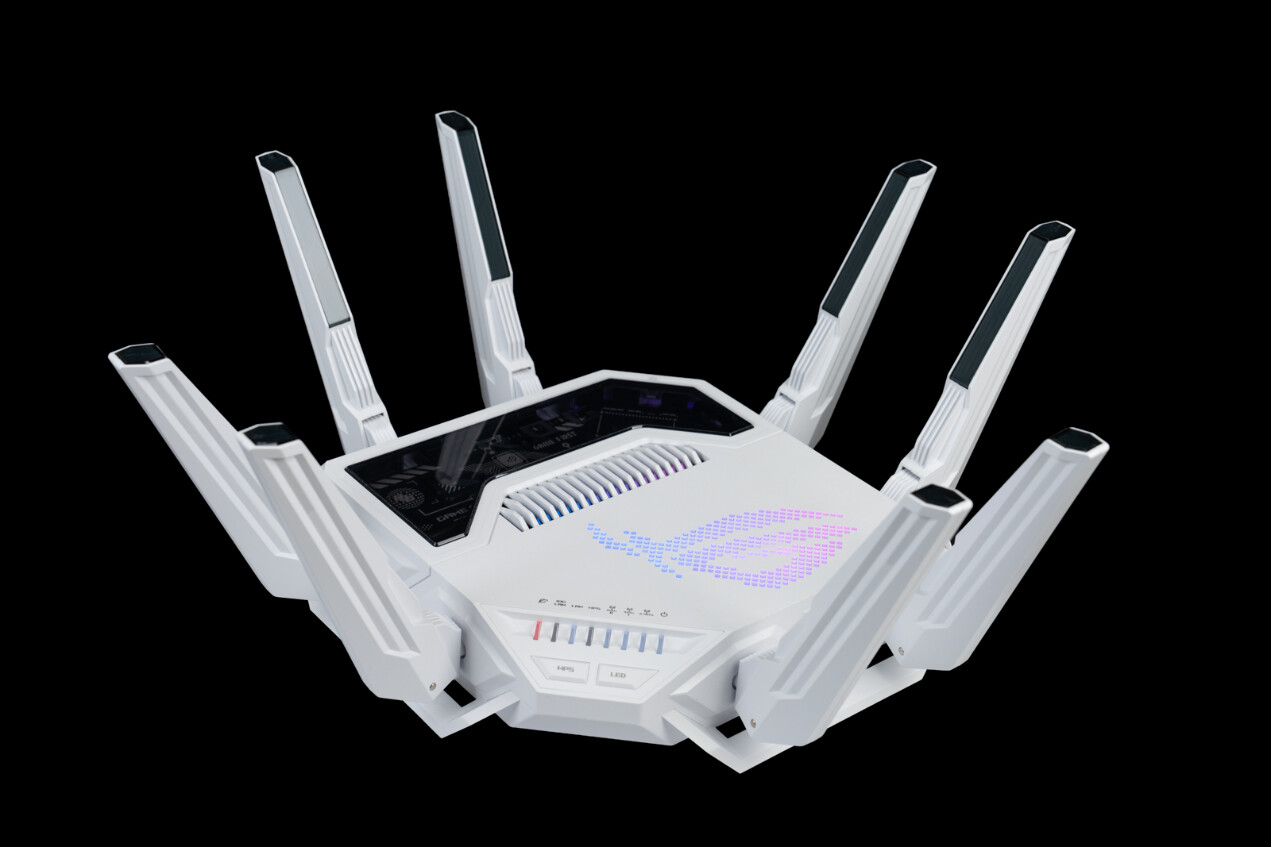
我对ROG八爪鱼7 AI最大的感受,并不是“这台路由器性能很强”。因为它强这件事,其实并不让人意外。真正让我觉得它和以往高端路由器不太一样的,是它终于开始往“能折腾、能扩展、能承载本地服务”的方向走了。
为什么先讲 Home Assistant?
如果只是把 Docker 理解成“一个能在路由器里跑额外程序的平台”,那它的意义其实还比较抽象,很多人第一眼未必能立刻感知到它到底有什么实际价值。而 Home Assistant 恰恰就是最容易把这部分价值具体化的应用之一。
Home Assistant 本质上是一个开源的智能家居中枢平台,它最大的特点,就是能够把不同品牌、不同协议、不同类型的智能设备集中到同一个系统里统一管理。像智能灯、开关、传感器、门锁、插座、摄像头,甚至空调、扫地机器人,只要生态支持,理论上都可以逐步接入到同一个控制后台中。这样一来,用户就不再需要在多个App之间来回切换,而是可以围绕一个统一的平台去完成设备管理、状态查看和自动化配置。
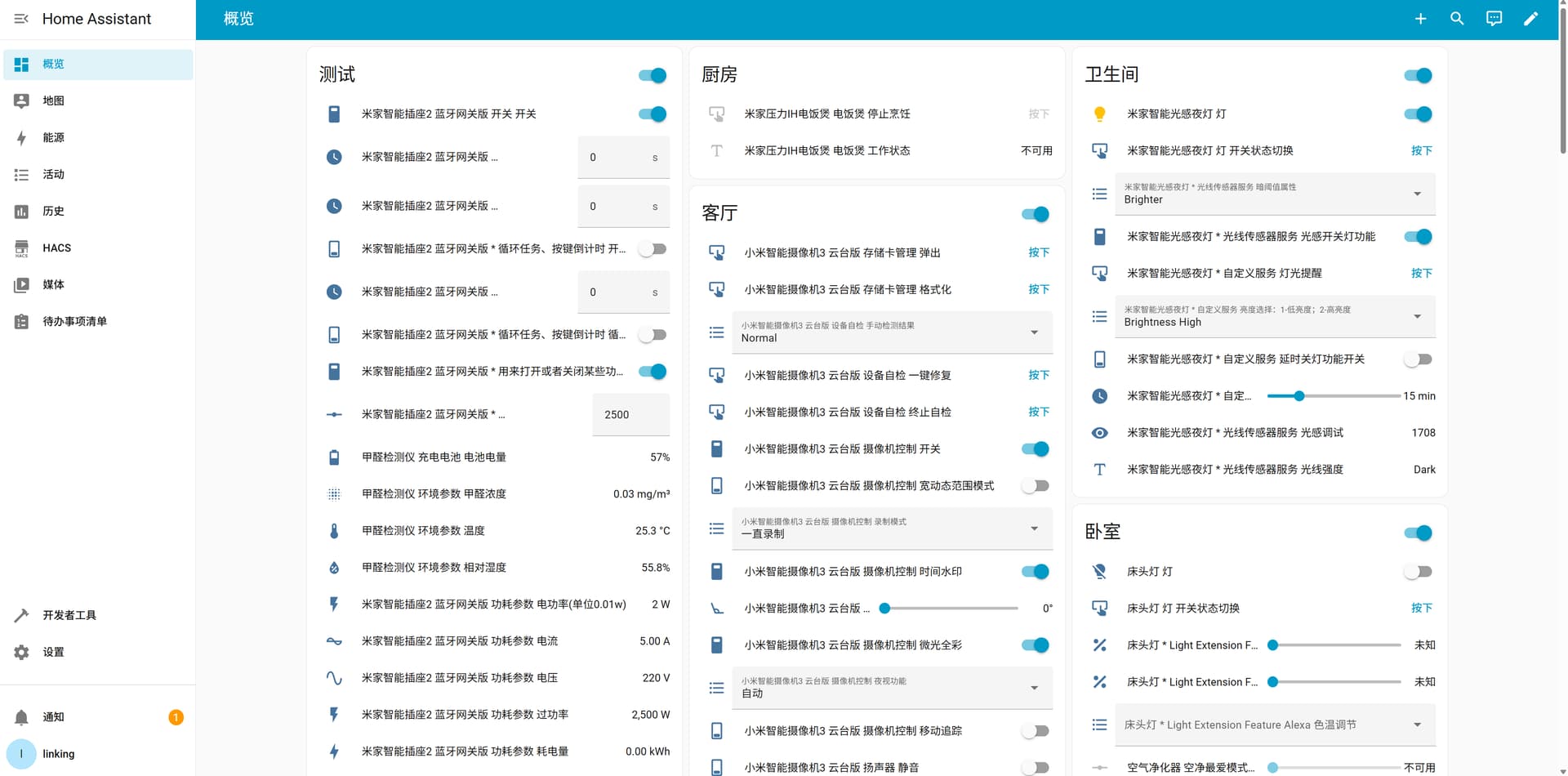
对于智能家居玩家来说,Home Assistant真正吸引人的地方,还不只是“能统一控制”,而是它具备很强的本地化与自动化能力。比如你可以设置回家后自动开灯、夜间人体感应后只亮走廊灯、摄像头识别到动态后联动通知,甚至根据时间、天气、温湿度和设备状态去完成更复杂的场景触发。相比很多品牌原生平台偏封闭、偏轻量的自动化逻辑,Home Assistant 的可扩展性和可玩性显然要高得多。
也正因为如此,它非常适合作为八爪鱼7 AI扩展能力的第一观察对象。因为它足够有代表性,又足够贴近日常使用场景。如果ROG 八爪鱼7 AI不仅能把Home Assistant 成功跑起来,而且在部署流程、运行稳定性和后续使用体验上都能达到“可用”甚至“好用”的程度,那就说明它的Docker 能力并不只是一个展示参数,而是真的具备了落地价值。
部署前准备
在正式开始之前,先简单说一下这次搭建的思路。ROG 八爪鱼7 AI 的 Home Assistant 部署,本质上是基于路由器内置的 Docker 平台来完成的。也就是说,它并不是传统意义上的 Home Assistant OS 一体化方案,而是通过容器方式运行。因此在开始之前,用户需要先确保路由器已经开启了 Docker 相关功能,并预留好足够的存储空间用于镜像拉取、配置文件保存以及后续插件扩展。
从使用逻辑上来说,这种方案的优势在于部署灵活,不需要额外准备一台迷你主机,也不需要再单独腾出一台设备来承担智能家居中枢的角色。对于原本就打算把八爪鱼7 AI 当作家庭网络核心设备来使用的用户来说,把 Home Assistant 一并部署在路由器上,确实是一种更节省空间、集成度也更高的玩法。
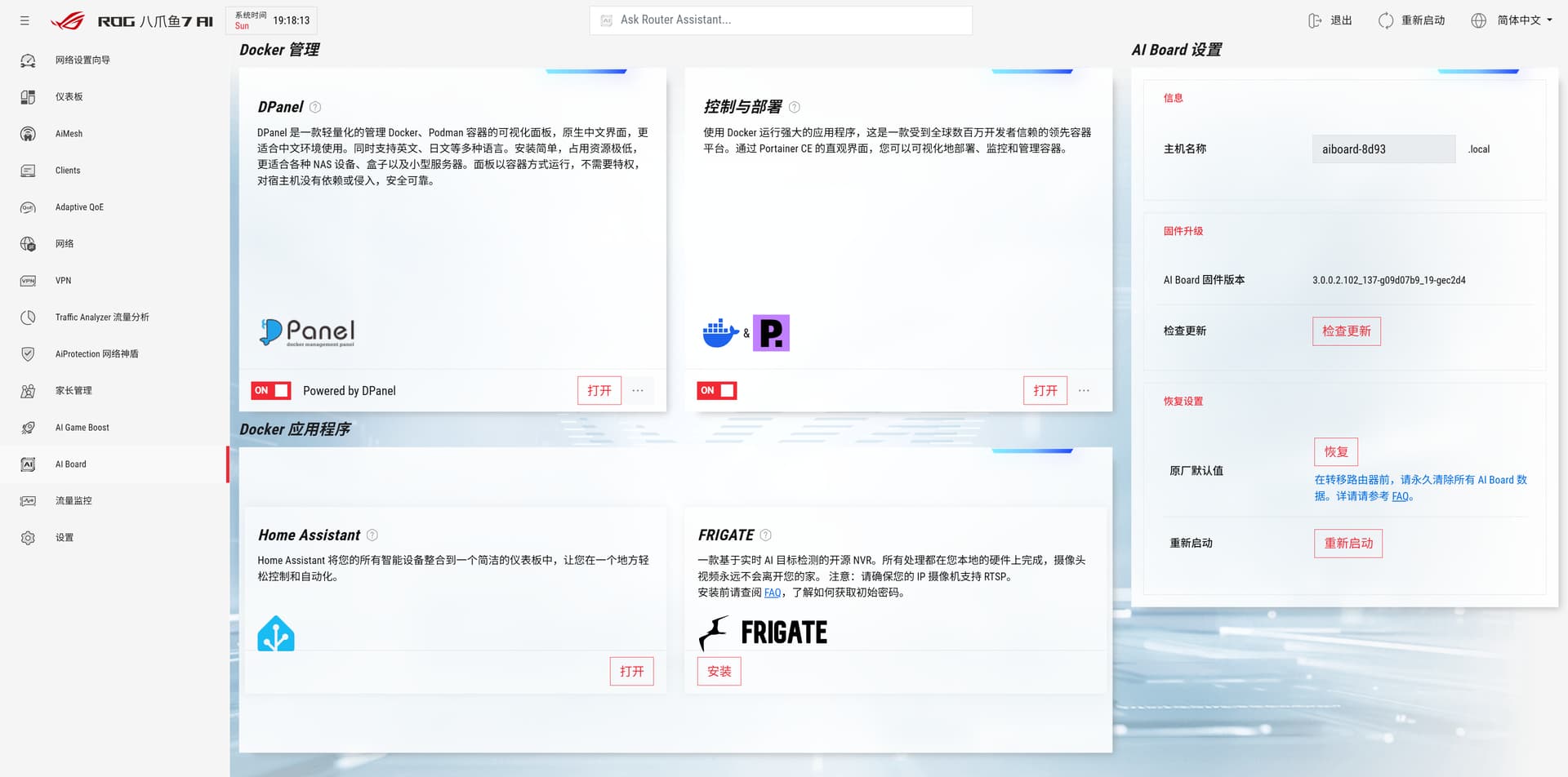
▲在 ROG 八爪鱼7 AI 的管理后台中,可以直接看到 Docker 相关功能入口。对于一台传统家用路由器来说,这个页面本身就已经能说明问题。
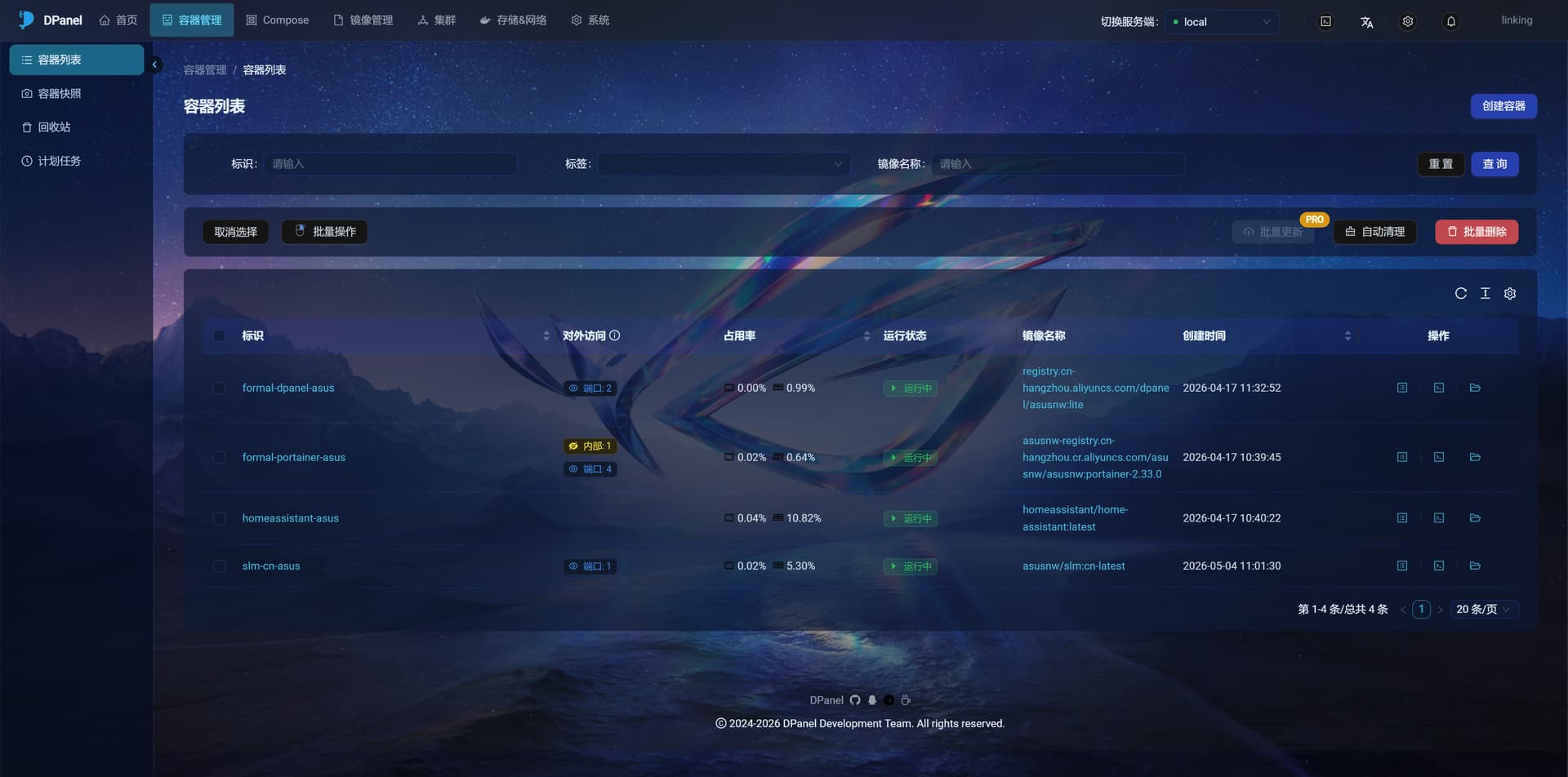
▲进入 Dpanel Docker管理页面后,可以看到路由器已经提供了较为完整的容器运行环境, homeassistant-asus这个容器已经在运行了。这也意味着它的定位已经不再只是单纯的网络接入设备。
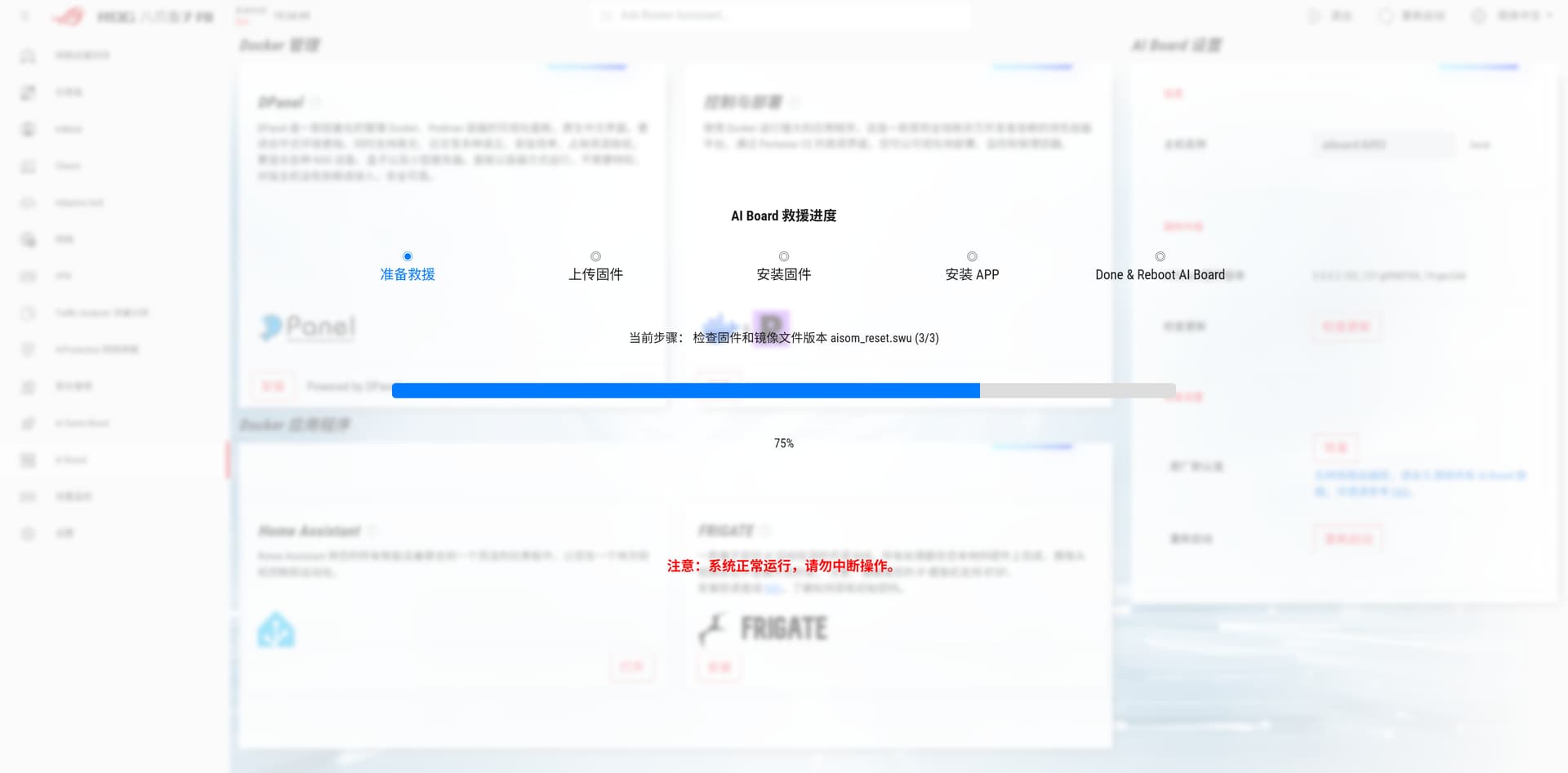
▲在系统设计上,ROG 八爪鱼7 AI 把 Docker 运行环境和基础网络功能做了相对清晰的隔离。对于用户来说,这意味着即便后续需要重置 Docker 或重新安装相关组件,也不会影响路由器的正常上网使用。
八爪鱼7 AI 已经把容器功能做成了较为直观的可视化入口,整体搭建门槛并没有想象中那么高,只要有一点折腾基础,跟着流程一步步操作,完成Home Assistant的部署并不算困难。
Home Assistant 搭建过程
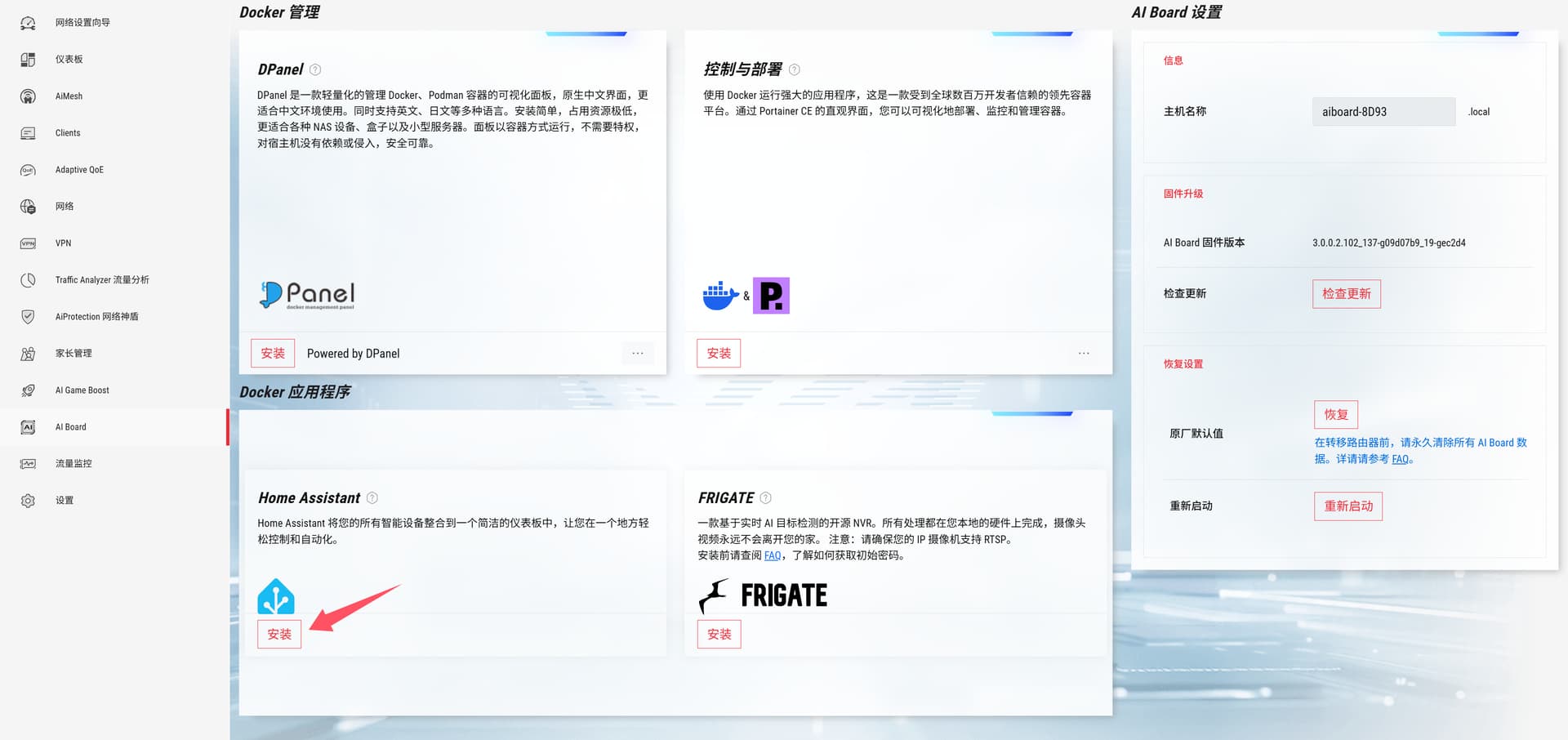
▲首先在AI Board页面中找到Home Assistant选项,点击安装,系统会自动下载并安装Home Assistant。
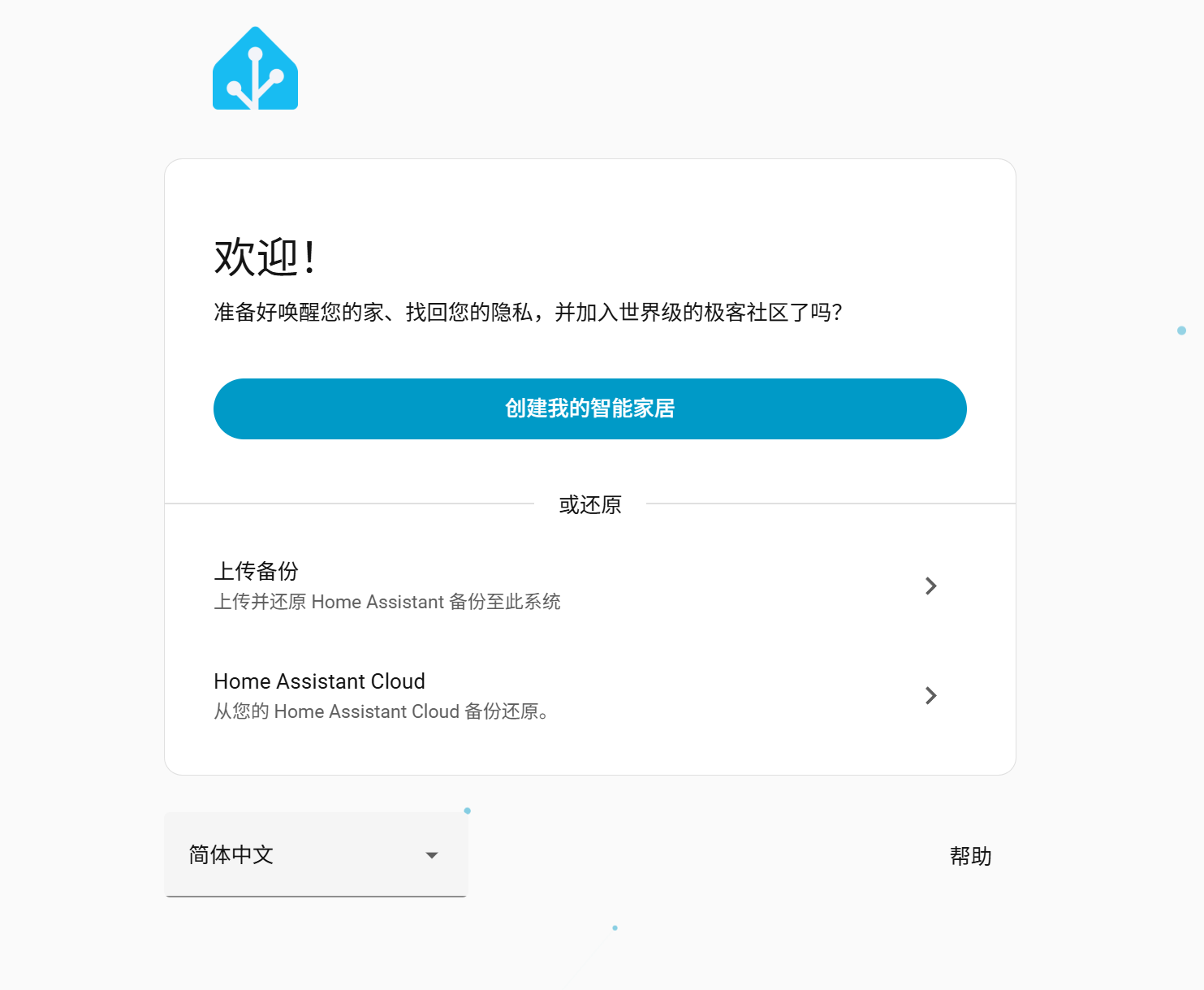
▲新用户第一次进入Home Assistant可以点击创建我的智能家居。
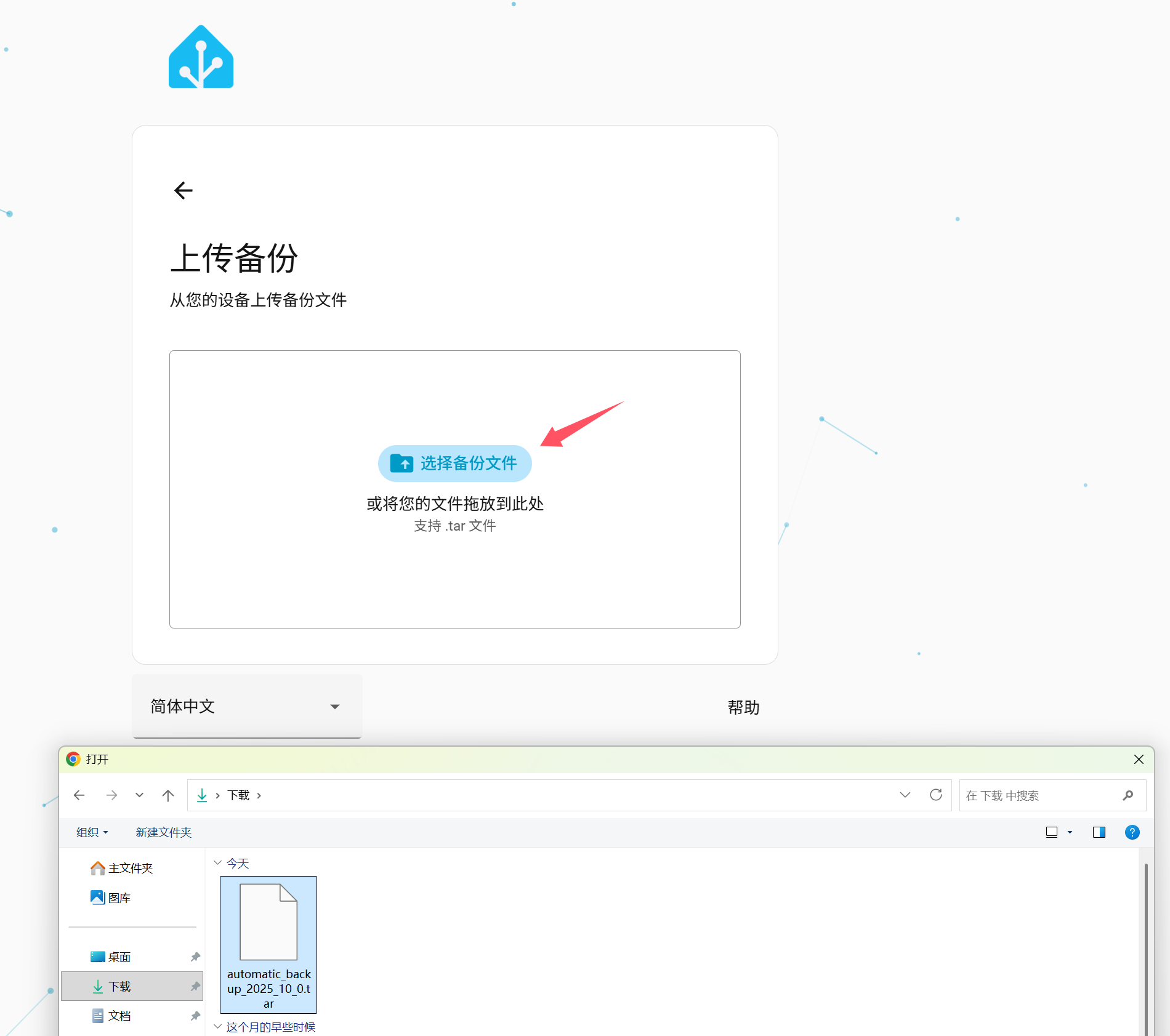
▲如果是之前就用过Home Assistant并备份过的用户,这里可以直接上传备份文档。
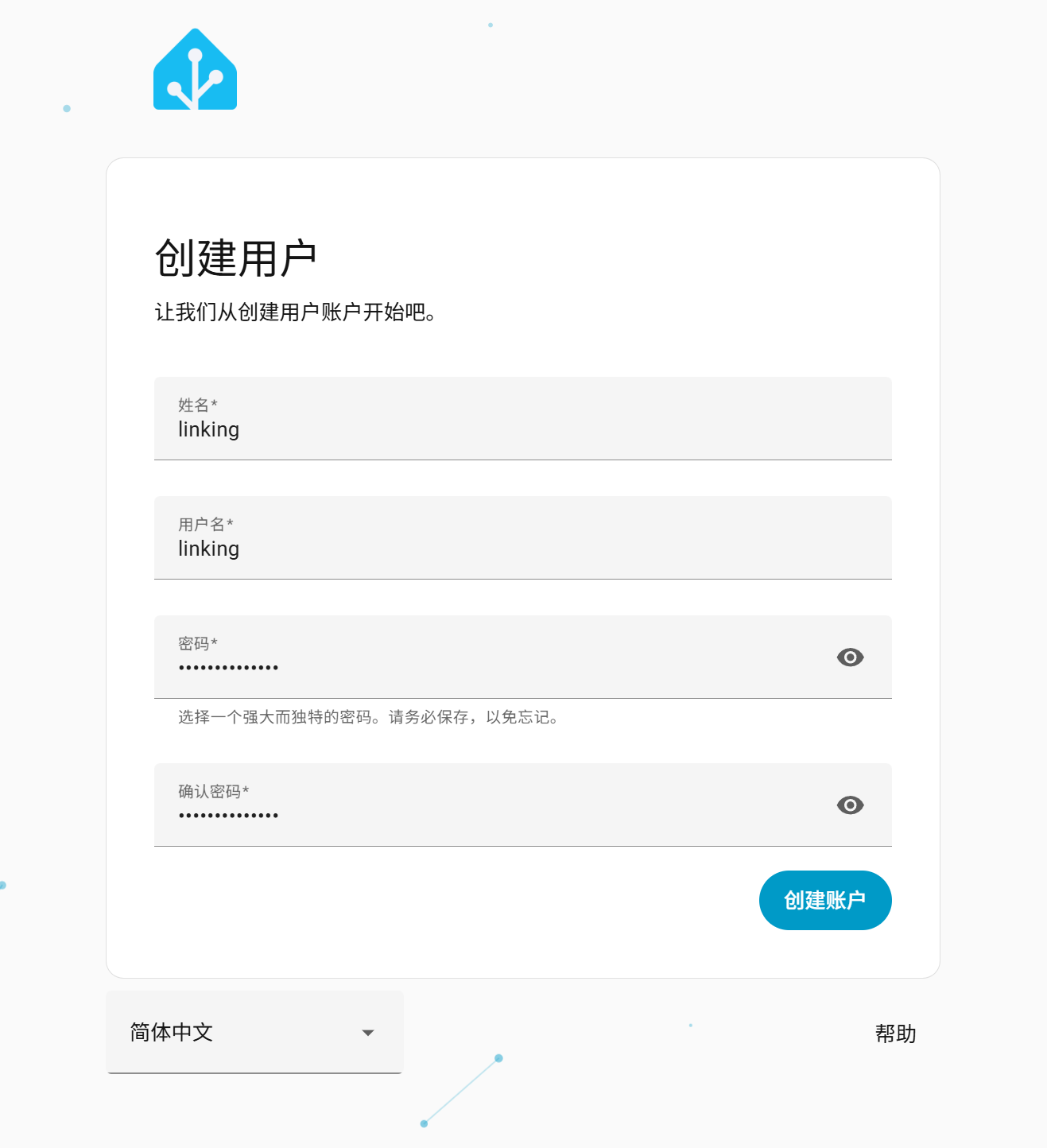
▲创建用户。
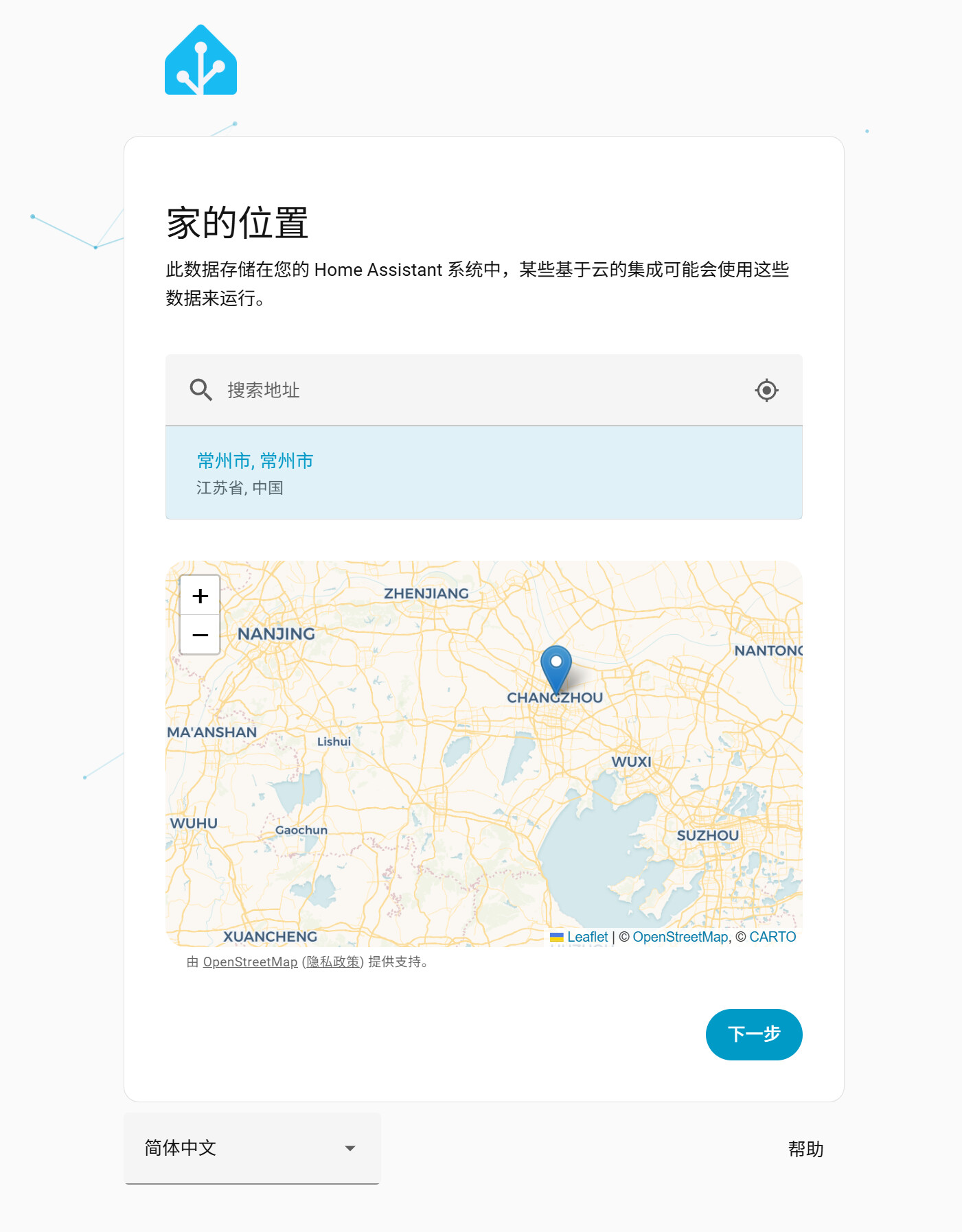
▲设定路由器位置。个信息建议尽量填写准确,因为位置信息仅储存在本机,后续像天气、时区、日出日落等依赖地理信息的服务,都会基于这里的数据运行。
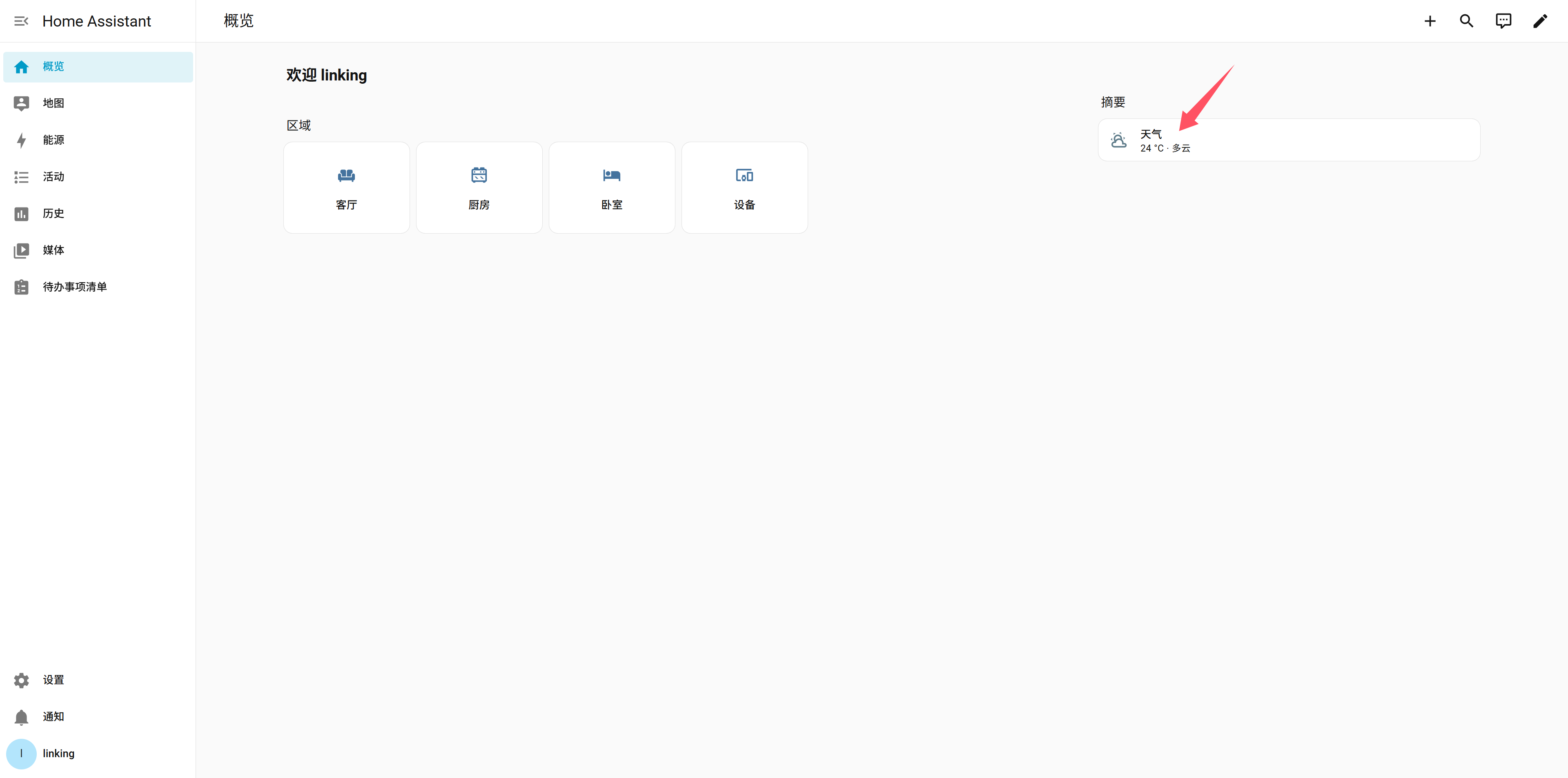
▲完成初始化后即可进入 Home Assistant 主页面。由于此前已经设置了准确的位置信息,因此系统也能够正常加载天气等基于地理位置运行的相关服务。
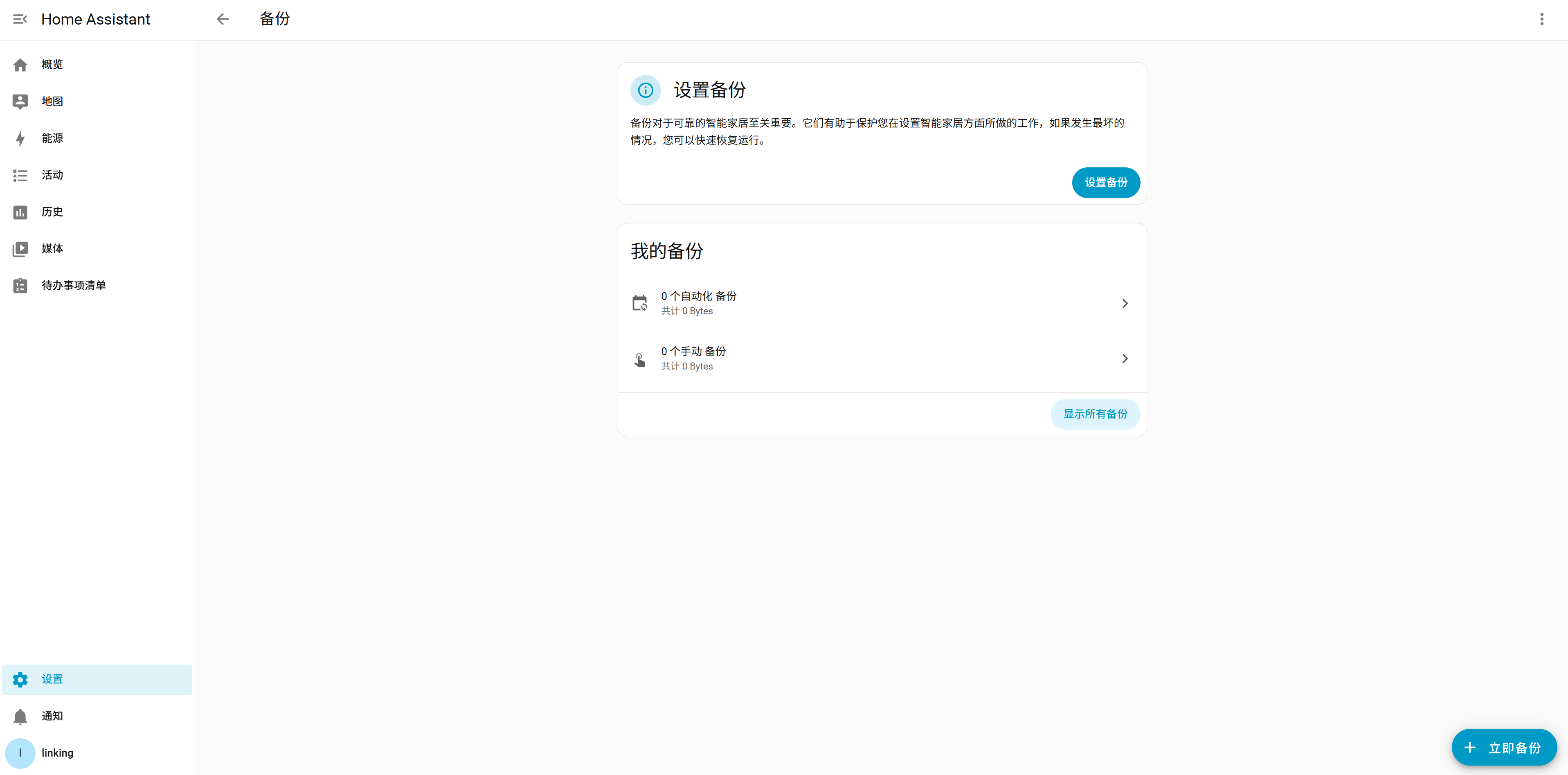
▲在 Home Assistant 中,用户可以提前创建系统备份,以便在后续升级、迁移或调整配置时降低试错成本。除了手动备份之外,系统也支持自动化备份,整体灵活性还是比较高的。
Home Assistant 这样就部署完成了。整体来看,在八爪鱼7 AI 上完成部署并没有想象中那么复杂,借助可视化的 Docker 管理界面,即便是第一次接触这类玩法的用户,也能比较顺利地把基础环境搭建起来。接下来还需要安装 HACS。对于 Home Assistant 来说,这一步其实相当关键,因为 HACS 可以理解为社区生态的核心入口之一。很多常见的第三方集成、界面卡片、主题美化以及扩展功能,往往都需要通过 HACS 来完成管理和安装。换句话说,如果说 Home Assistant 本体决定了平台的基础能力,那么 HACS 所补上的,就是它真正变得丰富、灵活且更具可玩性的那一部分。
安装前准备
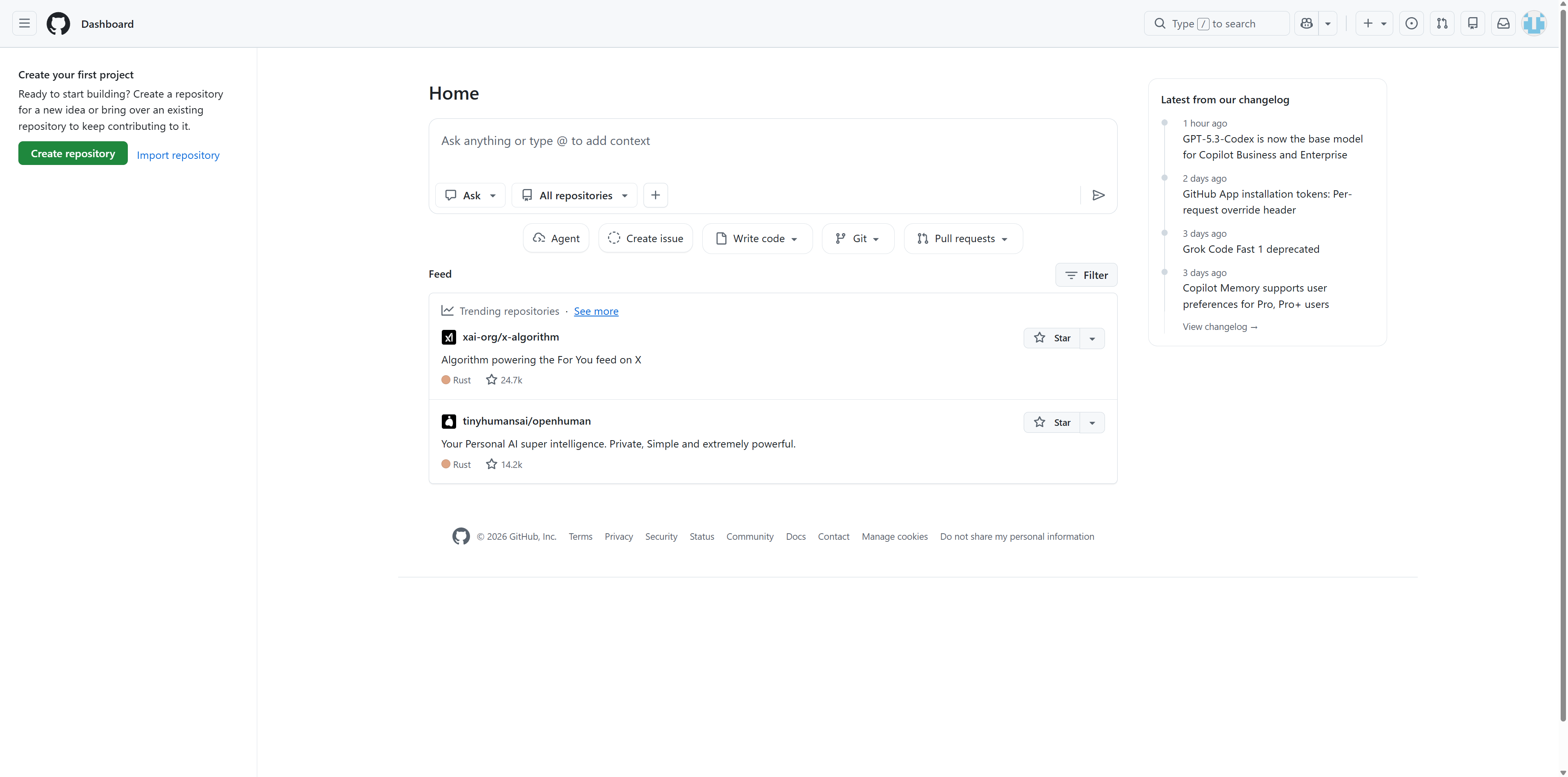
▲先注册一个 GitHub 账号,注册网址为https://github.com/。
安装 HACS 相关套件
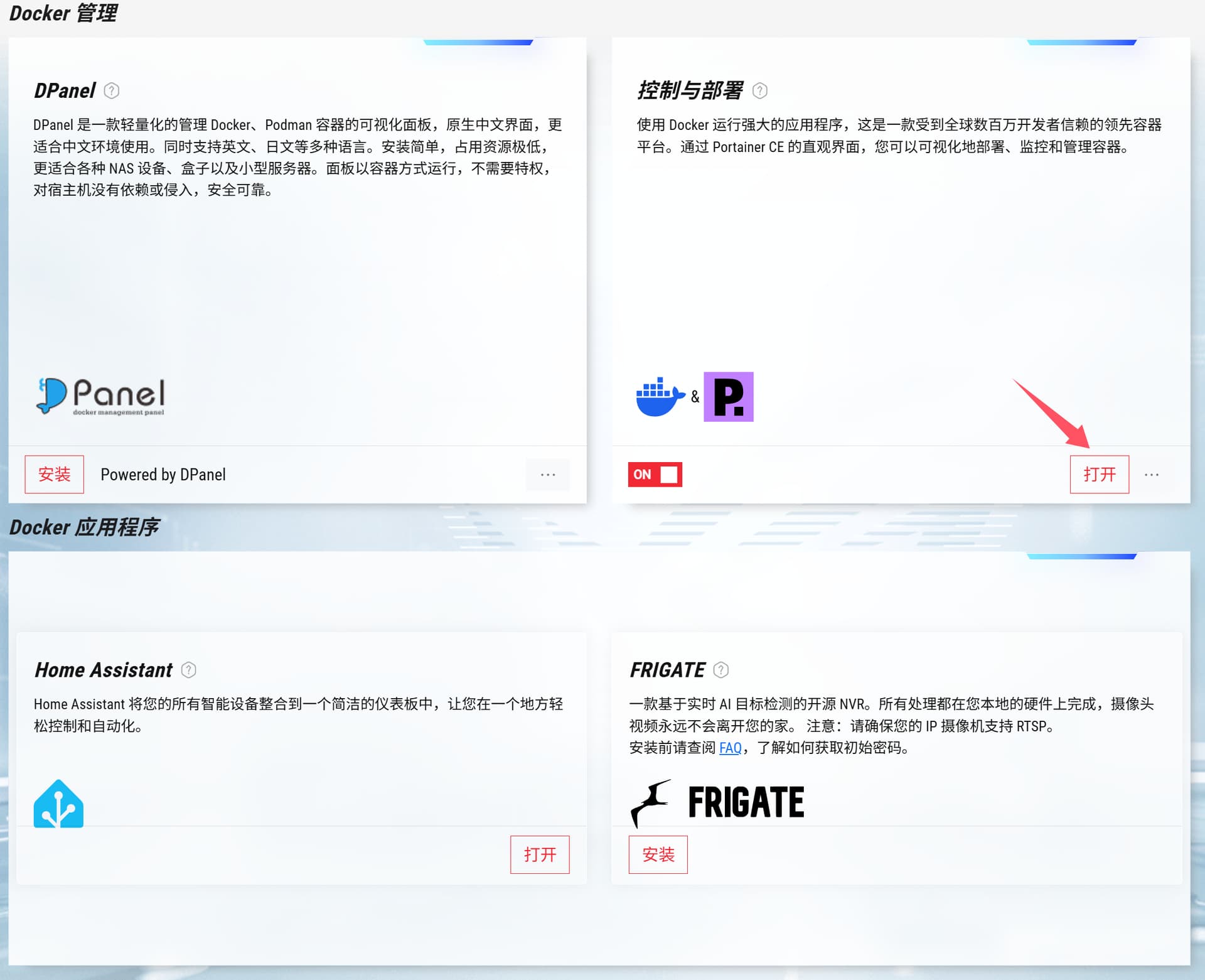
▲在Docker管理页面安装并打开控制与部署。在弹出来的PORTAINER.iO页面注册用户名。
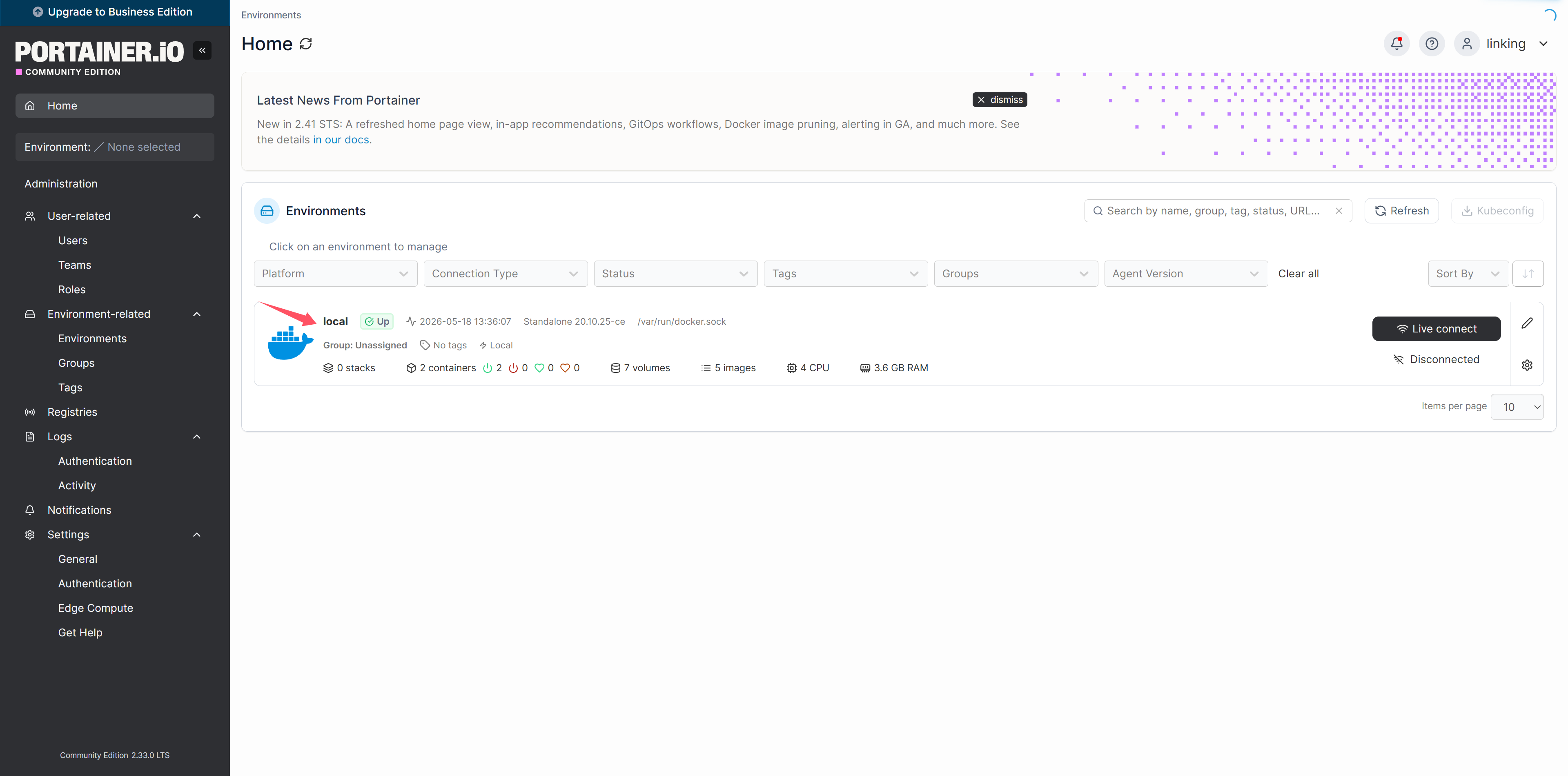
▲注册完成后登录进入 Portainer 主页面。作为目前相当流行的一款轻量级可视化 Docker 管理工具,Portainer 通过 Web 界面把原本偏命令行化的容器管理过程做得更加直观,用户只需要点按鼠标,就能完成大部分常见操作。这里我们点击右侧的 local,本地 Docker 环境的后续管理也都会在这里进行。
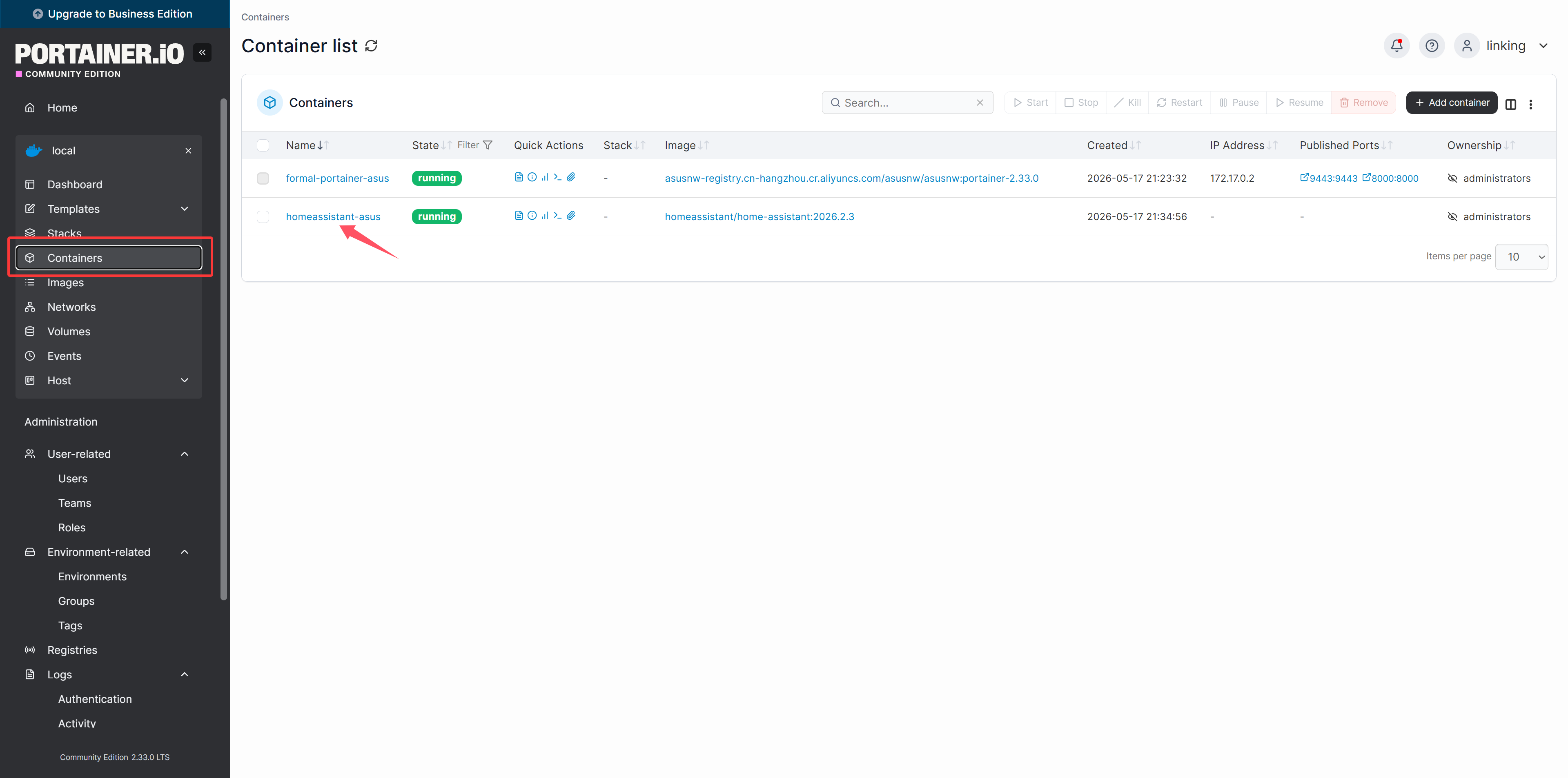
▲在 Containers 页面点击正在运行的 homeassistant 容器。
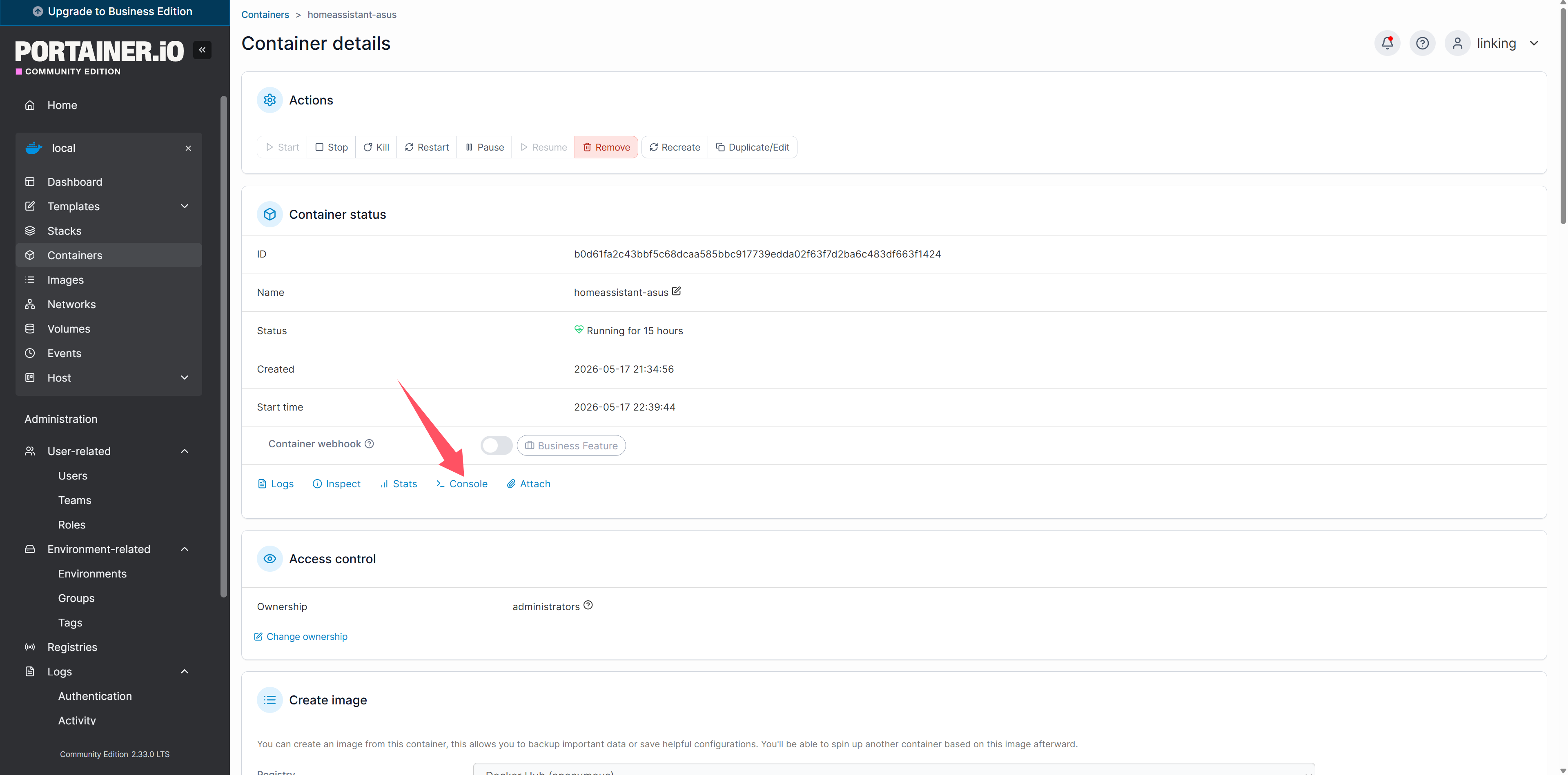
▲点击 homeassistant 容器后,选择 Console,准备在容器内执行命令。
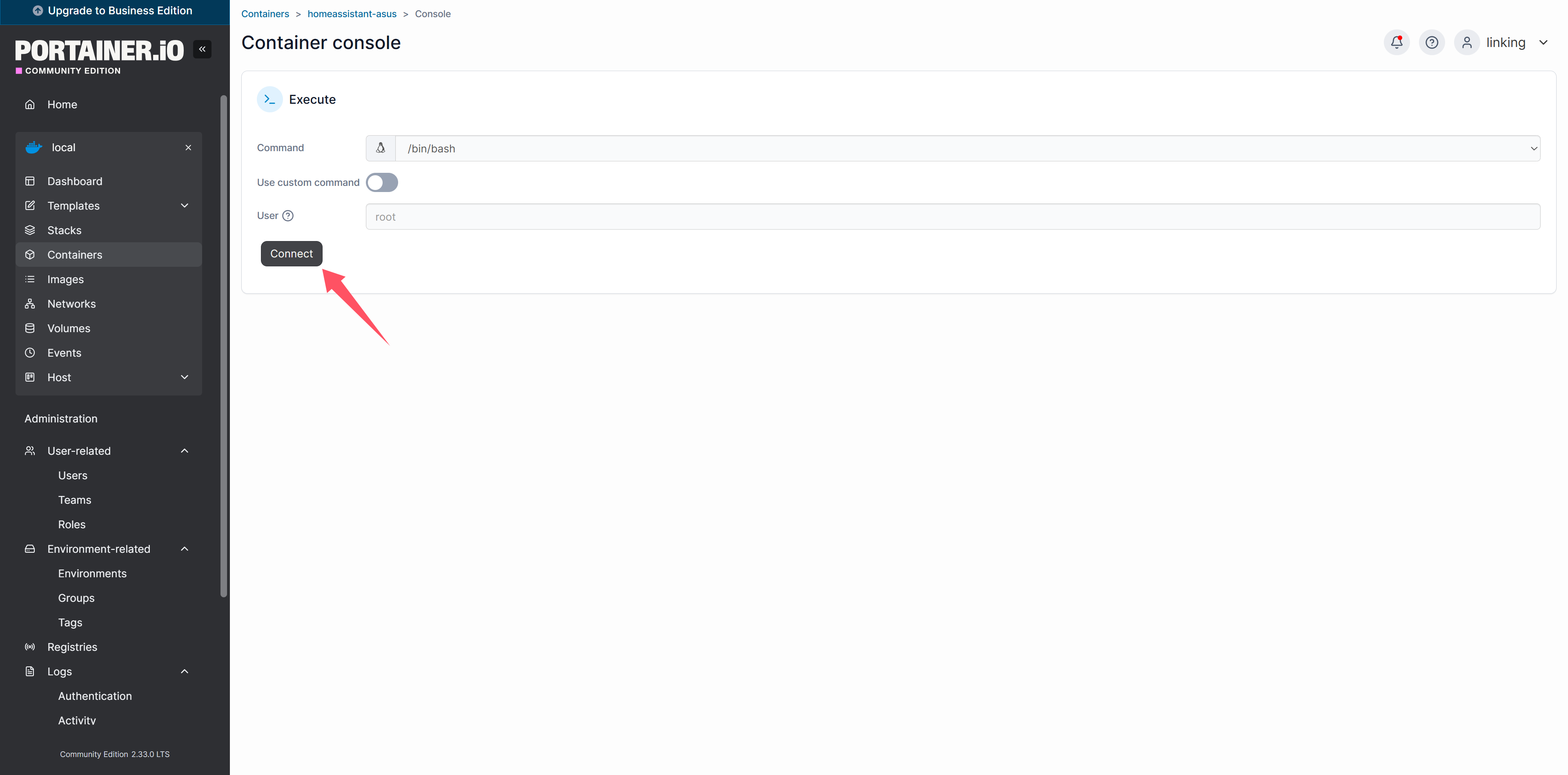
▲点击Connect。
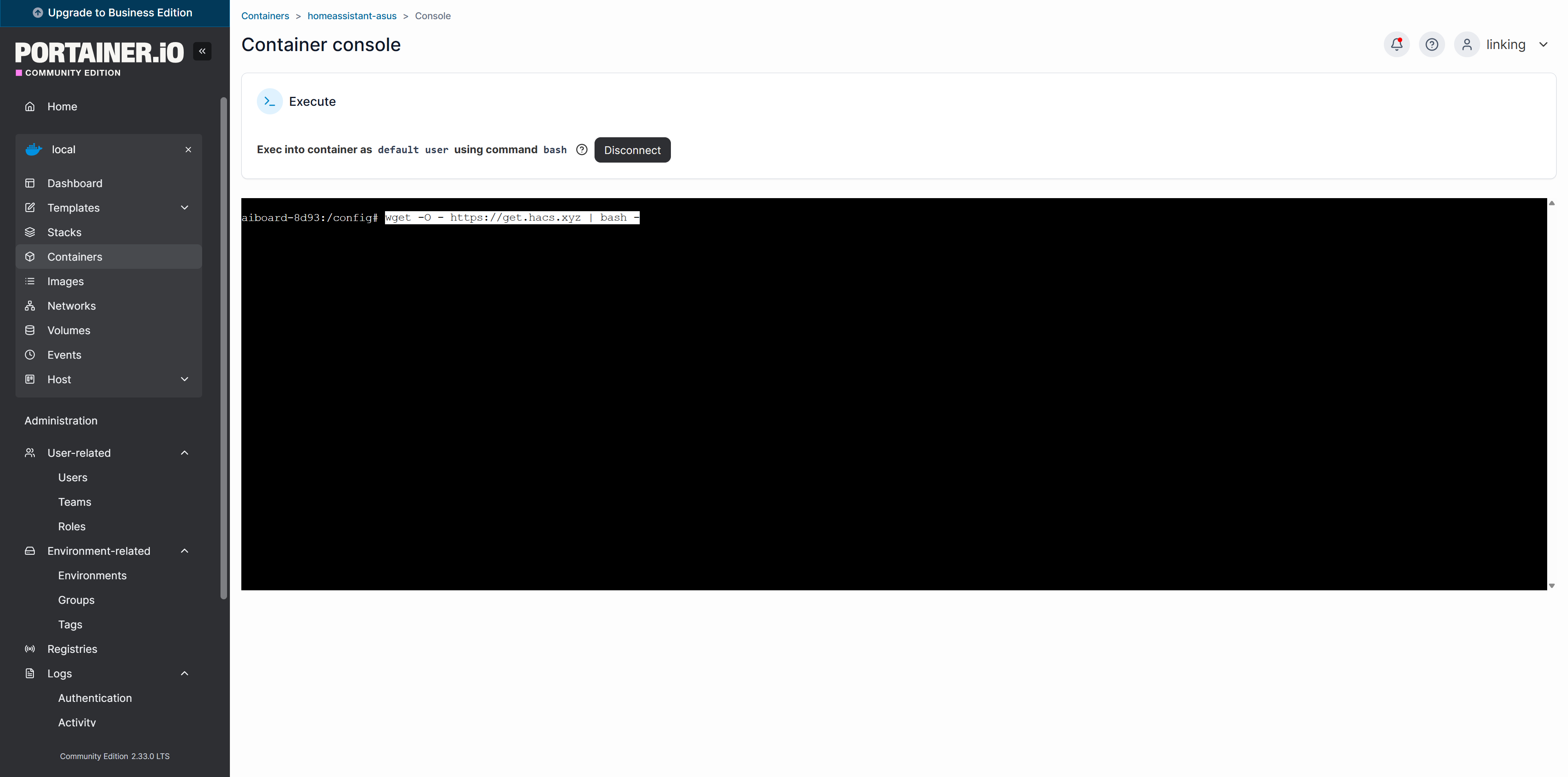
▲在命令行输入安装 HACS 的命令:wget -O - https://get.hacs.xyz | bash -。
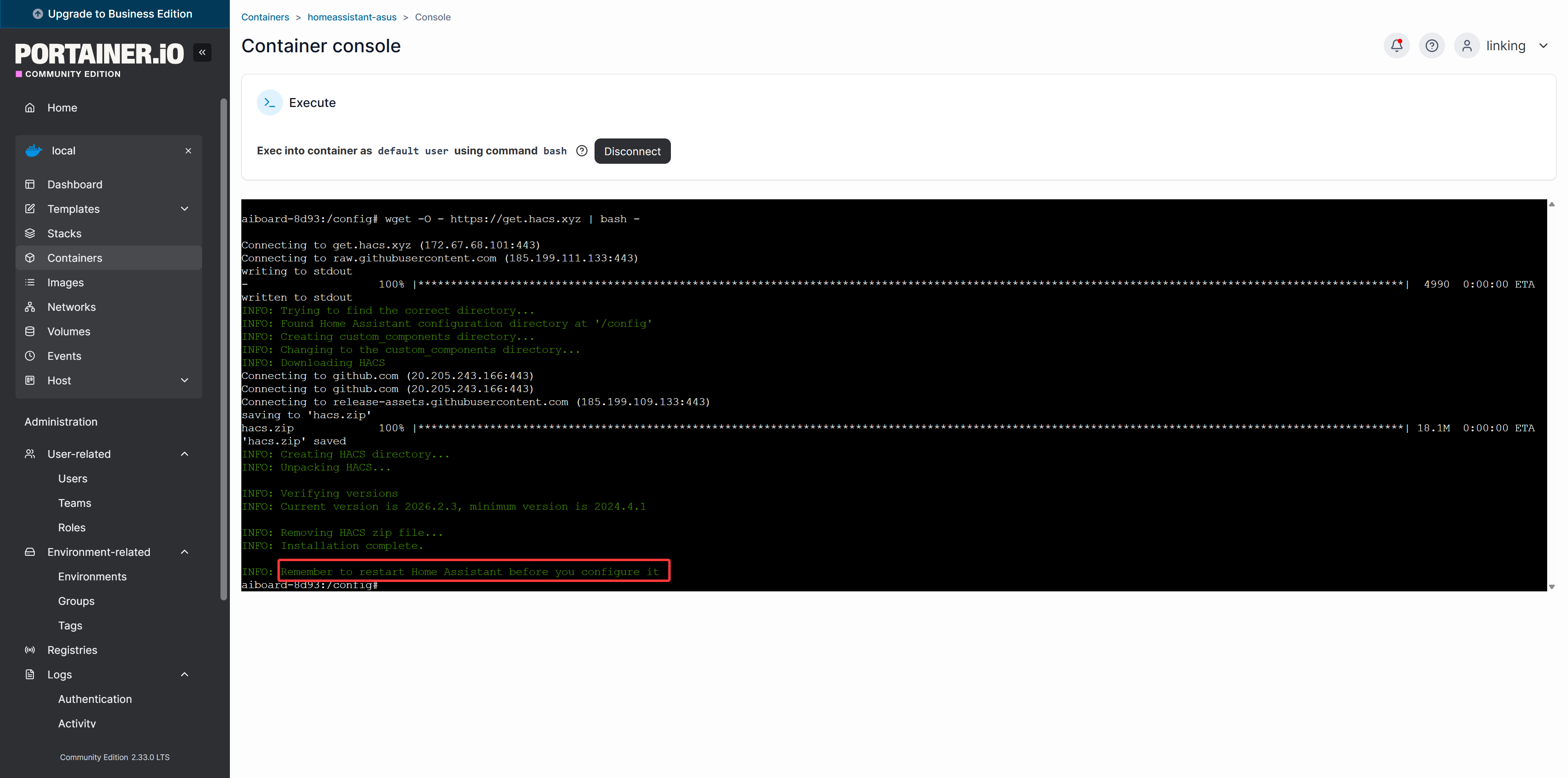
▲安装完成后根据提示重启Home Assistant 容器。
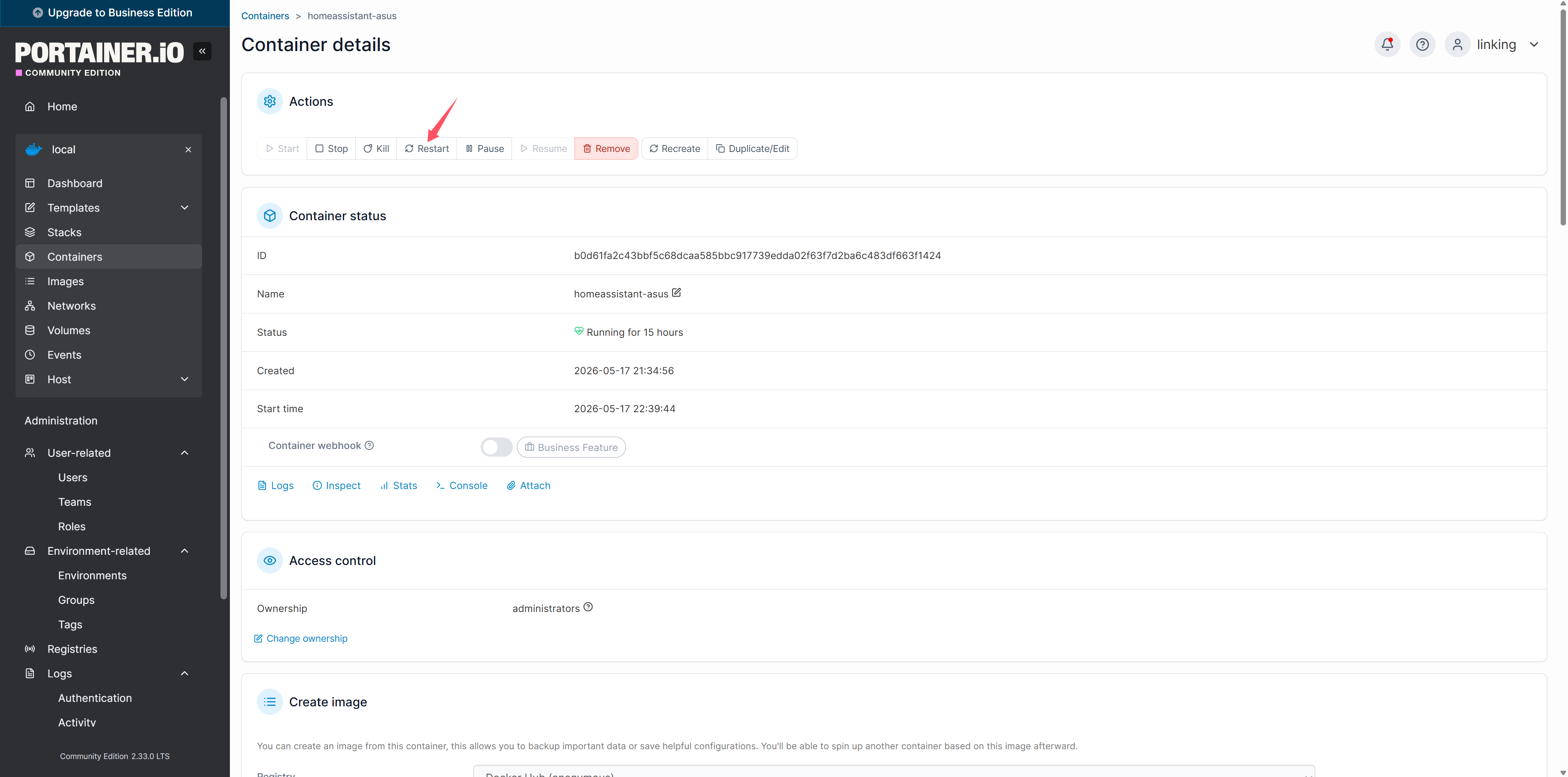
▲回到 Containers,将homeassistant容器重启,让HACS生效。
HACS 初始化与设置
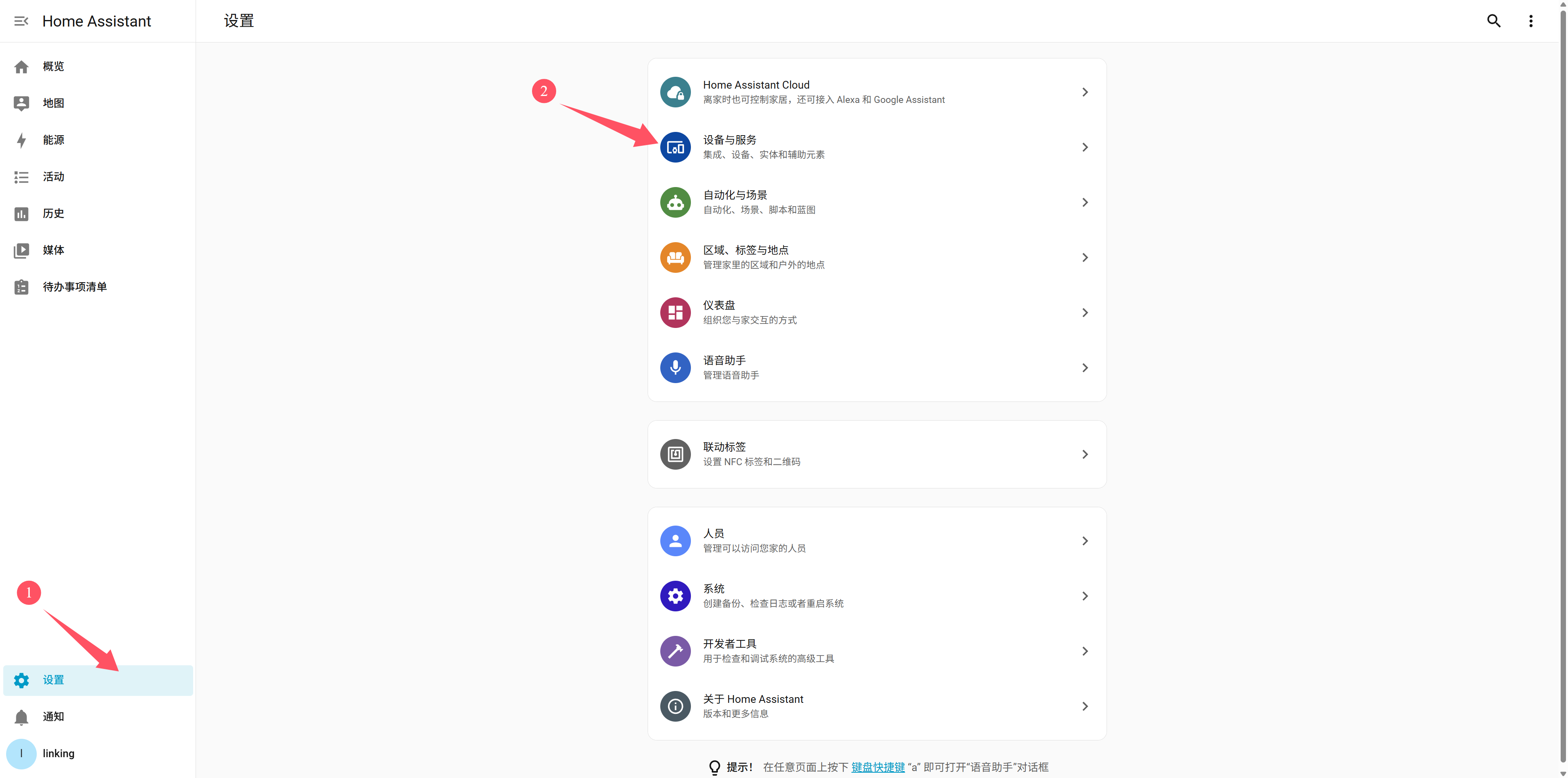
▲进入 Home Assistant 网页界面,点击左侧菜单的「设置(Settings)」–>「设备与服务(Devices & Services)」。
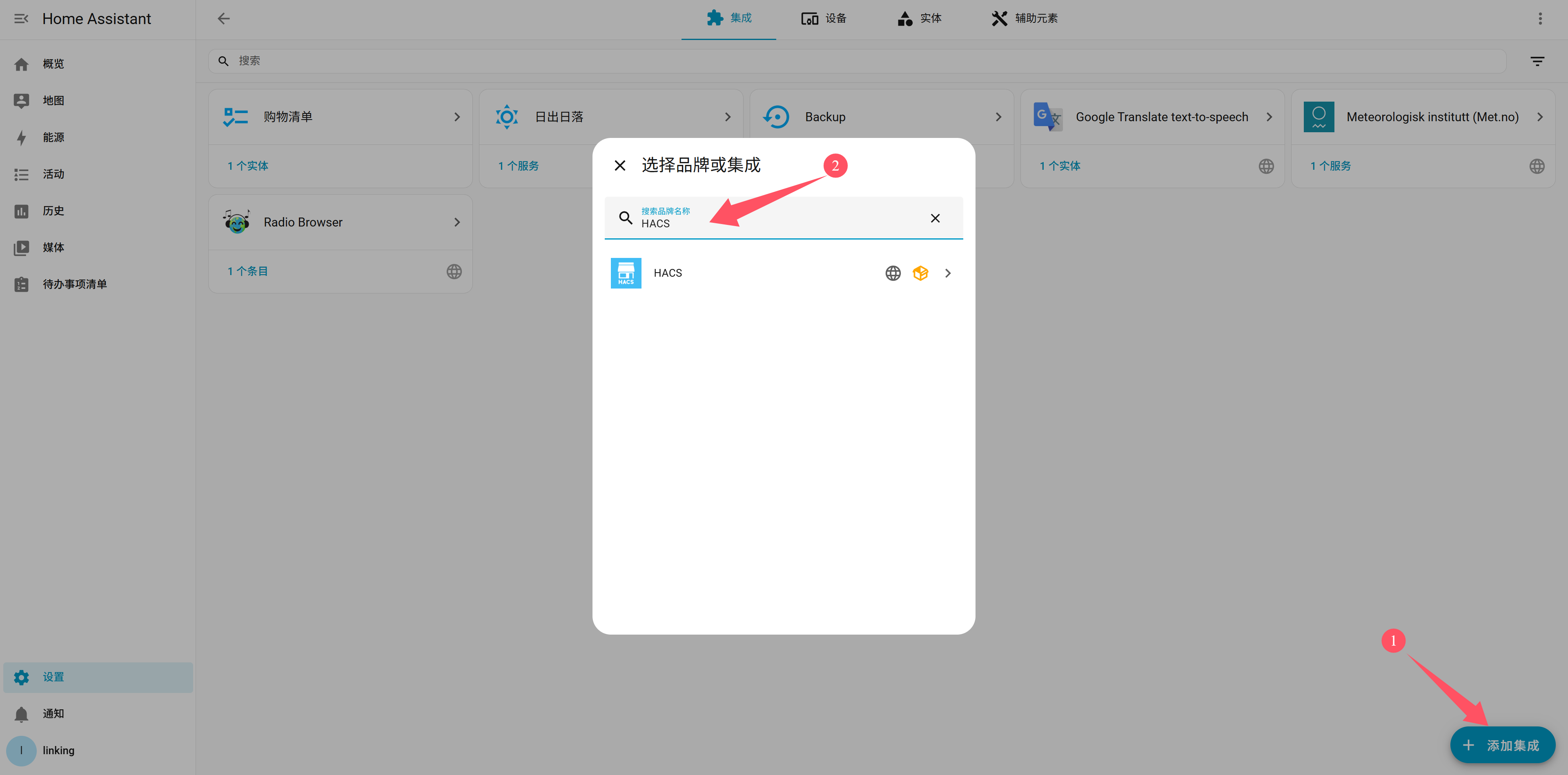
▲点击右下角的「添加集成(Add integration)」, 然后在搜索框中输入 HACS。

▲点击HACS后,界面会出现8位数字,请记下这组数字再点界面内链接。
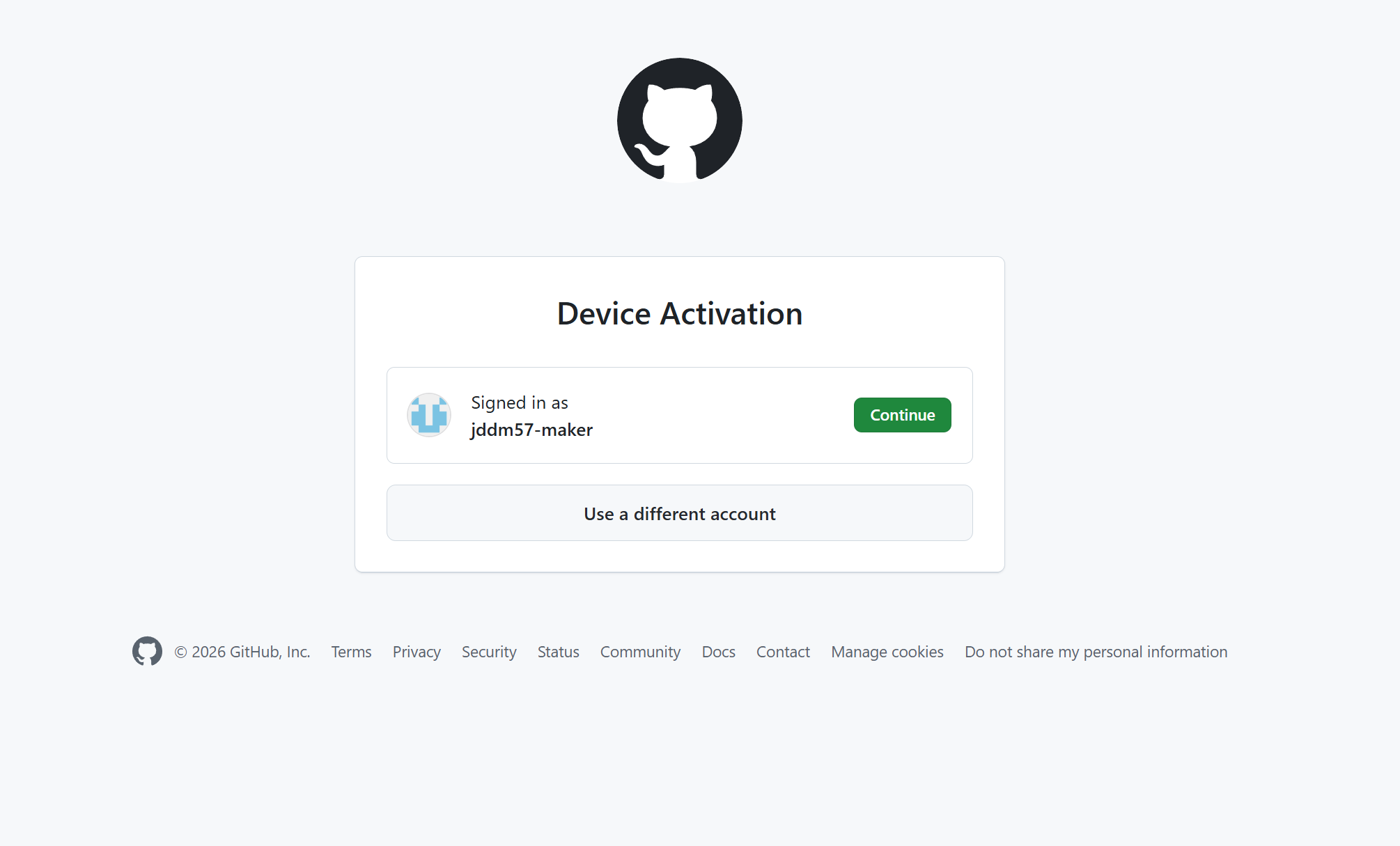
▲打开https://github.com/login/device网址后,点击Continue。
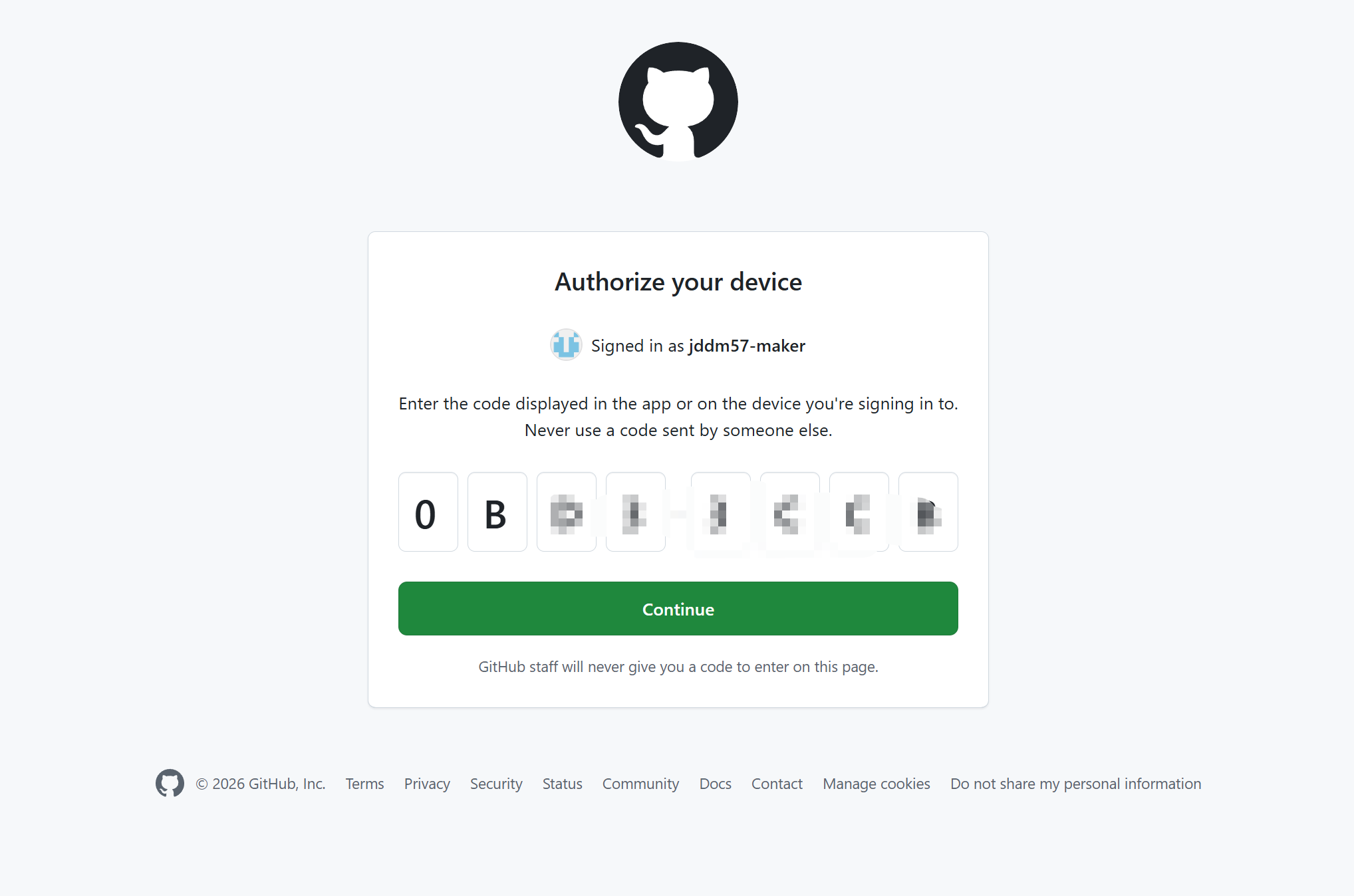
▲上一步获取的8位数字输入 github 页面。
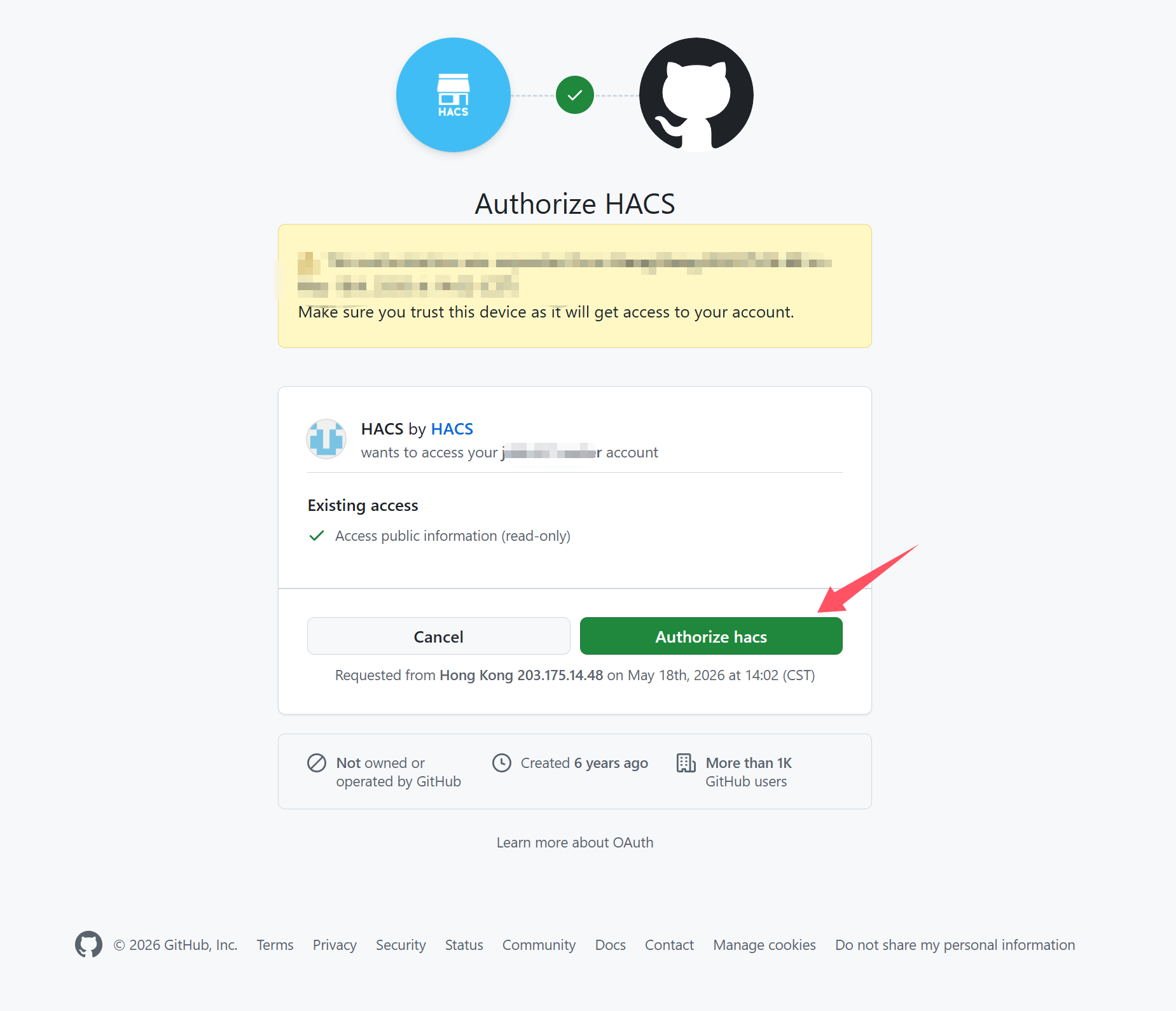
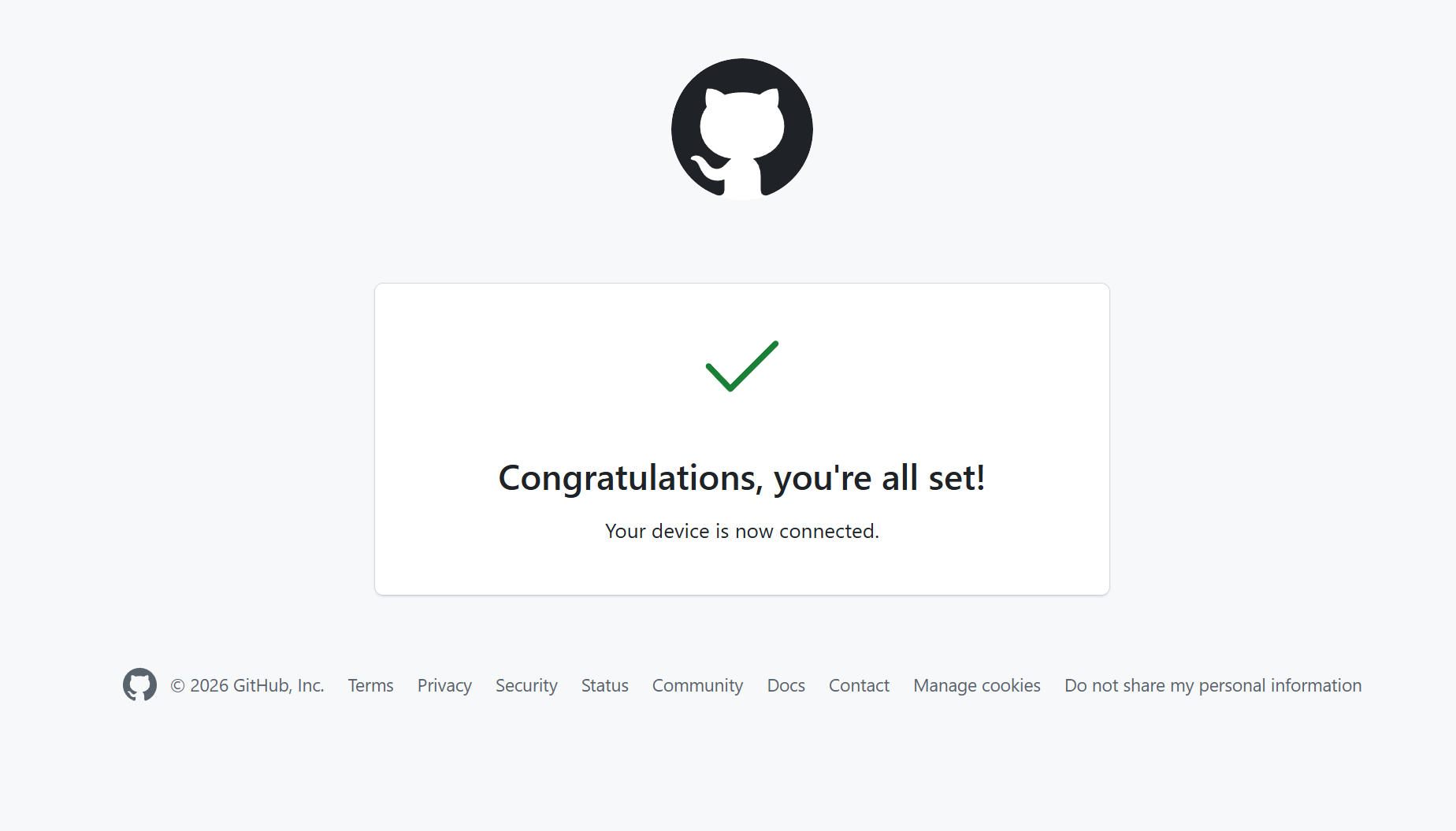
▲继续点击Authorize hacs完成授权。
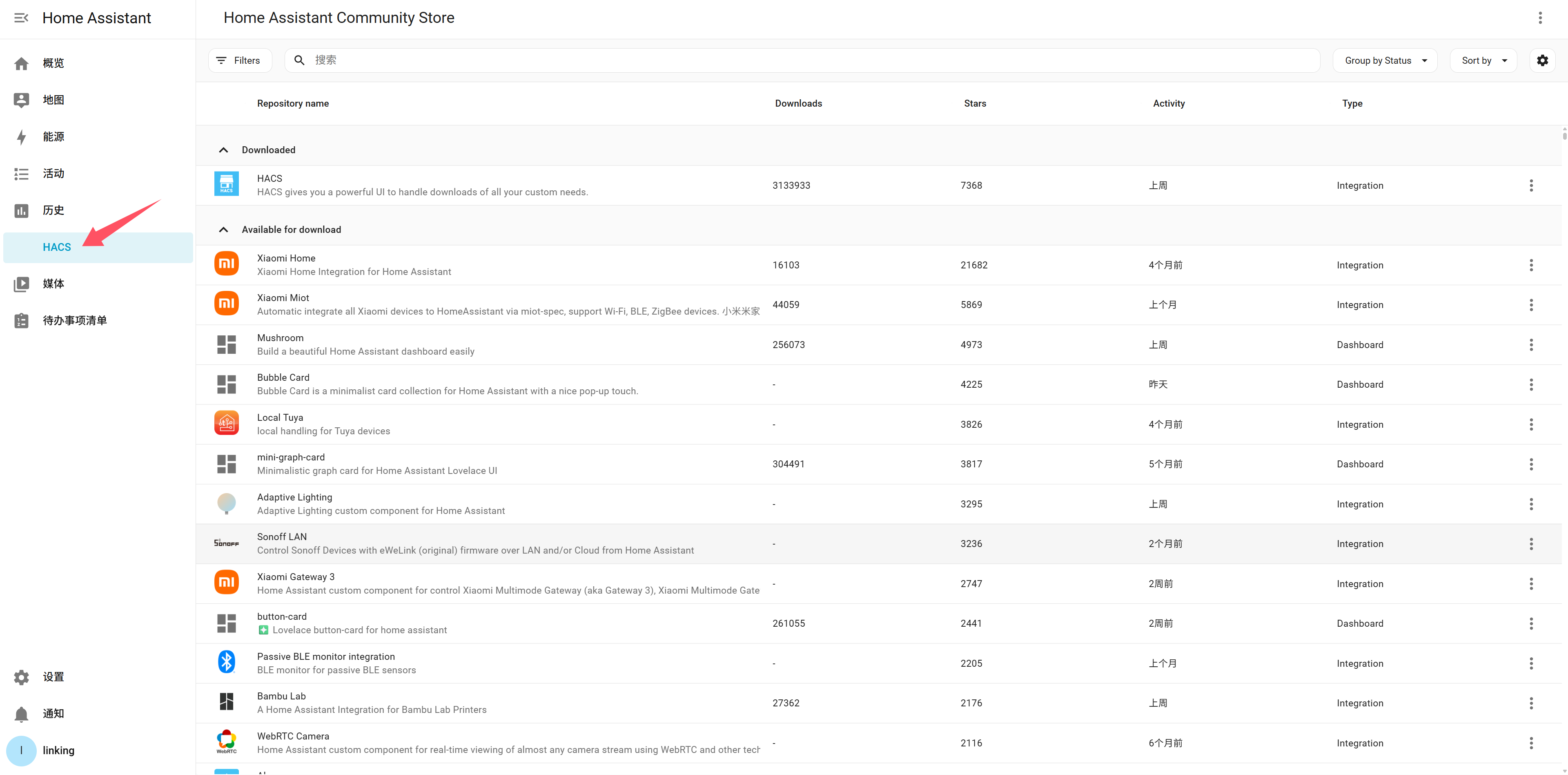
▲回到 Home Assistant ,可以看到左侧出现了HACS选项。
实际体验:它不只是能跑,而且确实有实用价值
作为一个以小米设备为主的智能家居用户,把 IoT 设备接入 Home Assistant 之后,最直接的感受并不是“功能变多了”,而是整个系统的灵活性被明显放大了。
- 设备互通能力更强:原本只能在米家 App 里 “单打独斗” 的设备,在 Home Assistant 里可以和其他品牌设备无缝联动。比如让小米人体传感器直接控制非米家的灯光、空调,不用再受限于品牌生态的限制。
- 自动化逻辑更灵活:米家的自动化有很多场景限制,而 Home Assistant 支持更复杂、更自由的条件组合。比如可以设置 “凌晨 2 点、室温超过 28℃、且无人活动时,自动开启空调并关闭不必要的插座”,实现真正贴合生活的智能场景。
- 本地化控制能力更好:把设备接入 Home Assistant 后,大部分控制逻辑都可以本地运行,就算家里断网,灯光、空调、门锁这些核心设备依然能正常响应,不用再担心 “断网全屋变砖”。
- 状态监控更精准全面:可以在 Home Assistant 里查看所有小米设备的实时状态,包括设备在线情况、电量、功耗、传感器数据等,还能自定义仪表盘,一眼掌握全屋设备状态,比原生 App 更直观。
- 跨平台语音控制自由:借助 Home Assistant 的桥接和集成能力,部分设备和场景还可以进一步接入Siri等其他语音助手,实现更灵活的控制方式。
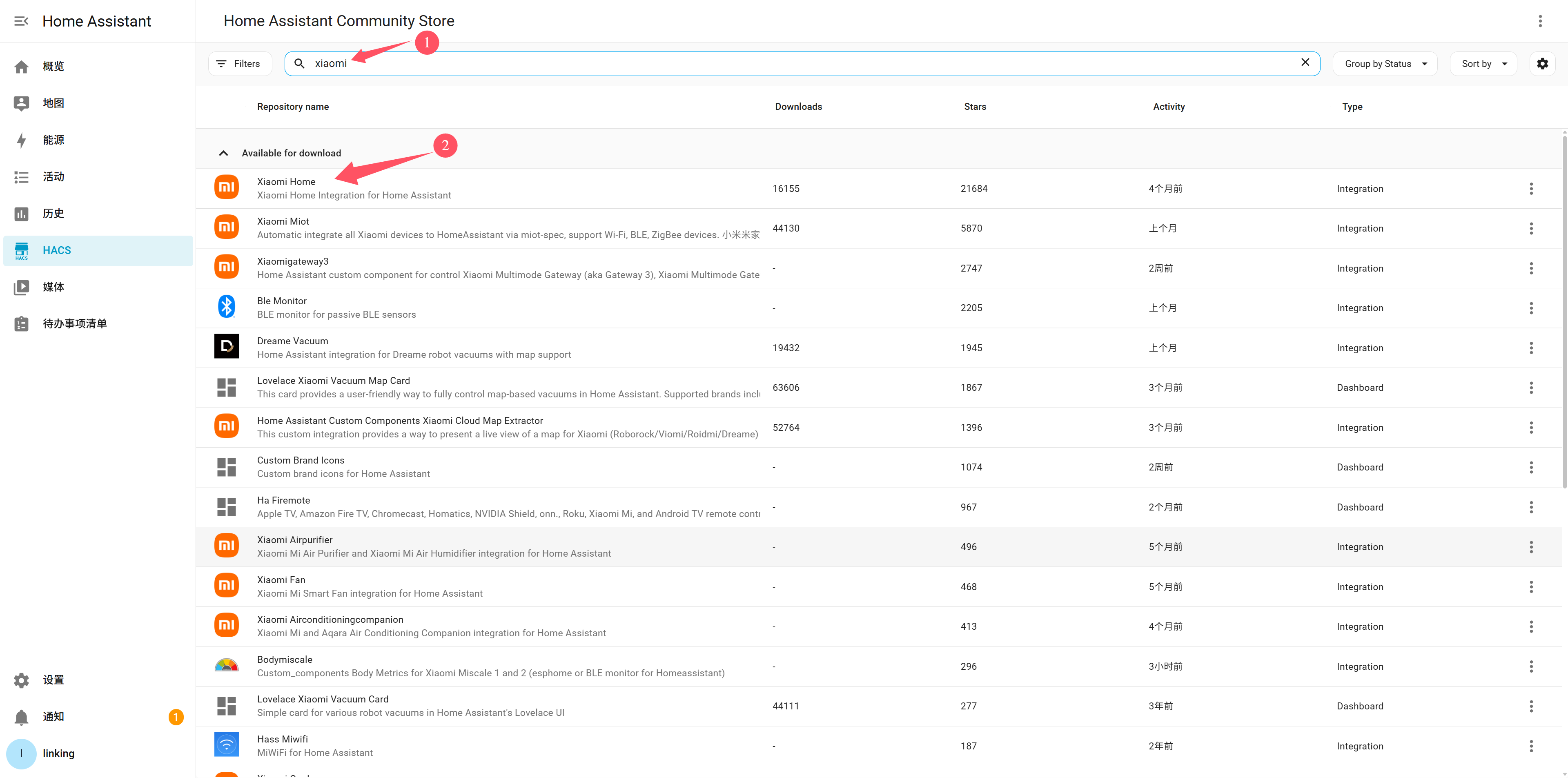
▲在 HACS 搜索「Xiaomi Home」,选择社区集成并安装。
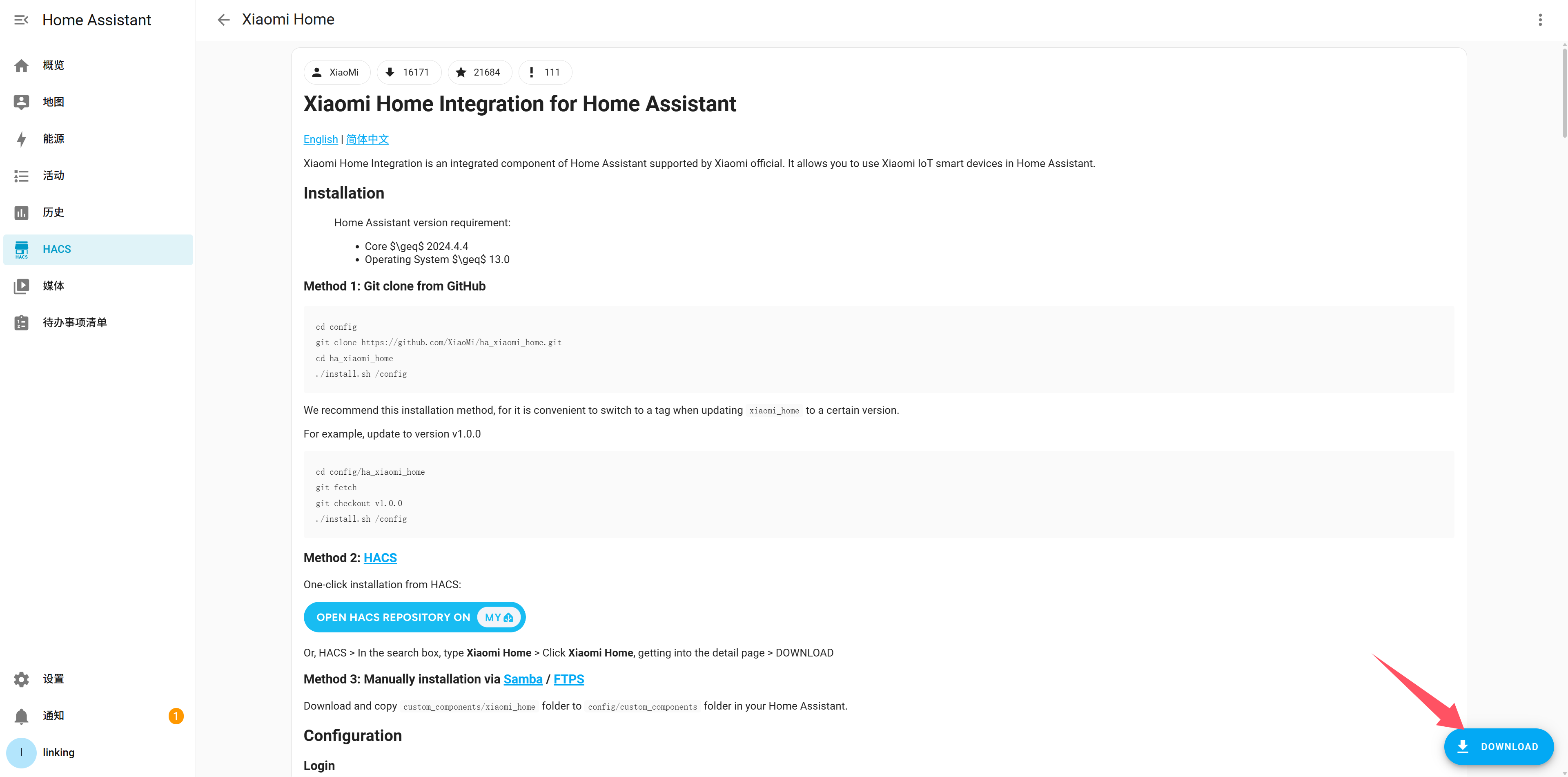
▲点击右下角「Download」。
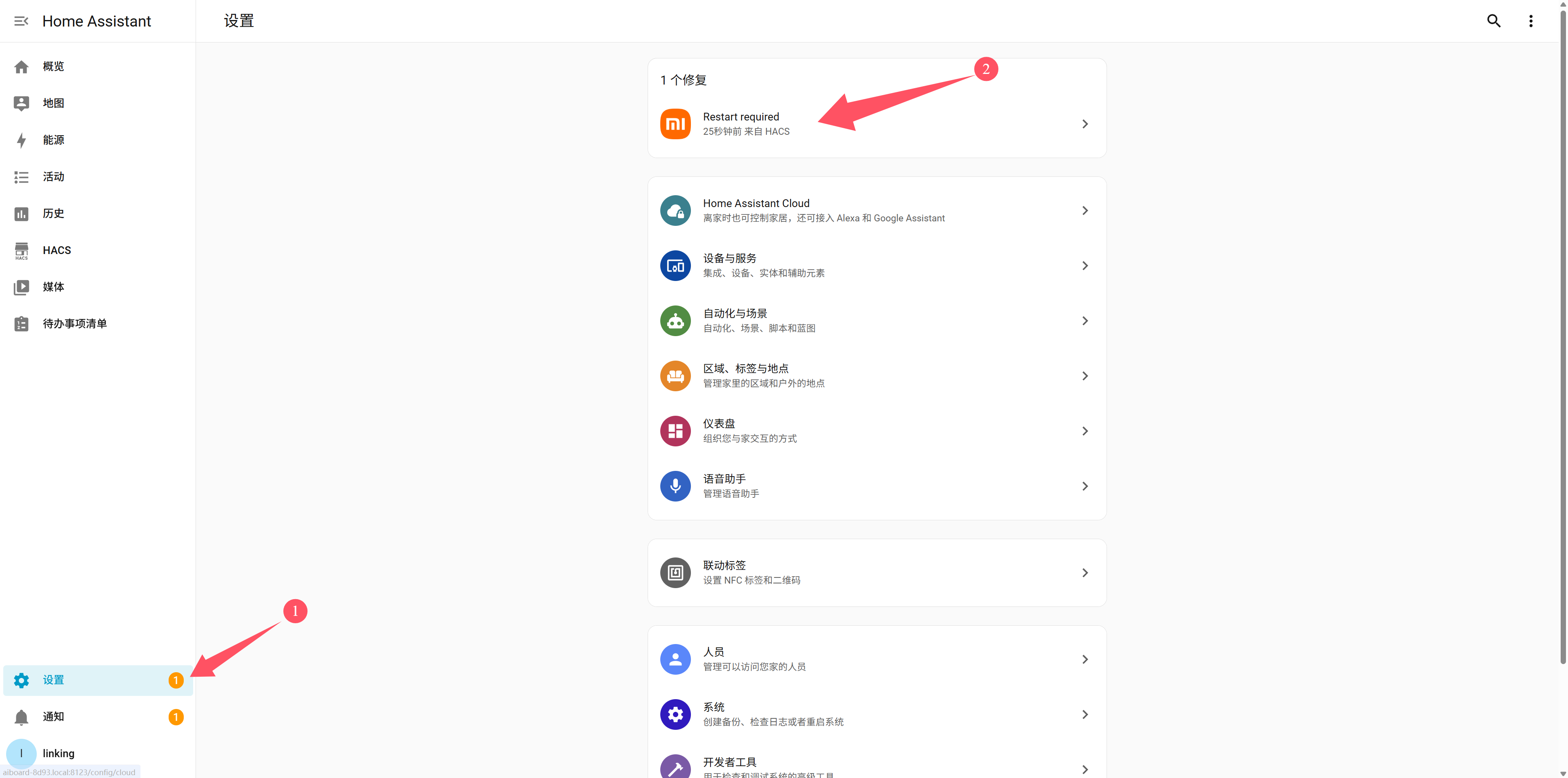
▲下载完成后,回到「设置」页面,按提示重启 Home Assistant。
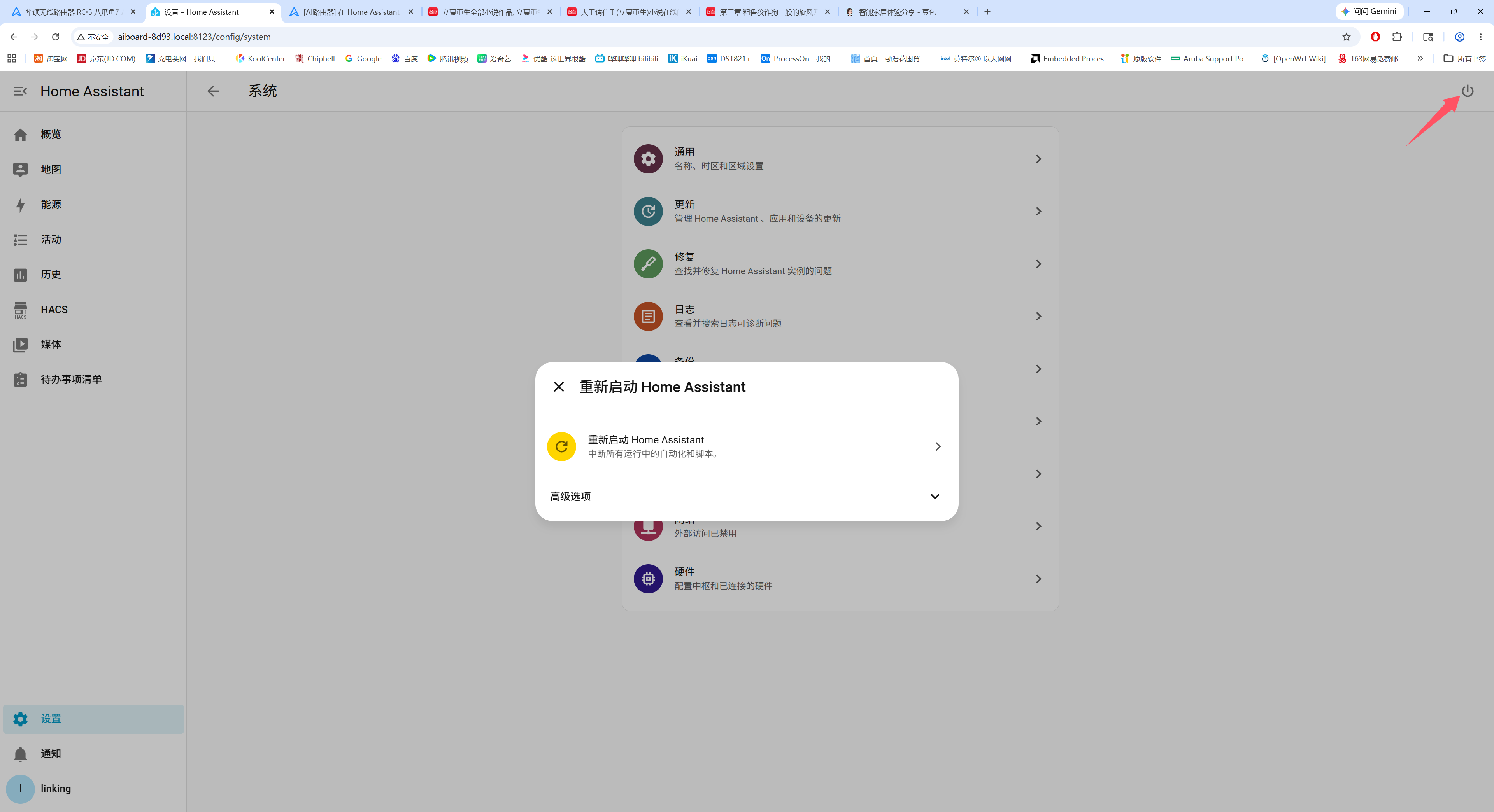
▲在「系统」选项中,点击页面右上角的重启按钮。
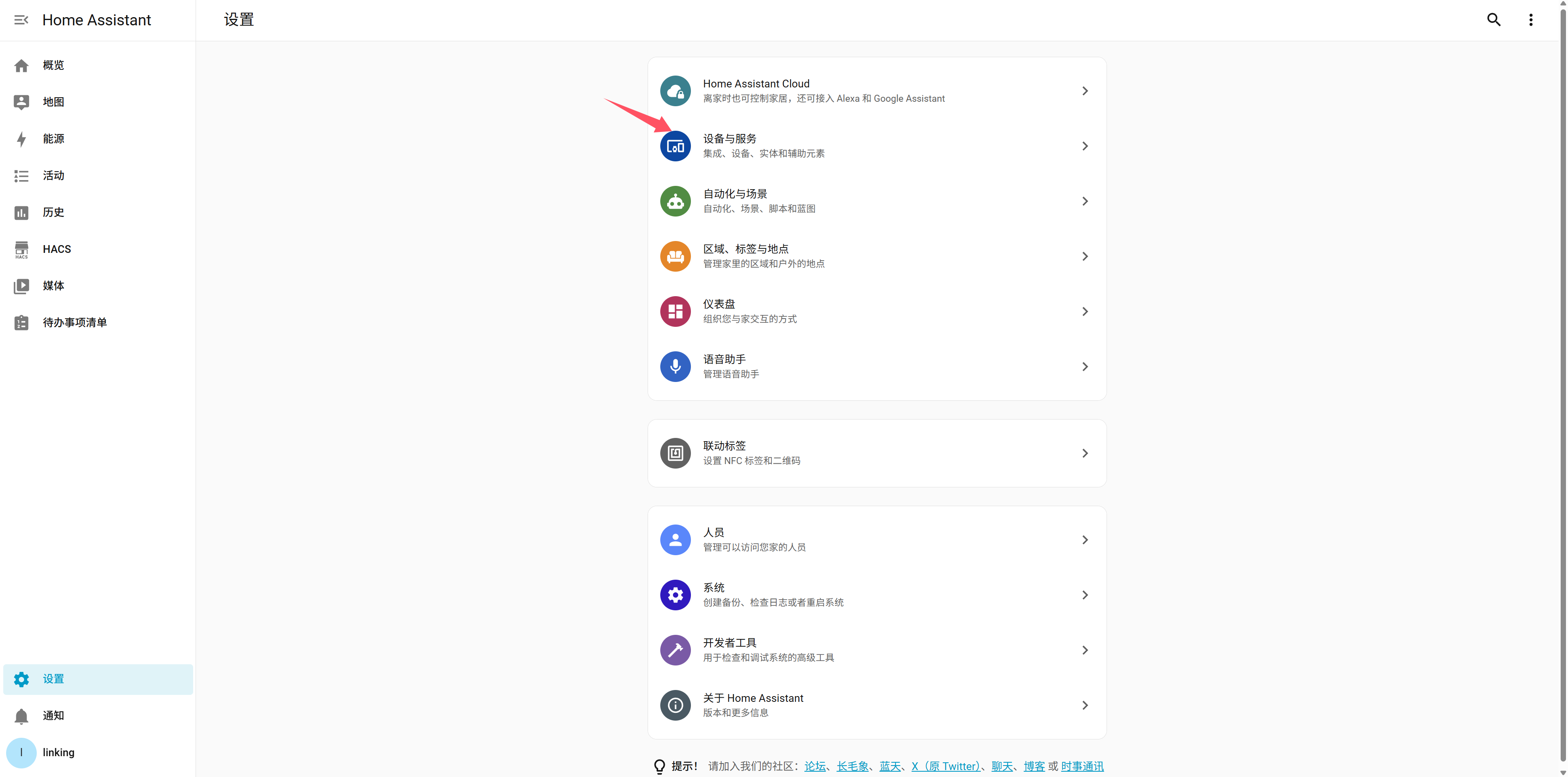
▲重启完成后,在 Home Assistant 侧边栏点击「设置」—「设备与服务」。
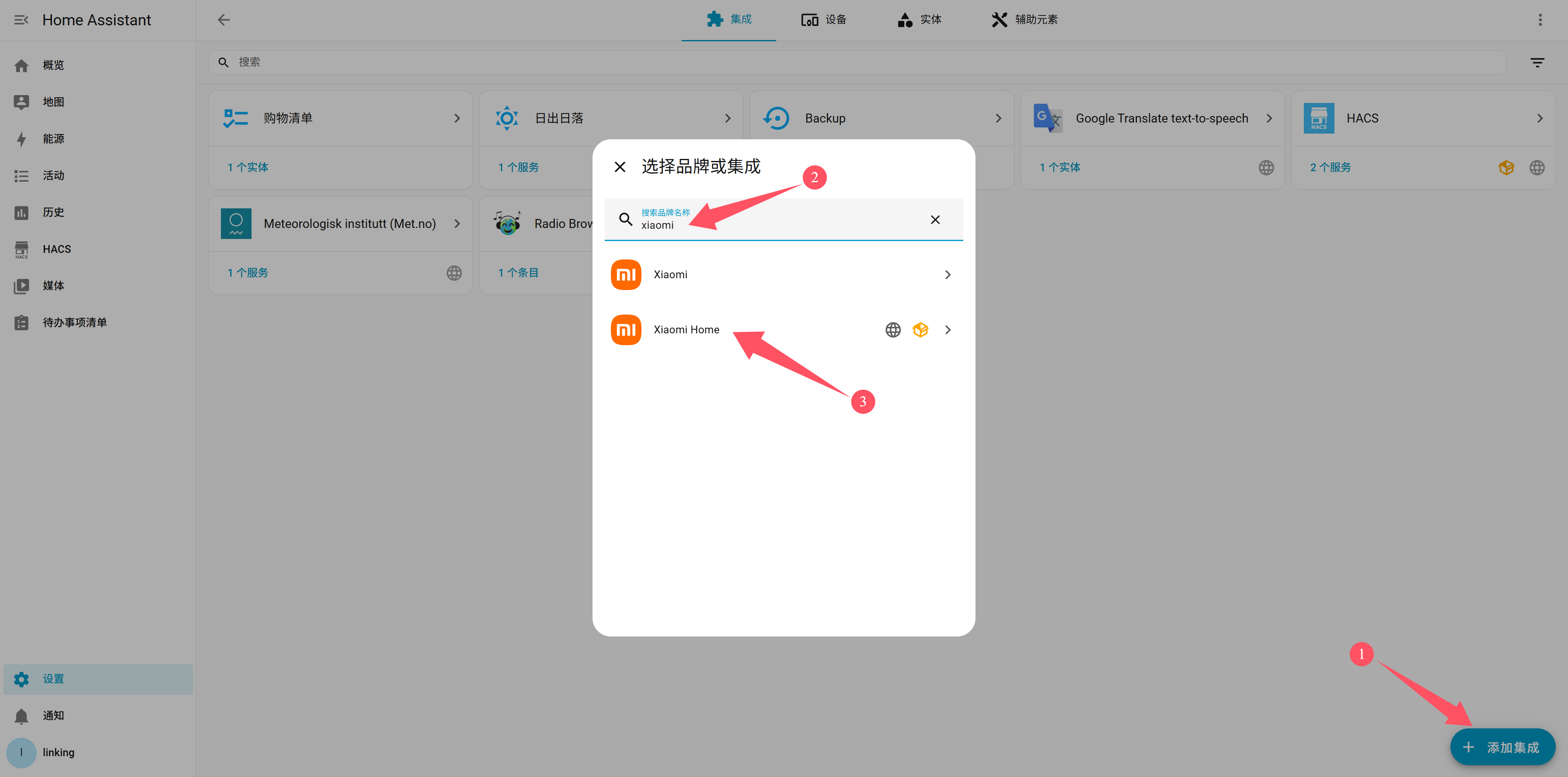
▲点击右下角「添加集成」,搜索「Xiaomi」,找到「Xiaomi Home」后点击进入。
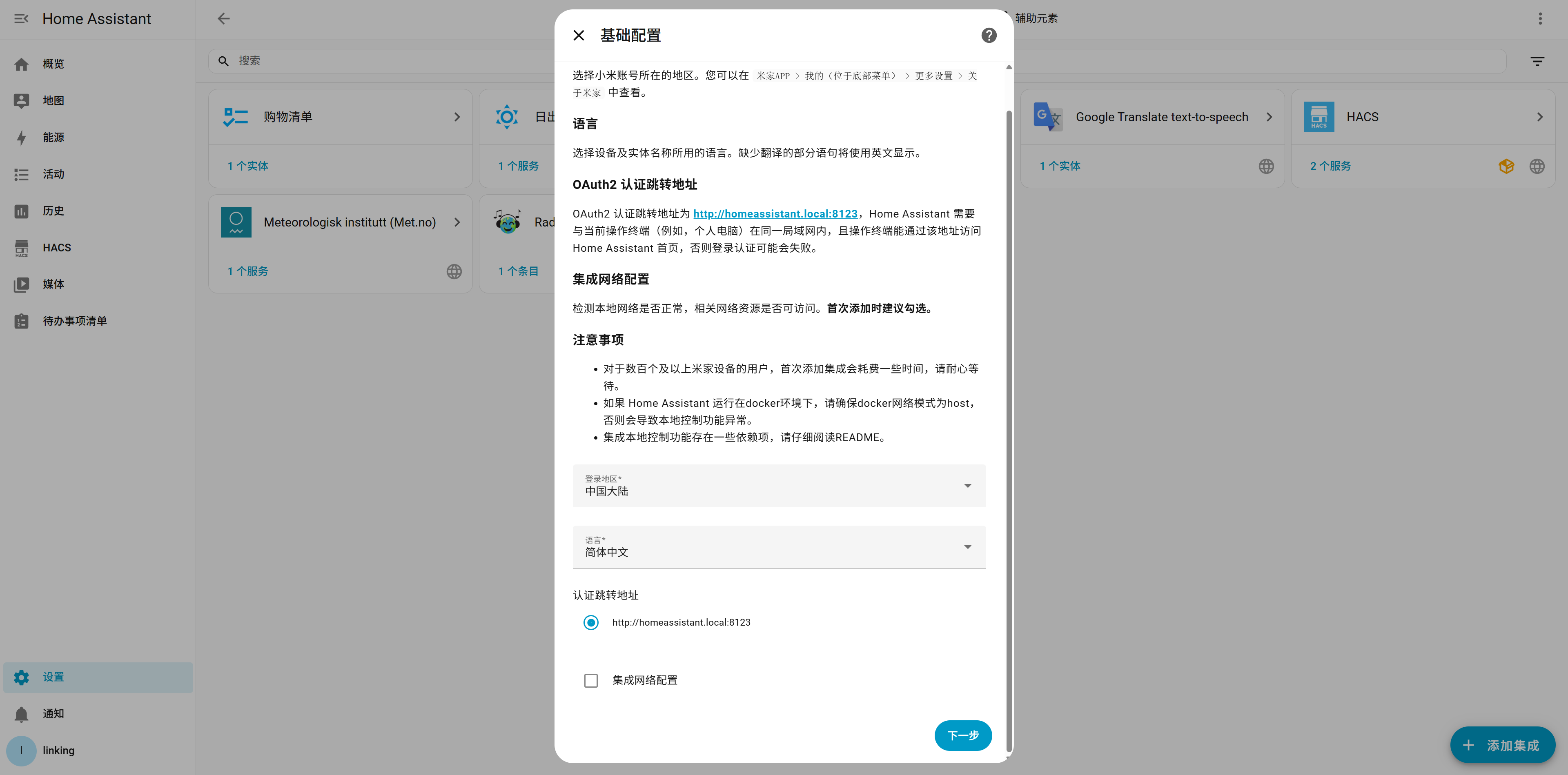
▲配置 Xiaomi Home,地区保持默认的中国大陆即可。
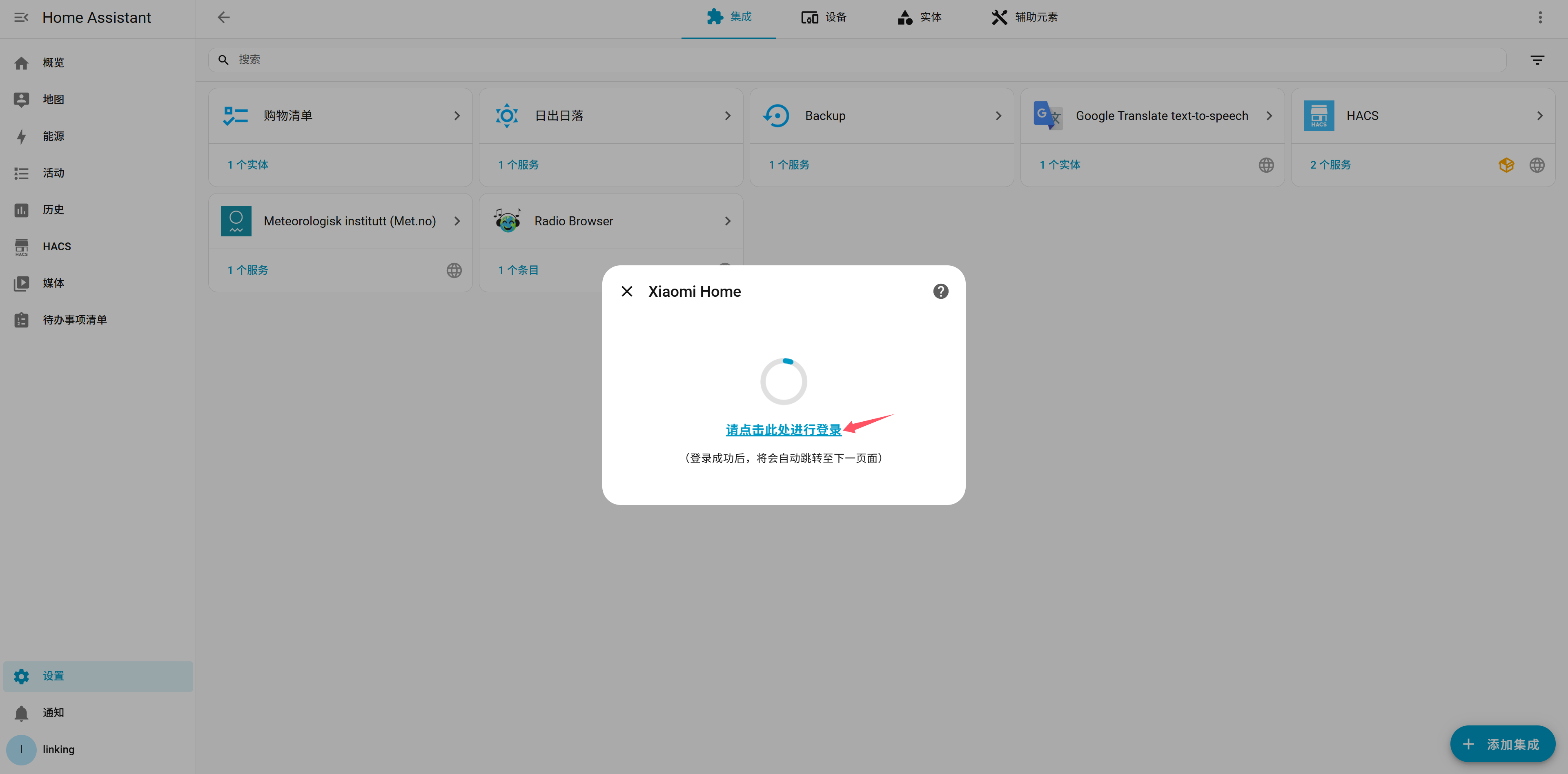
▲点击登录链接。
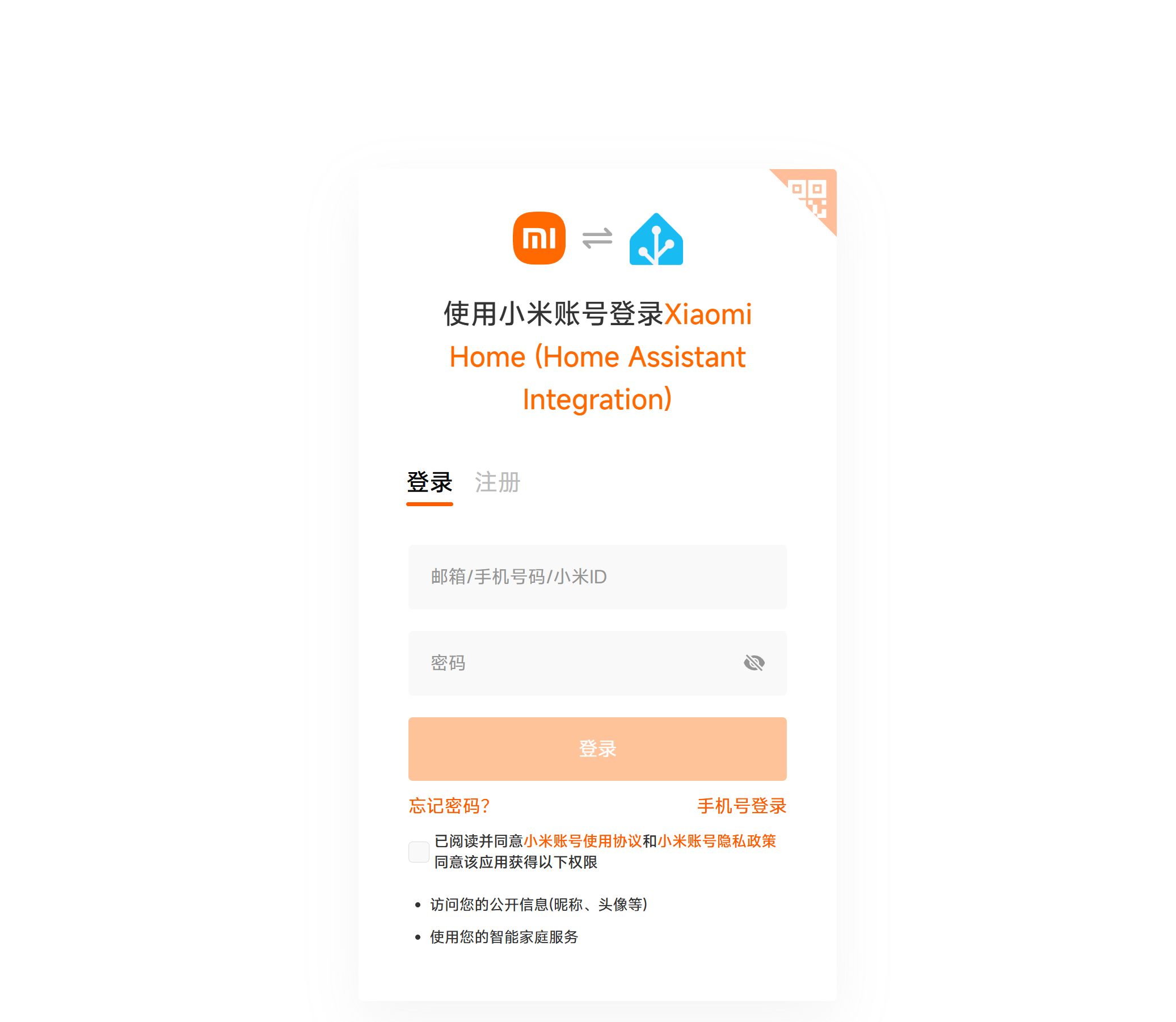
▲在弹出的页面中登录自己的小米账号。
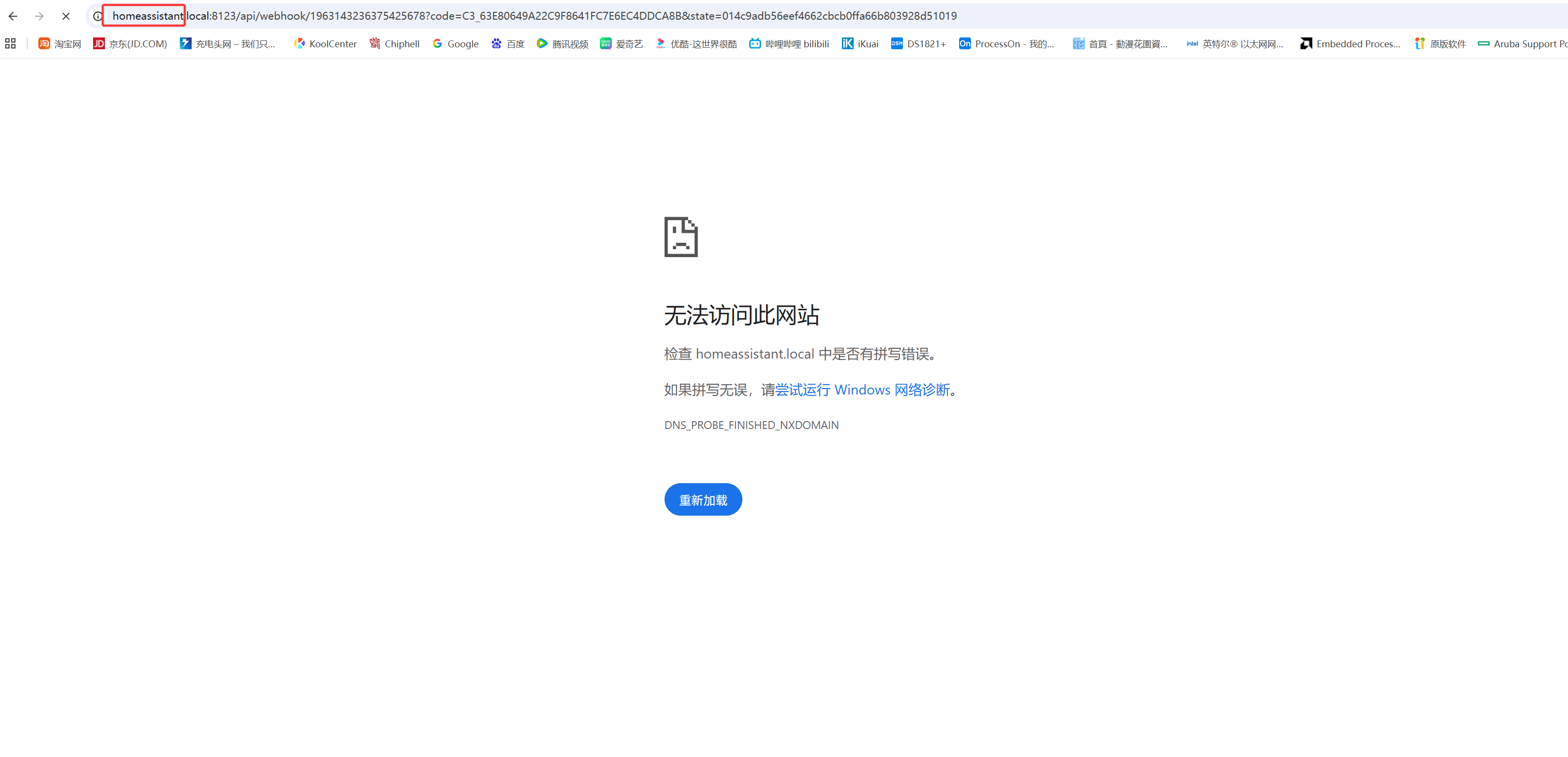
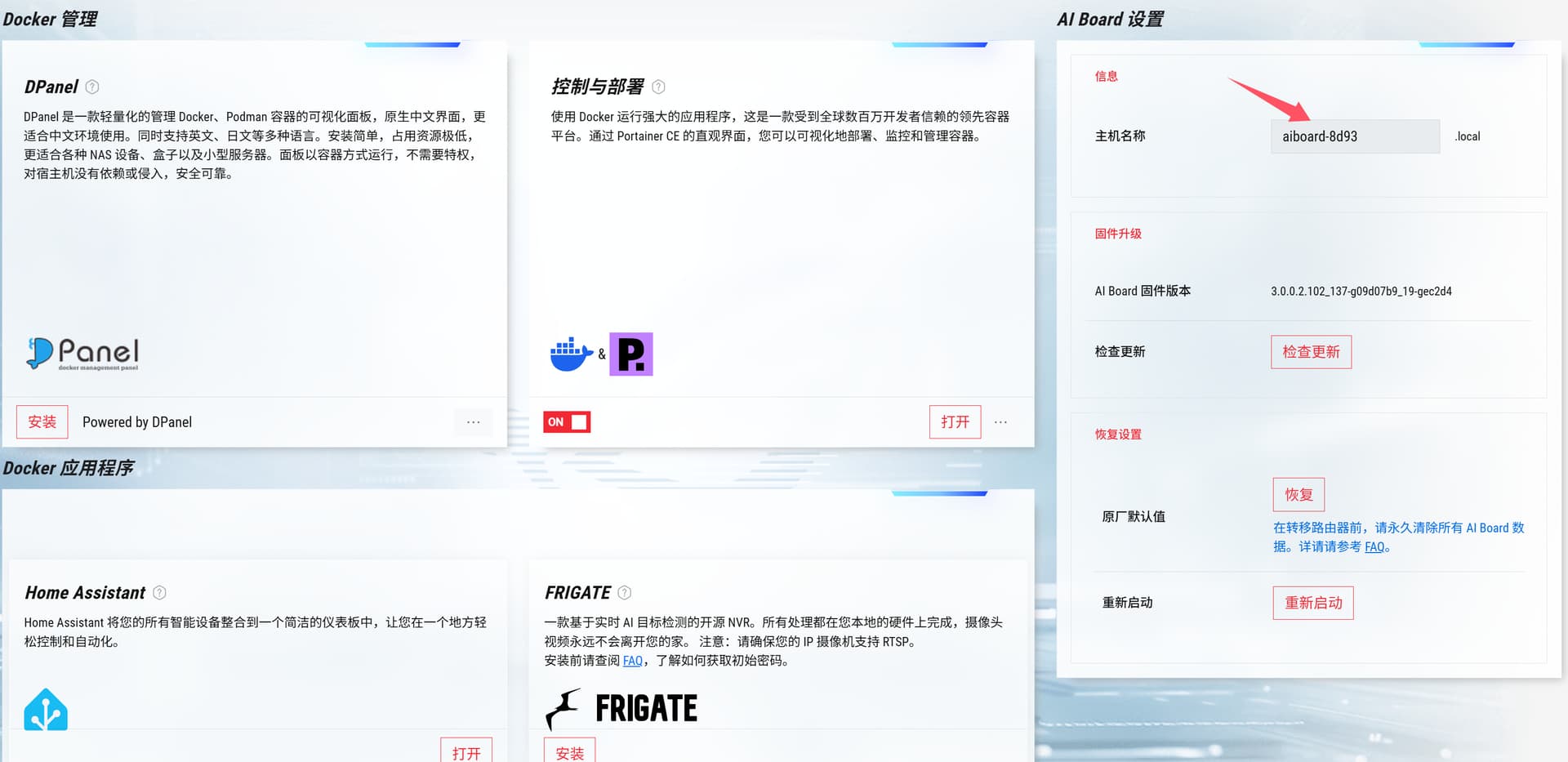
▲登录后会弹出无法访问此网站,此时需要把网址中的homeassistant字符改成AI Board主机名。
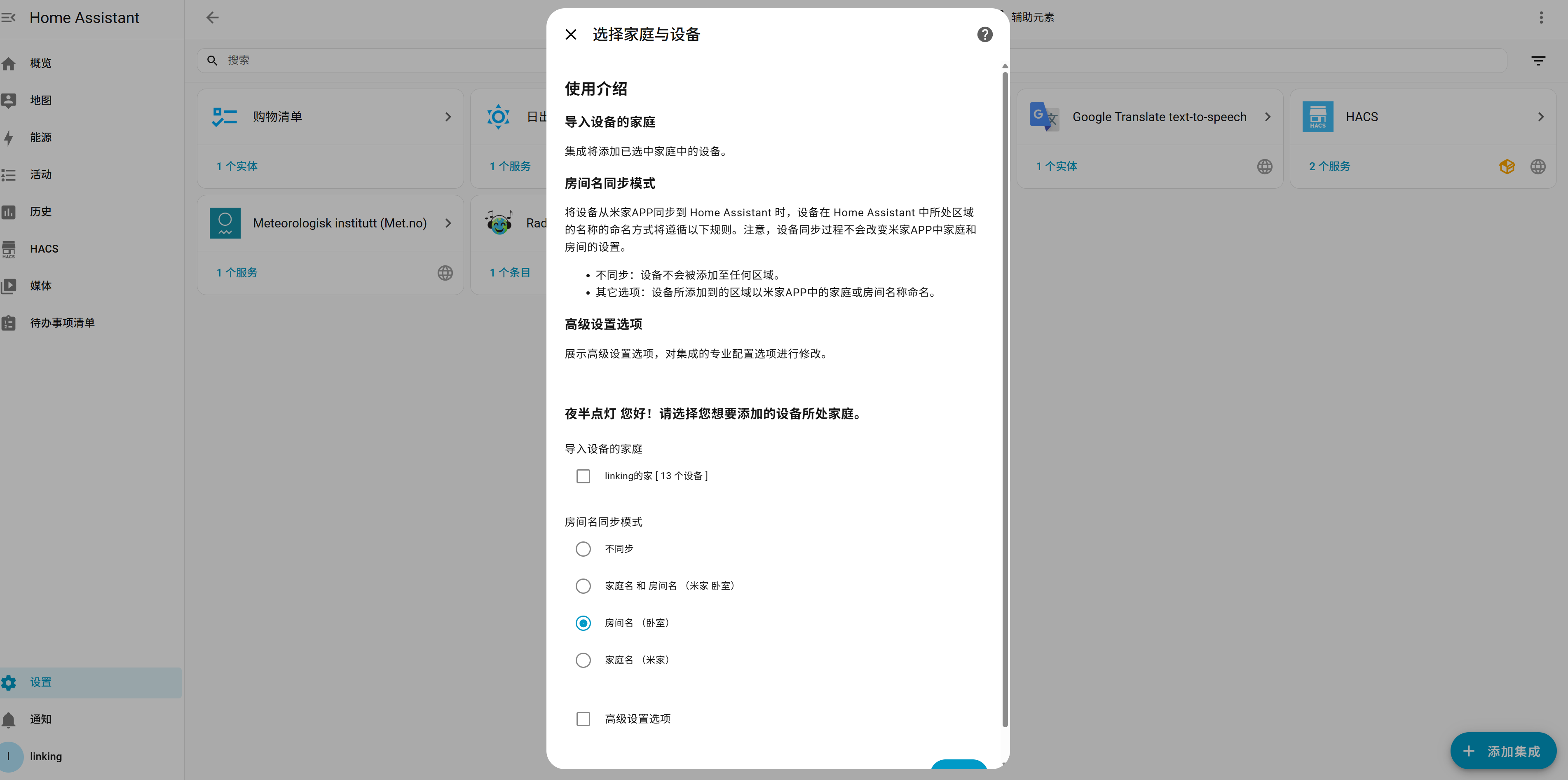
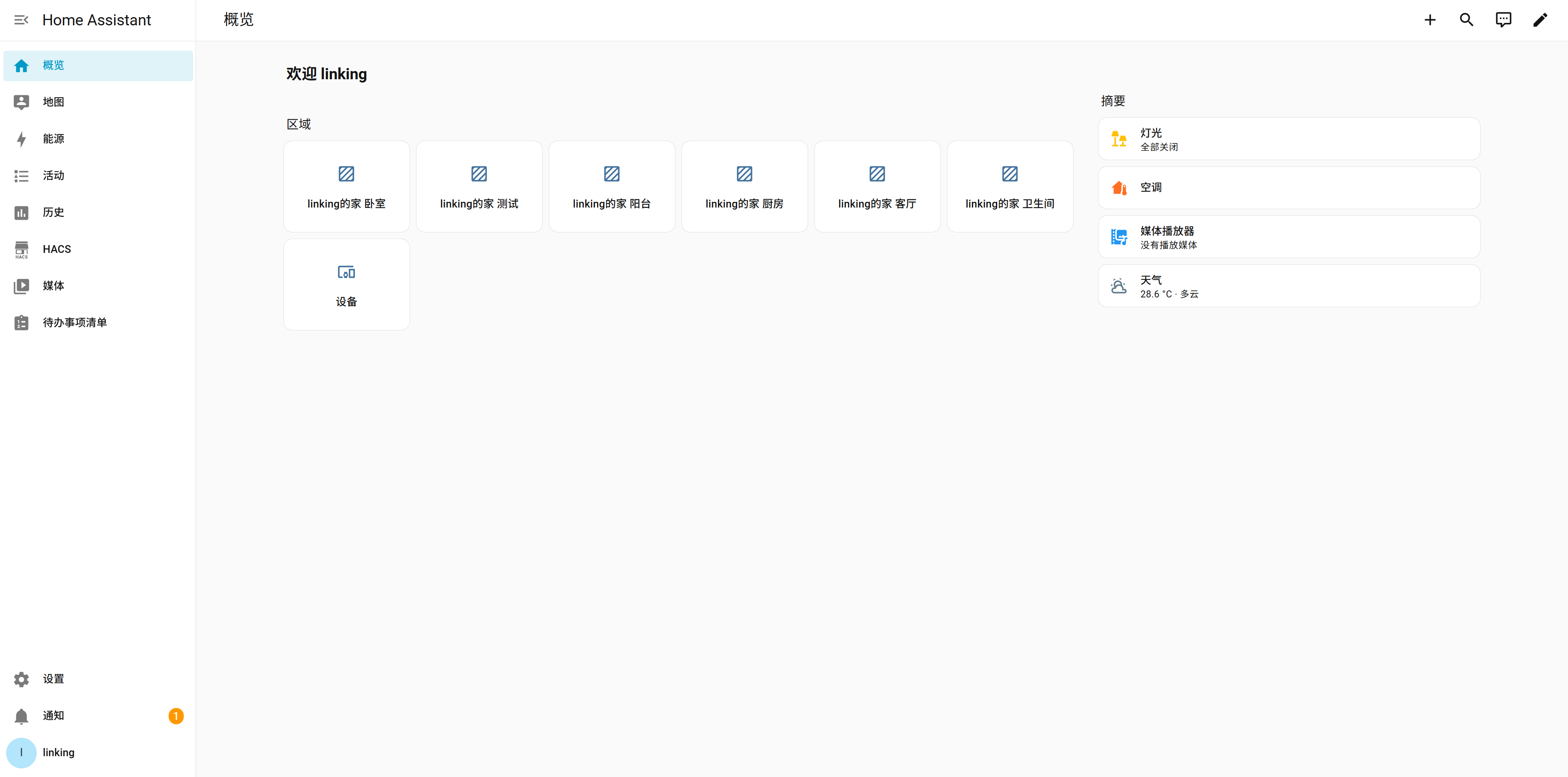
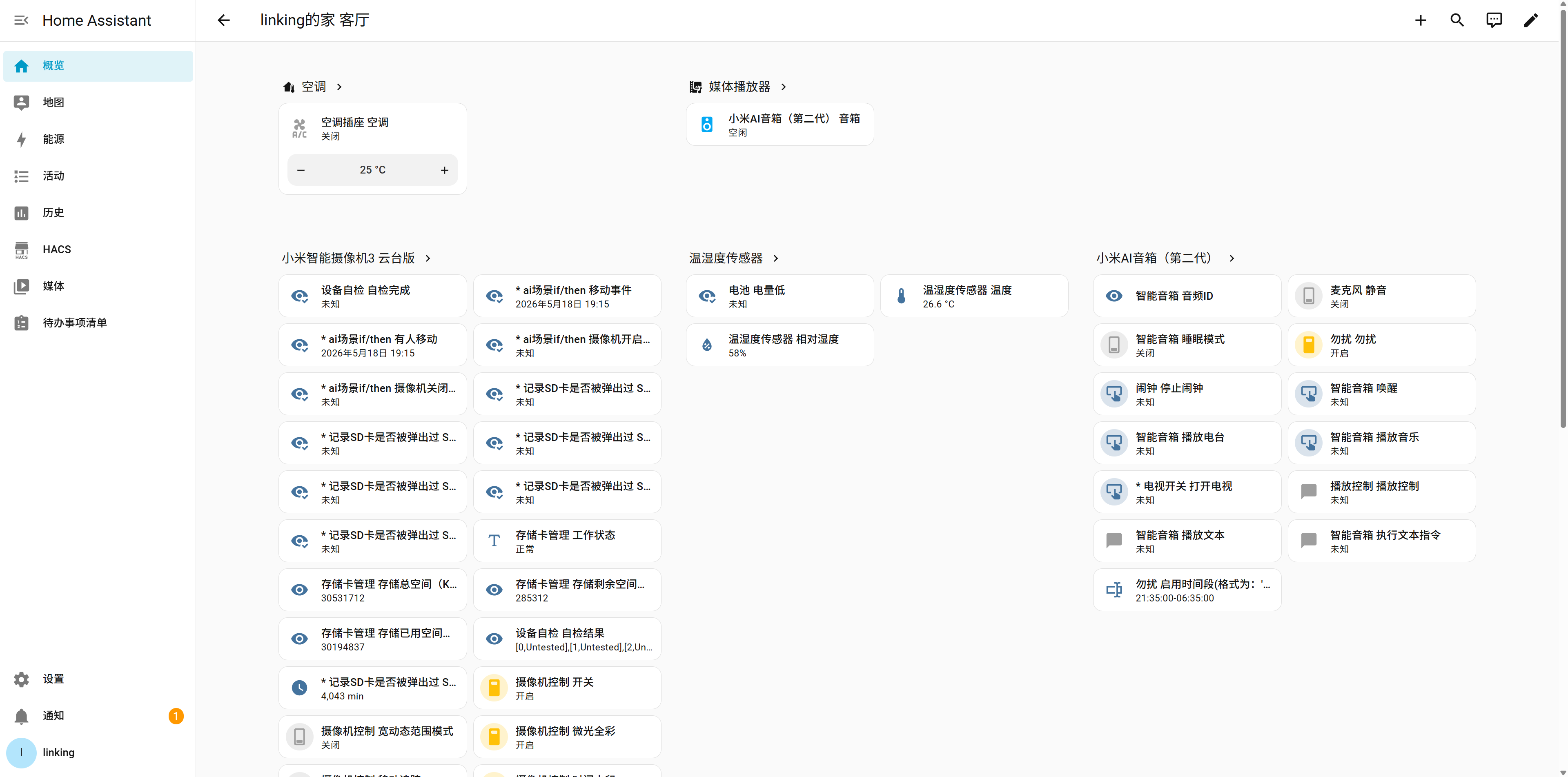
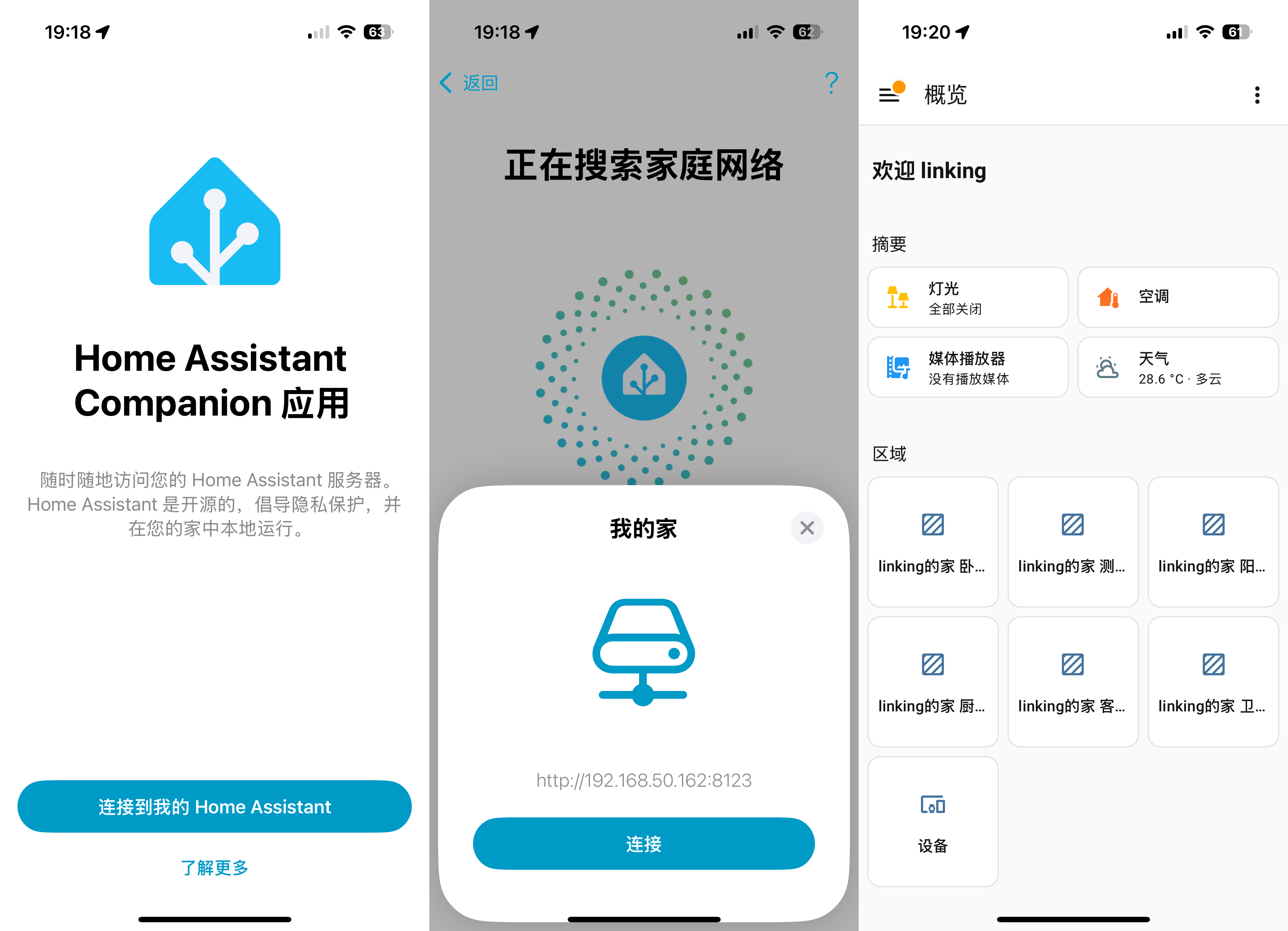
▲重新回车后,就可以来到添加小米设备页面。 ▲修改设备名称和区域,没有问题就点击跳过并完成即可。 ▲回到概览页面就可以看到添加成功的小米设备了。 ▲可以在 Home Assistant 里查看所有小米设备的实时状态,包括设备在线情况、电量、功耗、传感器数据等。 ▲我们还可以在手机上装上 Home Assistant 官方 App,在家用局域网就能秒连控制所有设备,出门在外也能远程查看家里状态、开关电器,走到哪都能管着家里的 “智能大脑”。 ▲如果想使用iPhone上的siri语音助手管控设备,可以继续在「设备与服务」中「添加集成」,搜索「Apple」,找到「HomeKit Bridge」后点击进入。 ▲使用iPhone上的家庭APP,扫描这里网页左侧的二维码。

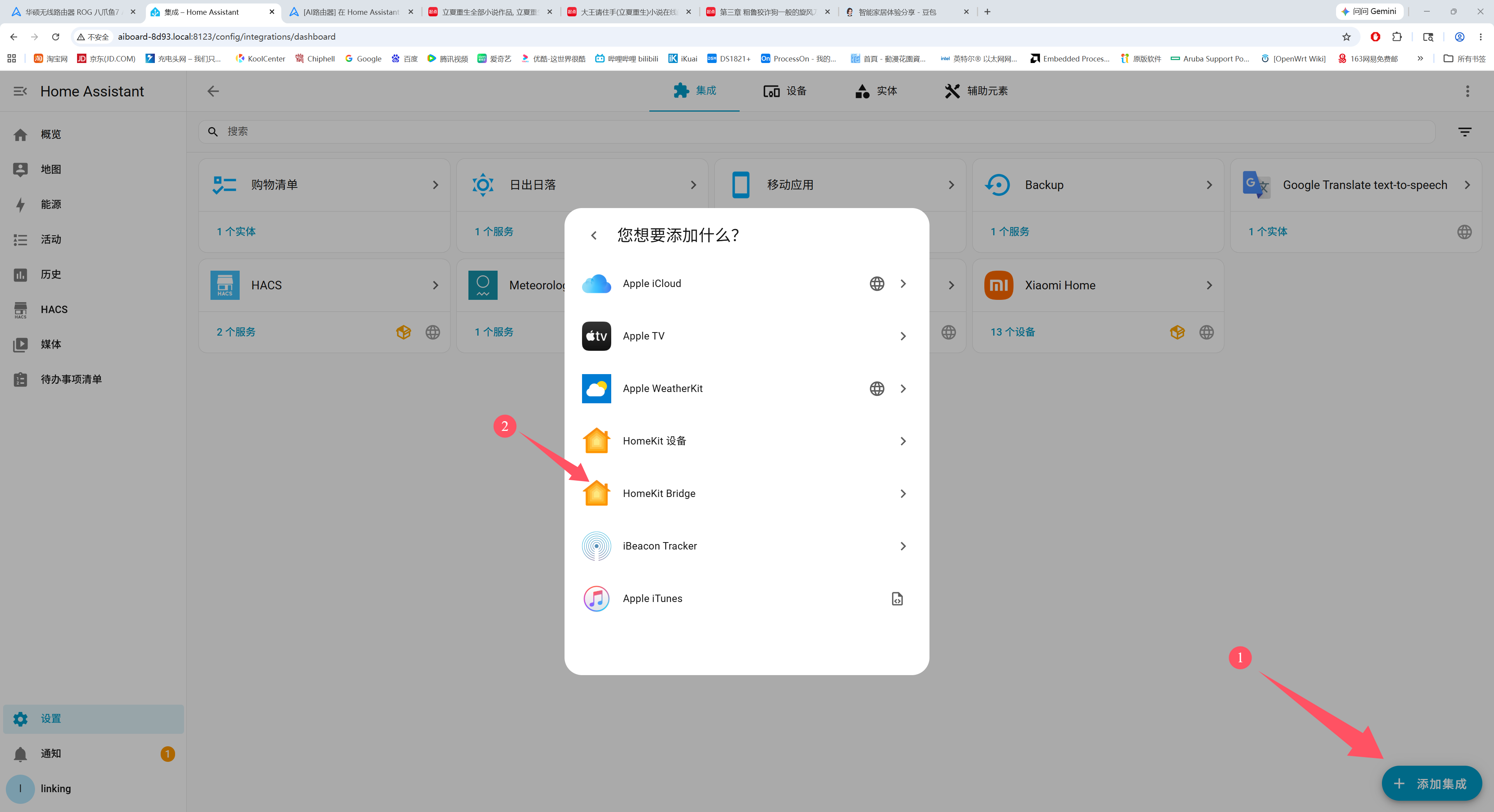
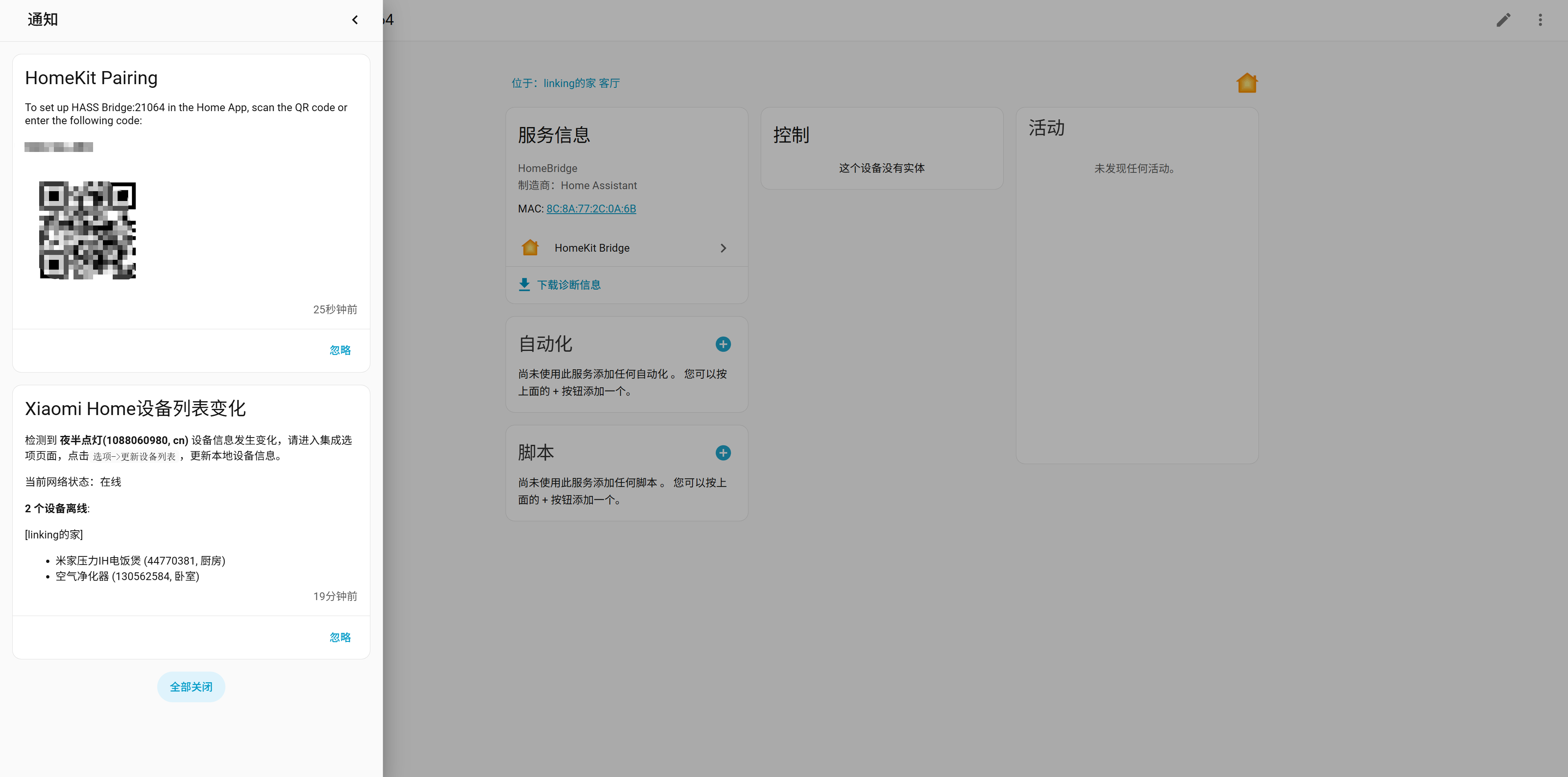
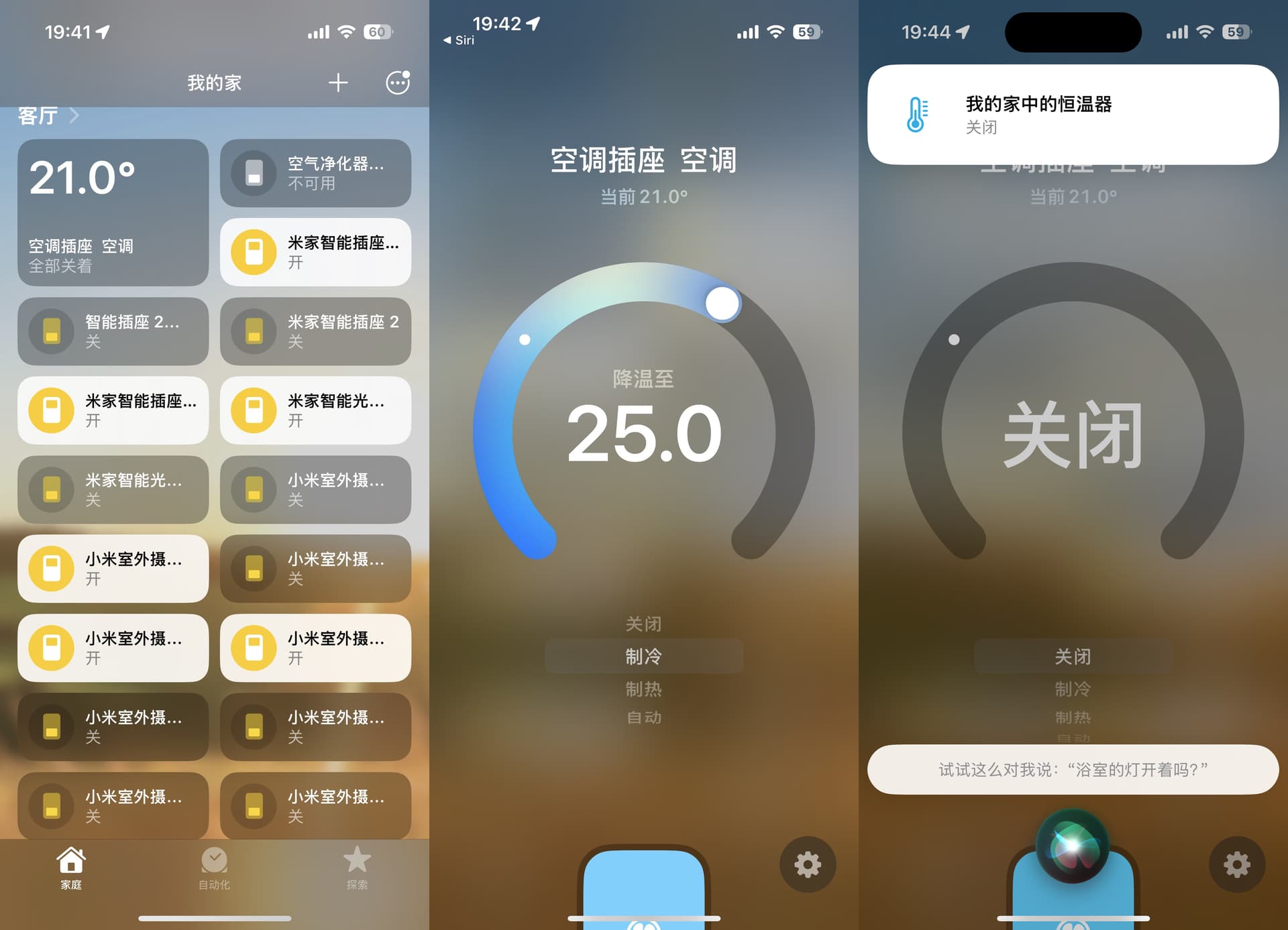
▲桥接完成后,Home Assistant 里的小米 IoT 设备会同步到苹果「家庭」App,你就可以直接用 Siri 语音助手控制它们了。无论是调节空调温度、开关插座,还是查询设备状态,都能像原生 HomeKit 设备一样,用语音快速完成。
整体而言,将 Home Assistant 跑在华硕ROG八爪鱼7 AI路由器上,整合度高、省心省硬件、玩法扩展性强,一站式解决了智能家居设备碎片化、场景自动化受限、无法跨平台语音控制等痛点,极大提升了全屋智能使用的便捷性与实用性。
总结
整体来看,把 Home Assistant 部署到华硕 ROG 八爪鱼7 AI 路由器上,并不是一次停留在演示层面的尝试,而是一套已经具备现实可用性的方案。它既解决了智能家居平台碎片化的问题,也让自动化、本地控制和跨平台语音联动真正集中到一个统一中枢中。
更重要的是,这次体验证明了八爪鱼7 AI 的 Docker 能力并非纸面参数。至少在 Home Assistant 这样的典型轻量服务场景中,它已经能够交出一份相对完整、清晰且具有实际价值的答卷。对于想减少额外硬件投入、同时提升全屋智能自由度的用户来说,这部分能力已经足够构成它区别于传统高端路由器的重要亮点。