【20251128】R大梅林改版固件102.6发布,ASUS DDNS解锁,httpd稳定性提升
此贴发布于:Invalid date
–by sadog @koolcenter
广告:固件/软件中心维护不易,如果您支持我们的工作,可以考虑购买软件中心的DDNSTO、易有云或者wifiboost,以支持开发者,谢谢!
 刷机须知
刷机须知
-
注意1:请刷机的朋友认真阅读本帖!!!刷机带来的风险请自行承担!!!
-
注意2:本帖仅发于酷友社论坛:https://koolcenter.com,请勿转载!!!
 固件特色
固件特色
梅林改版固件的开发初衷是在尽量保持梅林原版固件原汁原味的基础上,增加软件中心及对应插件的支持。
所以:梅林改版固件 = 梅林原版固件 + 为了软件中心进行必要的最小化改动 + 软件中心
-
梅林改版固件使用梅林固件源代码为基础(asuswrt-merlin.ng代码)修改而来;
-
梅林固件有的功能,梅林改版固件都有,参考此链接:梅林固件添加的功能;
-
梅林固件不能使用的功能,梅林改版也不能使用,比如说UU加速器等;
-
梅林改版固件作为AiMesh节点时可以通过IP地址访问其web后台;
-
固件后台界面优化:字体优化,首页默认显示状态页面;
-
增加一些软件中心/插件需要用到的功能,如dnsmasq with ipset、base64、一些内核模块支持等;
-
koolcenter软件中心支持:hnd软件中心;
 支持机型
支持机型
目前本贴是做R大梅林固件的改版固件(即加拿大开发者Eric的梅林源代码的二次开发固件)102.5版本,本版本支持了包括5款wifi7、5款wifi6和一款wifi6e机型
-
RT-BE58_GO
-
RT-AX86U_PRO
-
RT-AX88U_PRO
-
RT-BE86U
-
RT-BE88U
-
RT-BE92U
-
RT-BE96U
-
GT-AX11000_PRO
-
GT-AX6000
-
GT-AXE16000
-
GT-BE98_PRO
-
XT12
 更新日志
更新日志
102.6_0 (2025年11月28日)
不到一个月,新版本来啦,这次102.6的固件更新比较快是因为中间对BETA版本的持续更新,在跟进BETA版本的时候,也做了不少koolcenter开发组这边的改动,其中两个最重要的改动,一个是解锁了华硕封禁的ASUS DDNS功能,另一个就是httpd的稳定性提升了,所以此版本
推荐更新!。
关于ASUS DDNS,为了符合大陆对域名备案的要求,华硕在固件里免费提供的ASUS DDNS不符合要求了,所以为了符合规定,华硕首先是停止了
asuscomm.com.cn的解析,然后通过固件更新,屏蔽了CN地区路由器对国际版本ASUS DDNS(asuscomm.com)的使用。看到不少网友通过更改路由器的地区来实现解锁国际版ASUS DDNS,但是这种方法会让你的路由器变成非国行,在wifi信道,wifi发射功率上都会有影响。而这次我们改版固件上的解锁操作,就不需要改地区,仍然保持国行地区就能使用!其实关于httpd的稳定性问题,从有软件中心以来,就有一个潜在的问题:httpd崩溃。虽然之前的固件版本中也有改善httpd崩溃,但是这次来得更为彻底些。以前软件中心安装插件,或者使用一些第三方插件,容易导致httpd崩溃,为此软件中心还专门出了一个
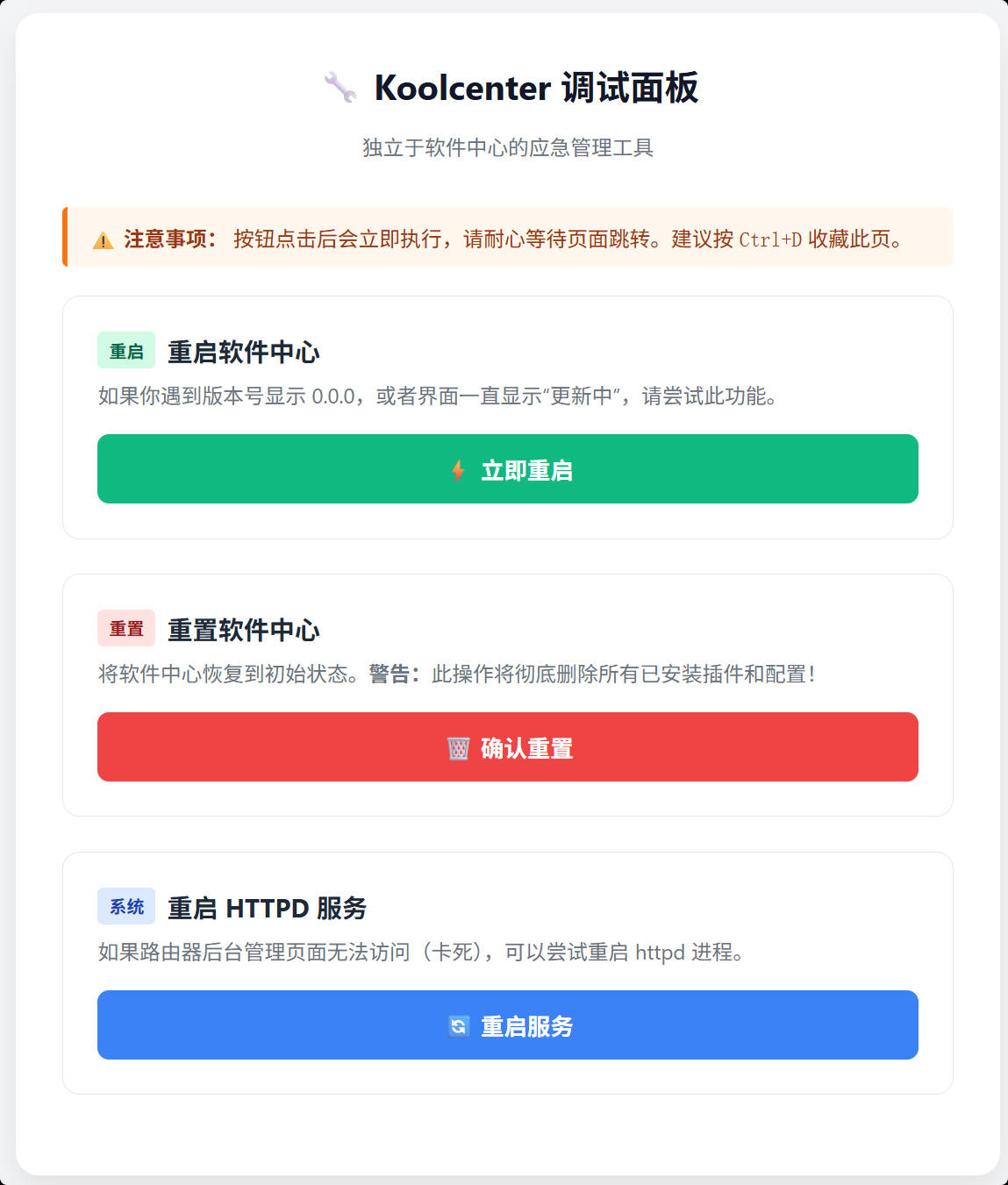
调试页面,可以对httpd方便的进行重启。现在这个问题将基本消失,我们在多台路由器上上暴力测试了软件中心页面及一些以前会导致httpd崩溃的插件,包括疯狂请求,疯狂刷新等变态测试。尚未发现一次崩溃!放以前,在一些容易崩后台httpd的插件里,可不敢如此暴力操作,要每次等页面完全加载好,再小心下一个操作。现在这种情况将不复存在了!
最后说下某猫咪,4.19.294版本内核的机型(只涉及到BE机型,AX不受影响)仍然和此插件有兼容性问题,此问题据说在上上游测试中,修复时间/是否修复都是未知数。
-
同步上游G大梅林固件102.6_0代码,相关更新日志建这里:梅林102.6更新日志
-
梅林更新要点1:WiFi6 GPL: 37351 ,wifi7 GPL: 39099,RT-BE58_GO GPL: 38978
-
梅林更新要点2:重新设计了流量统计页面
-
移除wget和curl在jffs分区写入使用记录的功能,无用且占空间
-
解锁华硕对国行机器封禁的ASUS DDNS(asuscomm.com)功能
-
极大提升了httpd的稳定性,现在使用软件中心不会导致httpd崩溃了!
-
优化反向代理逻辑和代码,提升软件中心页面和插件页面的流畅性!
-
所有机型移除无用的awsiot程序,降低内存使用和CPU波动。
-
所有机型添加jq程序支持,用到jq的插件不再需要安装此二进制了
-
修复wifi7 102固件中部分页面字体发虚的问题。
-
同步R大梅林上游,新增机型RT-BE58_GO的支持
-
同步软件中心最新版本:1.9.50
102.5_0 (2025年11月04日)
此次刷机后RT-BE88U在澳大利亚模式下的的最大功率会被修改为26dbm,这是华硕官方升级了CFE配置,如果大家用了wifiboost的,需要重新调节下功率。其它机型如果遇到此情况也请自行调整。
刷机步骤中的固件双清部分说明),并且全部手动重新配置路由器设置和软件中心。
刷机注意事项:
如果你从更高版本的华硕官方固件刷机到梅林固件102.5,遇到固件升级失败,提示映像不符,说明遇到了华硕的防降级机制,关闭固件降级检测方法:ssh登录路由器后台后输入命令:
nvram set DOWNGRADE_CHECK_PASS=1输入命令后就能正常使用web刷机的方法进行刷机,以后梅林改刷梅林,梅林改刷官改就不需要此命令。当然,如果以上命令不管用的话,你也可以通过华硕救援模式刷机!
降级刷机注意事项:
由于梅林改版固件关闭了降级刷机校验,所以如果你进行降级刷机的话,建议刷机后进行一次双清操作,具体原因见:
FAQ中的:降级刷机后出现各种问题
- 同步上游原版梅林固件102.5_0代码,相关更新日志建这里:梅林102.5更新日志
- 本次梅林上游同步的了华硕3006.102_37957[1]和3006.102_38757[2]版本的源代码
- 内置软件中心为最新1.9.49版本
102.4_0 (2025年06月08日)
刷机注意事项-wifi6机型:
RT-AX88U_PRO、RT-AX86U_PRO、GT-AX6000、GT-AX11000_PRO、GT-AXE1600、ZenWiFi_Pro_XT12六款WiFi-6机型,梅林上游是基于华硕源代码版本3006.102_36521制作
从3004版本(3004官方固件、3004梅林固件、3004官改固件、3004梅林改版固件),包括3004.386和3004.388,升级到此3006.102.4版本梅林改版固件,有以下注意事项,其中第三项尤为重要:
- 如果你在3004固件中设置了多个访客网络,只有第一个网络会被迁移到新固件,其余访客网络需要重新设置
- 原先在无线网络高级设置中的无线排程已经被取消,重新设置需要在【网路】选项卡中,选中一个WiFi后进行设置
- 特别须知: 如果你在刷机前的固件使用了软件中心的USB2JFFS插件,直接升级此102.4固件可能会导致WIFI名变成一串字符、新的【网路】页面无法正常使用等问题。这是因为华硕固件的一些WIFI配置存在JFFS分区,升级102.4固件会升级固件自己JFFS分区的WIFI配置,但是不会升级USB磁盘里的替换JFFS目录下的WIFI配置。解决方案(三选一):
- 删掉USB目录内的.koolshare_jffs/nvram目录后升级(可以保留插件);
- 重做USB2JFFS:刷机后进入USB2JFFS插件,点击删除按钮。重启路由器后重做USB2JFFS(无法保留插件);
- 刷机前拔掉U盘,格式化U盘后,刷机后插入U盘重新制作USB2JFFS扩容JFFS(无法保留插件)
刷机注意事项-wifi7机型-1:
RT-BE86U、RT-BE88U、RT-BE96U、GT-BE98_PRO这四款机型,本次梅林上游的102.4版本固件是基于华硕GPL 102_37346制作,跟102.3版本一样。
如果你从华硕官方固件刷机到此梅林改版固件,如果固件版本为3006.102_37000及更高版本,需要在刷机前先关闭华硕的固件降级检测,否则无法通过web刷机升级到102.4_0(RT-BE86U不需要此操作)。
关闭固件降级检测方法:ssh登录路由器后台后输入命令:
nvram set DOWNGRADE_CHECK_PASS=1输入命令后就能正常使用web刷机的方法进行刷机,以后梅林改刷梅林,梅林改刷官改就不需要此命令。当然,不使用以上命令的话,你也可以通过华硕救援模式刷机!
刷机注意事项-wifi7机型-2:
由于华硕在102.37xxx版本中对AiMesh做了重大变动,而102.3_0/102.4_0梅林改版固件也是基于102.37xxx。这就要求:
- 降级到≤37xxx(102.3_0/102.4_0)之前版本后要双清,且有USB2JFFS需要重做(比如使用官方固件3006.102.38xxx,刷以前的102.1_0/102.2_0固件,刷机后要双清路由器,且重做USB2JFFS扩容)
- 升级到≥37xxx(102.3_0/102.4_0)之后版本后不双清,且有USB2JFFS需要重做(比如使用官方固件3006.102.33xxx,刷此102.4_0固件,刷机后不用双清路由器,且重做USB2JFFS扩容)
- ≥37xxx升级到≥37xxx(102.3_0/102.4_0)不用双清,也不需要重做USB2JFFS,前提是你之前已经重做重新扩容了(比如你正在使用官方3006.102.38xxx固件或者梅林改102.3_0固件,刷此102.4_0固件,刷机后不用双清路由器,也不用重做USB2JFFS扩容)
如果看不懂上面的,那建议你刷机直接后双清一次路由器,然后全部手动重新配置,如果刷机前的系统有挂载USB2JFFS,那么X重做一次USB2JFFS,这样是最稳妥的。
- 同步上游原版梅林固件102.4_0代码,相关更新日志建这里:梅林104.2更新日志
- 更新内置软件中心到最新1.9.47版本
- 固件【内部网络(LAN) 】-【DHCP 服务器 】-【手动指定功能 】现在新增网关指定功能,网关和DNS共用ip地址。使用场景:比如你可以将apple tv的DNS/网关地址指向局域网内的另一台软路由。此功能可以配合软件中心插件:【浮动网关】一起使用。
102.3_0 (2025年1月24日)
支持机型:RT-BE86U、RT-BE88U、RT-BE96U、GT-BE98_PRO
刷机注意事项1:
如果你从华硕官方固件刷机到此梅林改版固件,如果固件版本为3006.102_37000及更高版本,需要在刷机前先关闭华硕的固件降级检测,否则无法通过web刷机升级到102.3_0(RT-BE86U不需要此操作)。
关闭固件降级检测方法:ssh登录路由器后台后输入命令:
nvram set DOWNGRADE_CHECK_PASS=1输入命令后就能正常使用web刷机的方法进行刷机,以后梅林改刷梅林,梅林改刷官改就不需要此命令。当然,不使用以上命令的话,你也可以通过华硕救援模式刷机!
刷机注意事项2:
由于华硕在102.37xxx版本中对AiMesh做了重大变动,而102.3_0梅林改版固件也是基于102.37xxx。这就要求:
- 降级到37xxx(102.3_0)之前版本后要双清,且有USB2JFFS需要重做
- 升级到37xxx(102.3_0)之后版本后不双清,但有USB2JFFS需要重做
- 37xxx升级到37xxx(102.3_0)不用双清,也不需要重做USB2JFFS(前提是你之前已经重做过了)
如果看不懂上面你的,那建议你刷机直接后双清一次路由器,然后全部手动重新配置,如果刷机前的系统有挂载USB2JFFS,那么X重做一次USB2JFFS,这样是最稳妥的。
- 同步上游原版梅林固件102.3_0代码,相关更新日志建这里:梅林103.2更新日志
- 更新内置软件中心到最新1.9.36版本,修复文件被远程篡改的漏洞
- 修复一个会导致httpd崩溃的bug
102.2_0 (2024年12月05日)
支持机型:RT-BE86U、RT-BE88U、RT-BE96U、GT-BE98_PRO,四款机型基于的ASUS GPL版本情况如下:
机型 梅林/梅林改版本 官方GPL版本 RT-BE86U 3006.102.2_2 3.0.0.6.102_36216 RT-BE88U 3006.102.2_2 3.0.0.6.102_33921 RT-BE96U 3006.102.2_2 3.0.0.6.102_34369 GT-BE98_PRO 3006.102.2_2 3.0.0.6.102_34369 目前这些机型的官方固件版本都到了3.0.0.6.102_37xxx,且新版本无一例外都强调了:因为AiMesh架构升级,不建议刷回低版本。事实上,一旦这几款机型(RT-BE86U除外)刷了华硕较新的固件,那么是无法通过web直刷的方式刷回老版本固件的(官方加入了防止降级的机制),而现在梅林固件的102.2_2唯一不受影响的就是RT-BE86U。
所以如果你买到手的机器是102_36xxx或者102_37xxx及其以上版本,或者你刷过这些版本的官方固件,那么要刷3006.102.2_2梅林改版固件的话,只有通过华硕救援模式刷机。
或者等梅林上游使用了更新的源代码后,也许是102.3版本,再来通过web刷机获得梅林改版固件。
- 除了RT-BE96U外,其余3款机型为首个添加软件中心支持的3006.10版本
- RT-BE96U 更新内置软件中心版本
刷机步骤
刷机准备
- 建议下载好固件后,对固件的md5/sha1校验码进行核对,以保证固件完整性;
- 建议刷机全程使用电脑端谷歌Chrome,或者Chromium内核的浏览器进行操作;
刷机术语
为消除小白在刷机过程中的疑惑,下面列出一下华硕/梅林固件刷机的基本术语及我自己的解释,希望对大家有所帮助。如果你对下面的内容已经比较清楚,那么可以跳过这部分直接进入到刷机流程。
固件双清
双清就是要清除:1. nvram配置,固件的很多设置都是储存在nvram中,例如拨号方式、拨号上网帐号密码、无线网络设置等;2. JFFS分区文件,固件的很多文件配置是储存在JFFS分区的,例如流量分析储存的流量数据,自定义的无线客户端名,SSL证书,UU加速器程序等。一般同类型固件互刷不需要进行双清,不同类型固件互刷视情况要进行双清,以保证路由器刷机后处于最佳工作状态。
如何双清路由器:进入【系统管理 】–【 恢复/导出/上传设置】,勾选恢复按钮旁的选择框,然后点击恢复按钮。
恢复出厂
恢复出厂就是清除固件的nvram配置,但是不清除JFFS分区文件。这样流量分析、SSL证书等文件并不会丢失。值得注意的是很多朋友有用【导出设置】来备份固件配置的习惯,而在刷固件,特别是不同类型固件互刷的情况下,是不适用使用备份的配置来恢复刚刚进行了恢复出厂的机器的,因为这样就相当于你没进行恢复出厂设置。所以请一定不要使用以前备份的配置来恢复刚刷机后,又进行过恢复出厂的路由器。使用【导出设置】备份的配置文件,一般是进行了一些设置导致路由器出了问题,将路由器恢复到原厂默认值后,再用备份配置进行恢复,使用备份配置前后,路由器都是同一个版本。
如何恢复出厂:进入【系统管理 】–【 恢复/导出/上传设置】,点击恢复按钮,记住不要勾选恢复按钮右侧的选择框!!
格式化JFFS
格式化JFFS就是对JFFS分区进行格式化,这样会删除JFFS分区中储存的所有文件,而不影响路由器的其它配置。在梅林改版固件中,因为软件中心就是储存在JFFS分区中的,所以格式化JFFS可以快速的清除当前JFFS分区中的软件中心文件,从而实现软件中心的重置。当然,格式化JFFS,也会删除固件在JFFS分区中存放的一些文件,如SSL证书、流量分析数据等。
如何格式化JFFS:在386及之前版本的梅林/梅林改版固件中,使用
Format JFFS partition at next boot功能可以方便的格式化掉jffs分区,但是由于华硕在新机型中已经对jffs分区采用了ubifs格式,不再担心坏块的问题(ubifs分区式可以实现均衡擦写,自动屏蔽坏块),所以此功能也被取消了,现在除非使用底层命令在物理层面上去擦写掉jffs分区所在mtd分区,其它方法已经无法实现真正的格式化jffs分区。所以如果你想要格式化jffs分区,删掉里面所有的内容也能达到一样的效果,可以参考下文【重要命令】中的【2. 清空JFFS空间】;如果你想重置软件中心,可以参考下文【重要命令】中的【1. 软件中心重置】;如果你想要删除软件中心,可以可以参考下文【重要命令】中的【3. 删除软件中心】
JFFS挂载状态
通过SSH连接到路由器后台后输入命令(如果不知道如何使用SSH执行命令,可以参考下文【重要命令】中的【如何使用SSH】),输入命令:mount | grep -w /jffs,如果看到类似ubi:jffs2 on /jffs type ubifs (rw,relatime,assert=read-only,ubi=0,vol=13)这样的输出,说明/jffs成功挂载了,挂载设备为ubi:jffs2。当然,在梅林/梅林改版固件中,只需要进入【Tools - Sysinfo】页面,在JFFS一栏即可看到JFFS挂载状态,如果成功挂载,将会显示JFFS已用容量和总容量,如果没有挂载,则会显示umounted字样。因为软件中心是储存在JFFS中的,所以如果软件中心进入后是空白页面,一般来说JFFS分区的挂载就出现了问题。遇到这种情况,可以参考下文【FAQ】中的【软件中心页面一片空白】来尝试解决。
JFFS分区备份/还原
使用梅林/梅林改版固件的朋友,可能知道梅林固件相对于华硕官方固件,多了JFFS分区备份/还原功能,其本质就是将JFFS分区内的所有文件进行打包,然后在需要的时候进行还原。此功能在某些时候会特别管用,比如某个版本固件升级后,JFFS分区容量被缩小了,这会导致储存在JFFS分区靠后的文件块被强行清除,从而导致JFFS分区内文件丢失、文件损坏。而使用JFFS分区备份/还原功能,在每次固件升级前先备份一次JFFS分区内容,在固件升级后,如果JFFS分区内容出现丢失、损坏等,再用备份进行还原即可规避上面的问题。当然如果是梅林改版固件的话,只进行还原还是不够的,因为刚还原后,软件中心相关程序虽然还原了,但是其进程还没有启动,此时重启一次路由器,才能让软件中心在还原后正常工作。
开始刷机
因为华硕路由器的固件是双分区结构,加上华硕路由器救援模式的存在,所以华硕路由器刷机理论上是刷不死的,即使刷机过程中停电都刷不死!只要开机后有灯亮,那么出现任何无法启动的问题都是能救得活的。
所以不论你当前处在什么类型固件、什么固件版本下,都可以尝试一步刷到位:直接刷机到最新的固件!如果能正常通过刷机,成功后进行一次固件双清,达到干净刷机的效果。如果不能通过刷机,救援模式也是分分钟能搞定的事情!所以请不要被下面写得非常详细的刷机流程吓到。
当然,也可以将刷机做到很细致,那么根据你现在的固件,用下面A - D的操作来对号入座把!虽然细致刷机过程也可能发生意外,但是请记住三大法宝:重启、重置、救援模式。
A. 原厂固件 → 改版梅林固件
原厂固件和原版梅林固件/改版梅林固件在一些默认配置上有所不同,虽然刷机后不用恢复出厂设置也能正常工作,但是建议有时间朋友刷机完成后双清一次路由双清后全部手动配置,不要用以前的备份配置。
- 下载
改版梅林固件文件后,用校验软件对固件的md5或者sha1进行校验,md5或者sha1通常会在固件下载页面提供,以保证固件完整性。 - 在
原厂固件固件升级页面下直接上传改版梅林固件文件,对于3006.102版本系列的梅林/梅林改版固件,其固件后缀通常为pkgtb,对于3004.388版本系列的梅林/梅林改版固件,其固件后缀通常为w; - 成功上传固件后,路由器会自动重启,此时刷机完成;如果上传固件后显示不实的映像传输等字样,先确认自己的固件型号是否正确,如果正确,那么可以参考下文【重要命令】中的【5. 关闭降级刷机校验】;
- 一般来说刷机完成后可以不做固件双清,当然这里强烈建议做一次固件双清更好,特别是版本跨度比较大的时候;
- 双清重启后进入web后台时先设置路由器,将路由器连上网络,然后进入软件中心,如果软件中心一片空白,不要着急,先软重启(使用web后台顶部重启按钮)一次路由器即可出现软件中心,如果软件中心仍然空白,可以参考下文【FAQ】中的【软件中心页面一片空白】来尝试解决。
- 如果进入软件中心后正常,将软件中心更新到最新版本(如果有)后即完成全部刷机,之后你可以对路由器固件进行其它喜好的设置,或者在软件中心安装插件等操作。
B. 原版梅林固件 → 改版梅林固件:
- 下载
改版梅林固件文件后,用校验软件对固件的md5或者sha1进行校验,md5或者sha1通常会在固件下载页面提供,以保证固件完整性。 - 在
原版梅林固件固件升级页面下直接上传改版梅林固件文件,对于3006.102版本系列的梅林/梅林改版固件,其固件后缀通常为pkgtb,对于3004.388版本系列的梅林/梅林改版固件,其固件后缀通常为w; - 成功上传固件后,路由器会自动重启,此时刷机完成;如果上传固件后显示不实的映像传输等字样,先确认自己的固件型号是否正确,如果正确,那么可以参考下文【重要命令】中的【5. 关闭降级刷机校验】;
- 一般来说刷机完成后可以不做固件双清,当然这里强烈建议做一次固件双清更好,特别是版本跨度比较大的时候;
- 双清重启后进入web后台时先设置路由器,将路由器连上网络,然后进入软件中心,如果软件中心一片空白,不要着急,先软重启(使用web后台顶部重启按钮)一次路由器即可出现软件中心,如果软件中心仍然空白,可以参考下文【FAQ】中的【软件中心页面一片空白】来尝试解决。
- 如果进入软件中心后正常,将软件中心更新到最新版本(如果有)后即完成全部刷机,之后你可以对路由器固件进行其它喜好的设置,或者在软件中心安装插件等操作。
C. 改版梅林固件 → 改版梅林固件
- 下载
改版梅林固件文件后,用校验软件对固件的md5或者sha1进行校验,md5或者sha1通常会在固件下载页面提供,以保证固件完整性。 - 在
改版梅林固件固件升级页面下直接上传改版梅林固件文件,对于3006.102版本系列的梅林/梅林改版固件,其固件后缀通常为pkgtb,对于3004.388版本系列的梅林/梅林改版固件,其固件后缀通常为w; - 成功上传固件后,路由器会自动重启,此时刷机完成;如果上传固件后显示不实的映像传输等字样,先确认自己的固件型号是否正确,如果正确,那么可以参考下文【重要命令】中的【5. 关闭降级刷机校验】;
- 一般来说刷机完成后可以不做固件双清,当然这里强烈建议做一次固件双清更好,特别是版本跨度比较大的时候。另外请自信看该版本更新日志的要求,有时候建议双清的,请一定照做;
- 以上步骤完成后,如果不进行双清,固件中的软件中心和所有插件都会得到保留;
- 如果刷机后软件中心页面一片空白,建议再手动软重启(使用顶部重启按钮)一次路由器,如果仍然空白,可以参考下文【FAQ】中的【软件中心页面一片空白】来尝试解决。
D. 改版梅林固件 → 原厂固件/原版梅林固件
从改版梅林固件刷为原厂固件/原版梅林固件后建议做一次双清操作,以清除jffs分区里残留的一些软件中心相关文件。不过即使不进行双清操作,也不会影响刷回原厂固件路由器的正常工作,你甚至可以立即再刷回改版梅林固件,软件中心的所有插件和配置都将得到保留,并且正常工作。
- 在
改版梅林固件升级页面下直接上传的原厂固件/原版梅林固件文件; - 成功上传固件后,路由器会自动重启,此时刷机完成;
- 如果刷机失败,通过华硕救援模式刷机!不建议进行较大跨度的降级刷机,因为升级刷机过程中,华硕可能升级了cfe中的一些配置,降级刷机后可能导致不兼容。
- 刷机完成后固件恢复为官方固件,但是jffs分区可能仍然留有一些软件中心相关文件;
- 如需彻底清空jffs里的文件残留,需要再执行一次双清操作;
- 如果不想双清后重新设置路由器,可以参见后文【重要命令】中的【清空jffs空间】或者【删除软件中心】。
 注意事项
注意事项
-
刷机后如果路由器后台界面显示不正常,请使用组合键
ctrl + F5强制清空浏览器缓存后重试; -
强烈建议使用最新版本的google chrome浏览器或者chromium内核的浏览器,以保持最佳兼容性;
-
刷机前请仔细阅读当前版本的更新日志,因为有些版本需要刷机后进行双清等操作;
-
请勿使用不同固件版本的备份配置文件用于的路由器的设置恢复。
FAQ
-
此处列出一些经常被问到的问题(FAQ)的回答,持续更新中~
-
FAQ更新日期:2025年11月07日
-
ROG机型的102固件版本没有rog皮肤固件了
是的,在3006.102系列版本固件中,梅林原版固件不再支持rog皮肤,原因点这里,在目前包括了GT-AX6000、GT-AX11000_PRO、GT-AXE16000、GT-BE98_PRO四款机型。因以上原因,基于原版梅林代码的梅林改版固件也不再支持rog皮肤。 -
我的固件无线有问题,能否修复?
一般来说,无线都不会有问题,华硕路由器采用的是博通的商业驱动,不论是博通还是华硕都会有大量的测试才会放出新版驱动,如果你遇到无线方面的问题,建议多多进行排查。但是也正因为华硕路由器采用的是博通的商业驱动,即使无线真的有问题,我们开发组也无能为力,因为博通商业无线驱动代码是闭源的,没法进行任何修改或者调整。 -
最原版梅林固件发布了,为什么梅林改版固件还没更新?
新梅林改版固件的发布涉及大到大量的源代码合并工作,期间还涉及到一些编译、测试、回炉等工作,不过一般来说梅林原版固件更新后1-2周内,就会完成编译和测试工作。不过有时候也可能由于开发者较忙,会耽搁一段时间。 -
能不能给固件以增加xxx功能?
基本不可以,本梅林改版固件的开发宗旨是在尽量保持梅林原版固件原汁原味的基础上,增加软件中心及对应插件的支持。说白了就是以最小的改动来添加软件中心支持,这样可以保证固件的非软件中心部分和上游的一致性,以免出现过多的因为魔改而带来的新问题。所以一些梅林固件有的问题,在梅林改版固件中也可能会遗传。koolcenter固件开发组会尽量对一些已知的bug进行修复,不过仅限于非常重要的。另外,添加功能是软件中心的使命,软件中心就是为此而生的。 -
需要跟随最新版本固件吗?升级后稳定吗?升级后需要恢复出厂吗?
非常建议升级!最新的固件版本不仅有来自ASUS官方(asuswrt)和梅林(asuswrt-merlin)的一些功能更新,也会包含ASUS官方和梅林的一些安全更新、稳定性更新,一般来说会比老版本固件更加稳定。同时,koolcenter软件中心和相关插件也是持续为最新版本梅林改版固件进行适配更新的,所以是强烈建议升级到最新版本koolcenter梅林改版固件。
已经刷过的梅林改版固件的,升级到最新的梅林改版固件,一般来说没有特殊说明,是不需要做恢复出厂设置等操作的,所有的插件都会得到保留。
-
我手动安装第三方xxx插件失败怎么办?
由于华硕路由器不同的CPU架构,不同的开发工具链所决定,目前华硕路由器的软件中心有很多,目前正在维护的软件中心包括:armsoft,rogsoft,mtksoft,qcasoft,ipq32soft,ipq64soft。他们之间的插件部分可以共用,比如golang语言写的插件,或者一些纯sh脚本的插件;一些不能共用,比如需要专用工具链编译二进制的插件,架构不同的插件也不能共用。目前rogsoft,mtksoft,qcasoft,ipq32soft,ipq64soft这5个软件中心都在github项目:https://github.com/koolshare/rogsoft 中进行统一维护,由软件中心服务器同步项目文件后,根据不同平台的打包脚本进行打包分发,以确保最佳兼容性。- 如果你要安装第三方插件,请确保该插件支持你的机型,插件格式需要是tar.gz格式,插件包根目录下应该有install.sh安装脚本,且有.valid平台验证文件
- 除非你要安装的插件作者明确表示他的插件可以用于你的机型,或者插件安装包来源于本机软件中心项目,才可以安装!!
- 请不要随意安装位置来源的第三方插件,之前有先例发现安装第三方插件导致路由器nvram分区损坏,窃取重要文件信息等先例!
-
我刷机后wifi名字变成了一长串字符
产生原因: 这是由于华硕在3006.102_36xxx-38xxx的一些版本固件中,对华硕自身的AiMesh架构进行了升级,升级过程中会自动升级一些存储在jffs分区里的AiMesh和WiFi相关的配置,但如果此时你使用了软件中心的USB2JFFS插件对jffs分区进行扩容,那么会出现一种情况就是:路由器Flash闪存里的原始jffs分区里的配置得到了升级,但是存在USB磁盘里的jffs分区内容没有得到升级,这是因为升级固件过程中的配置文件升级发生在USB磁盘挂载之前。最终因USB磁盘内的配置未得到升级而出现配置兼容性问题,其中之一的表现就是WiFi名字变成了一串长字符。
解决方法: 首先手动备份你重要插件的设置,然后进入软件中心USB2JFFS插件,点击删除按钮,删除U盘中的所有jffs内容,然后重启路由器,看WiFi名是否恢复位正常。a)如果WiFi名恢复正常:那么此时进入软件中心USB2JFFS插件,点击创建按钮,重新在U盘中创建jffs,然后安装自己需要的插件,用记录的信息手动恢复配置。b)如果WiFi名让然异常,将路由器双清(如何双清见刷机步骤内说明),全部重新手动设置路由器和软件中心。
-
降级刷机后出现各种问题
华硕路由器由于上面问题中提到的:华硕在3006.102_36xxx-38xxx的一些版本固件中,对华硕自身的AiMesh架构进行了升级,升级过程中会自动升级一些存储在jffs分区里的AiMesh和WiFi相关的配置。这就导致了降级刷机配置会出现不兼容的情况(一些配置无法随着固件的降级而降级),华硕的做法是在固件中打开了防止降级的开关,梅林原版固件也继承了这个设定。但是在我们这里的梅林改版固件,我们关闭了这个防止降级开关,大家一旦刷了koolcenter的梅林改版固件,理论上是可以通过web刷机自由降级的。但是由于前面提到的原因,在升级固件过程中被升级的配置,在降级固件过程中无法被降级(配置无法向前兼容),所以这里建议大家在固件降级后一定记得对路由器进行一次双清处理,并且双清后全部重新手动配置。而且降级后的USB2JFFS也需要重做。具体情况可以大致分为两类
- ≥102.3_0的版本,降级到<102.3_0的版本后需要要双清,且USB2JFFS需要重做
- <102.3_0的版本,升级到≥102.3_0的版本后不需要双清,但USB2JFFS需要重做
- ≥102.3_0的版本,升级到≥102.3_0的版本,如没有特殊说明,则不需要双清和重做USB2JFFS
如果看不懂上面你的,那建议你刷机直接后双清一次路由器,然后全部手动重新配置,如果刷机前的系统有挂载USB2JFFS,那么重做一次USB2JFFS,这样是最稳妥的。
如果是在web界面中无法完成降级刷机,提示映像不符等信息,建议大家还是别进行降级操作了,如果硬要降级,你也可以通过华硕救援模式刷机。
-
华硕路由器后台界面崩溃,无法登录后台
这通常是由于华硕的httpd程序崩溃导致的,华硕httpd提供了web前端和后台的交互,但是因为httpd的代码较为复杂,华硕的官方固件也偶尔会因为httpd进程崩溃导致后台页面崩溃。不过随着华硕路由器固件经多年的更新和发展,现在httpd崩掉的概率也越来越低了(这也是为什么建议大家更新最新固件的原因),但是某些时候还是会不时的崩溃,根据我们的观察,有一些情况下可能还是会有一定的几率使得httpd崩溃崩溃原因:
- 某些浏览器插件,比如有插件为了优化浏览器,会对一些post/get请求连续进行两次,这可能导致httpd崩溃
- 一些软件中心离线安装的第三方插件,在进入插件页面后短时间内进行大量的api操作,可能导致httpd崩溃
- 2025年之前的梅林改版固件,httpd和软件中心的api存在一个小的兼容问题,进入软件中心或者插件页面可能导致httpd崩溃
解决方法:
- 一般来说华硕的watchdog会重启httpd,所以等待一阵应该就能重新登录后台了,如果一直无法登录,可以尝试重启路由器。
- httpd崩溃后如果需要及时重启httpd,可以访问软件中心调试页面:http://router.asus.com:3032 [3],点击重启httpd服务按钮
- 如果排查到是因为浏览器插件导致的问题,请停止使用该插件,或者给该浏览器插件设置华硕路由器后台地址的白名单
- 如果使用第三方插件导致httpd崩溃概率增加,建议更换插件,或者联系插件作者对插件进行更新,减少短时间内api请求次数
- 如果是2025年之前的梅林改版固件,建议及时升级新的固件,升级后可以在软件中心下载rog工具箱,可以看到固件的编译日期是否是2025年
-
软件中心页面一片空白
按照下面的顺序依次尝试:
- 如果你使用的固件是koolcenter软件中心,那么可能会出现有侧边栏却没有软件中心界面的问题,遇到此情况建议更换谷歌Chrome,或者Chromium内核的浏览器!如果你连侧边栏都看不到,点击软件中心菜单栏后一片空白,请继续往下读。
- 参考本贴的重要命令章节部分,使用ssh登陆到路由器后台后,输入命令:
mount | grep -w /jffs,如果看到类似ubi:jffs2 on /jffs type ubifs (rw,relatime,assert=read-only,ubi=0,vol=13)这样的输出,说明/jffs成功挂载了,挂载设备为ubi:jffs2。如果没有任何输出,则说明/jffs分区没有成功挂载,请尝试重启路由、重置路由等操作后再次查看jffs分区是否成功挂载,如果仍然不行,尝试运行以下命令手动挂载jffs分区:mount -t ubifs -o rw,noatime ubi:jffs2 /jffs,运行完毕后再次mount | grep /jffs,检查是否成功挂载。如果手动挂载还是不行,那么可能是FALSH有问题或者是系统有问题,这种建议售后渠道换机了。 - 如果jffs分区挂载没有问题,软件中心页面还是空白,可以尝试使用下文:重要命令里的软件中心重置命令,来重置一次软件中心。然后基本上就能看到软件中心页面了。
-
华硕官改固件和梅林改版固件的区别
经常会有朋友问:官改固件和梅林改版固件比较有什么区别,哪个好用,哪个更稳定?
梅林改版固件: 首先,梅林改版固件有更多的功能和bug修复。而梅林改版固件使用梅林固件源代码为基础(asuswrt-merlin.ng代码)修改而来,也继承了这些功能和bug修复。具体来说梅林固件特有的功能,梅林改版固件都有(参考此链接:梅林固件添加的功能)。但是梅林固件不能使用的功能,梅林改版固件也不能使用,比如说固件自带的UU加速器等;其次,因为梅林固件有华硕特供的源码支持,所以目前梅林固件的更新进度是比较快的,甚至快过官方固件,比如RT-AX86U Pro的官方固件,在2022年11月08日这个时间节点,华硕的最新官方固件是388.21074,而梅林固件388.1_0是基于华硕的388.21224,这这点上来讲,而梅林改版固件也继承了这些更新,所以目前来说使用梅林改版固件讲会有比官方固件和官改固件更加多的更新和安全修复。
华硕官改固件: 华硕官改固件更加接近官方固件,因为官改固件的开发初衷是在尽量保持ASUS官方固件原汁原味的基础上,增加软件中心及对应插件的支持。所以华硕固件的功能,在官改固件上都有!比如UU加速器,其在华硕官改固件上就可以正常使用!还有GT版本机型的rog皮肤,在官改固件中也会得到保留。不过因为官改固件制作的基础是华硕GPL源代码,比如RT-AX86U Pro的官改固件的制作离不开RT-AX86U Pro的源代码。虽然华硕通常都会公布其旗下路由器的源代码,但是这个源代码版本却不一定是其最新的固件版本。就像RT-AX86U Pro的源代码是388.21069,而其最新的官方固件已经达到了388.21074。
总结:
华硕官改固件 = 华硕官方固件 + 软件中心
梅林原版固件 = 华硕官方固件 + 梅林的功能和修复
梅林改版固件 = 梅林原版固件 + 软件中心
当然,对于软件中心和插件来说,使用梅林改版固件或者华硕官改固件是没有本质的区别的!两者的固件在稳定性上一般来说也没有太大的区别,选哪个固件基于个人喜好即可。硬要给选择建议的话就是:
如果你是官方固件党,又想用到一些插件的功能,可以选择华硕官改固件;
如果你追求功能,如openvpn,nfs挂载,AMTM,定义开机脚本,更改软件启动配置等等功能,可以选择梅林改版固件。
 重要命令
重要命令
以下操作需要使用支持SSH协议的软件,连接到路由器后台进行操作,如果不会使用,可以参考下面步骤:
- 启用SSH: 在路由器后台的【系统管理】-【系统设置】里,将【启用 SSH】更改为
LAN only,将端口号设置为22或者其它数字,点击页面下方【应用本页面设置】保存更改;- 登录SSH: 下载SSH软件,如putty(官方绿色版putty 0.74下载地址),运行后在Host Name(or IP address)处输入路由器的局域网IP地址,如:
192.168.50.1或者router.asus.com,端口为上一步中【SSH 端口】中的端口,如果没有更改,则为22,点击【Open】,如果有弹出Putty Security Alert,点击【是】;在界面的login as后面输入路由器的登录帐号后回车,然后在 password: 提示符后输入路由器登录密码后回车(记住:输入密码的时候不会有任何显示,输入完成后直接回车即可),完成登录。- 键入命令: 键入命令时建议将系统输入法切换为英文,也可以复制命令后使用右键即可粘贴命令,粘贴完毕后按回车即可执行命令。
1. 软件中心重置
开启路由器SSH功能后,通过putty、xshell等SSH软件连接路由器,直接在ssh客户端内运行下面的程序即可。
koolshare-reset
2. 清空JFFS空间
注意,此操作会删除jffs分区内的所有文件,包括但不限于:软件中心、安装的证书、TrafficAnalyzer的数据库、自定义的设备图标等
kill -9 $(pidof skipd)
cd /jffs && rm -r .[a-zA-Z_]* *
reboot
3. 删除软件中心
适用于官改固件/梅林改版固件刷回原厂固件,需要删除留在jffs分区内软件中心,而不删除其它文件;
如果是在官改固件下删除软件中心,路由器重启后软件中心会重新初始化为最初状态。
kill -9 $(pidof skipd)
cd /jffs && rm -rf .asusrouter .koolshare db ksdb config/* etc/profile
reboot
4. 重启软件中心
当软件中心相关进程挂掉的时候,此时可以用ssh进入路由器后台,输入以下命令重启软件中心:
sh /koolshare/perp/perp.sh
5. 关闭降级刷机校验
ssh登录路由器后台后输入命令,输入命令后就能正常使用web刷机的方法进行刷机。当然,如果以上命令不管用的话,你也可以通过华硕救援模式刷机!
nvram set DOWNGRADE_CHECK_PASS=1
6. 不会命令?尝试下koolcenter调试页面!
如果你的koolcenter软件中心版本大于1.9.42,那么有个新功能就是:koolcenter调试页面!
点击软件中心右上角有个 调试页面的按钮,或者你也可以直接通过连接:http://www.asusrouter.com:3032进入调试页面
此页面功能独立于软件中心,可以在此页面内做以下操作:重启软件中心、重置软件中心、重启httpd
 固件下载
固件下载
回复本帖以查看隐藏内容
102.6
本次102.6_0所有12款机型的梅林改版固件需要赞助获取,赞助费用:5元,获取地址:https://afdian.com/a/sadog?tab=shop,限时(截止到2025年11月30日23:59)5折扣优惠码:10260。你也可以在爱发电平台发电VIP,一年内可以以2元赞助获得固件。
| 机型 | md5 | 主用下载地址 |
|---|---|---|
| RT-BE86U | 5c420f451f25df435234ac3d45ca4050 |  发电获取 发电获取 |
| RT-BE88U | 7a01cebc763f4eec7c315d17f5e78578 | 发电获取 |
| RT-BE92U | 953d9178e4d11a64a445e753cbfd22e0 | 发电获取 |
| RT-BE96U | a726d61f0d31239dc963be2478092b21 | 发电获取 |
| GT-BE98_PRO | fa3580aa302a565635d3527f695fbcc1 | 发电获取 |
| RT-AX86U_PRO | 16579f39fd8b6a2d8db27a40d972224d | 发电获取 |
| RT-AX88U_PRO | 309874aa3a662e66ff01a67e498e66db | 发电获取 |
| GT-AX11000_PRO | 15b8e732af3e1678e0d6a20ee6ab5867 | 发电获取 |
| GT-AX6000 | e28b64d9977f7b18b080c766763d7d12 | 发电获取 |
| GT-AXE16000 | 051b2429902439ecf3c014faa3f73637 | 发电获取 |
| XT12 | cfc7b689b68b8487f7dad266eb307121 | 发电获取 |
| RT-BE58_GO | ba3d813ae9665a85b67153e16ebf076e | 发电获取 |
102.5_0
102.5_0支持的11款固件均已免费公开,你可以前往公开地址,点击你的机型名字的文件夹,找到102.5_0版本进行下载,或者也可以点击下表中对应机型的下载链接,直接进入到机型的固件下载文件夹,下载对应版本的固件。
| 机型 | sha1 | 下载 |
|---|---|---|
| RT-BE86U | b645b58d345086c8e12b2d06e622941f3c06c45c |  下载 下载 |
| RT-BE88U | 086b49a80b5465708e609476ad6ffd7b9a65d4a9 | 下载 |
| RT-BE92U | 2c481649b3db8fe9f19eb63072154f39ee462dfb | 下载 |
| RT-BE96U | 6de737731be5ac4319e8041e2db7e7a2b40f37cb | 下载 |
| GT-BE98_PRO | 83402112f14b2d5a1e1449d893930d46414c4c7d | 下载 |
| RT-AX86U_PRO | f187bdd326c4b804193528ef0e1c272d8026d1a9 | 下载 |
| RT-AX88U_PRO | a60662f54edae17c3beae5713e4da93e657ebbf3 | 下载 |
| GT-AX6000 | 0e7a4b5d02c2fdad6cf37237fd8790240b17b3bf | 下载 |
| GT-AX11000_PRO | 765a40e31b05fcd261e52725b664a5e3655856a0 | 下载 |
| GT-AXE16000 | 0f53b94a54034756b44dcb4c53d2c070cd6f8fb9 | 下载 |
| XT12 | 6fd9561bb02ed03dcc787aa535c27b8d4250428a | 下载 |