一、挂载硬盘
A:若是NTFS或ext4格式的硬盘,开机便自动挂载了,但是可能因为插拔移动U盘等,会导致自动挂载点变更,所以建议手动挂载。
-
首先设备接上硬盘;开机后,进入管理界面,打开系统——挂载点;
-
如果是USB接口的移动硬盘/U盘或者硬盘仓,同理;

-
开始手动挂载:
-
1.先卸载已经自动挂载好的分区;

- 2.挂载点,添加:
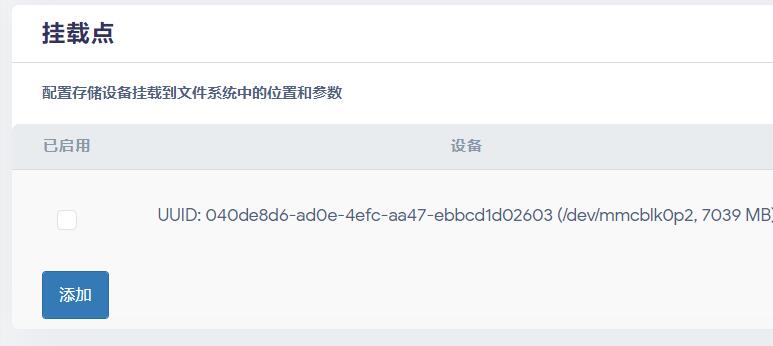
- 3.根据UUID,添加硬盘,挂载点写要挂载的位置,比如/mnt/data_sda1、/mnt/data_sda2等;
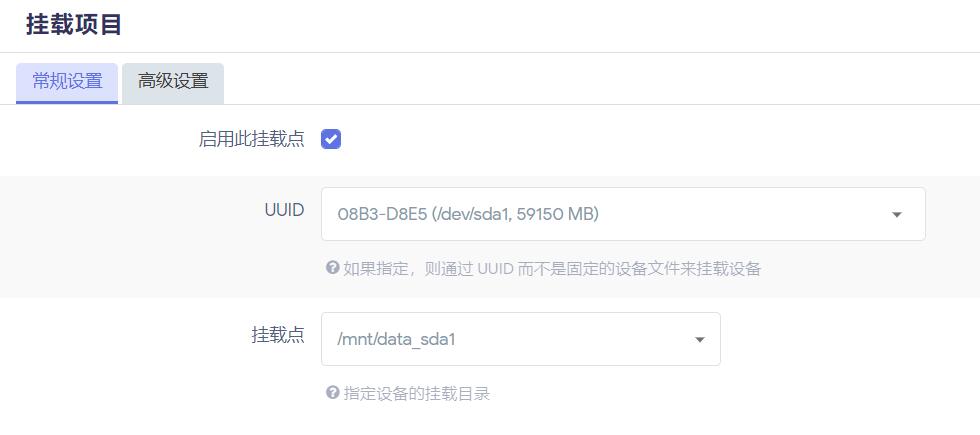
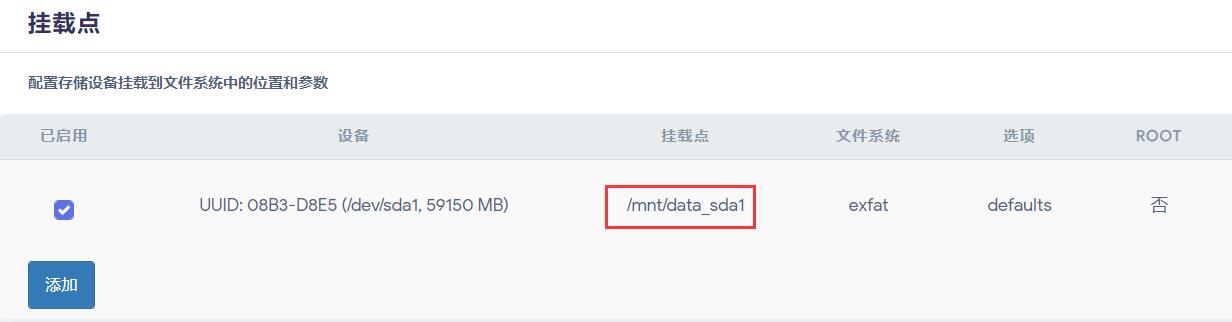
- 4.启用挂载点,保存应用,这样挂载点就不会变动了。设置好以后,建议重启下机器。
B:如果是新硬盘:
-
有两种方式,第一种:首页便捷挂载:
-
iStoreOS 首页磁盘信息板块,就能发现需要格式化并挂载的硬盘;
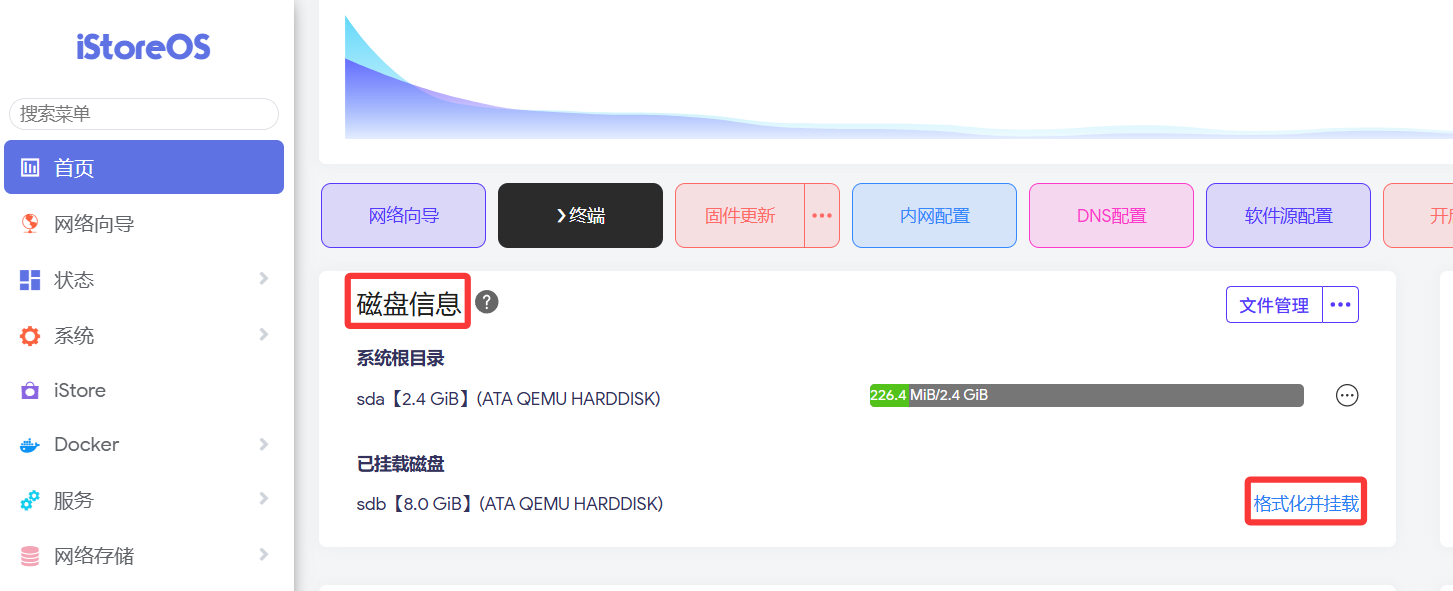
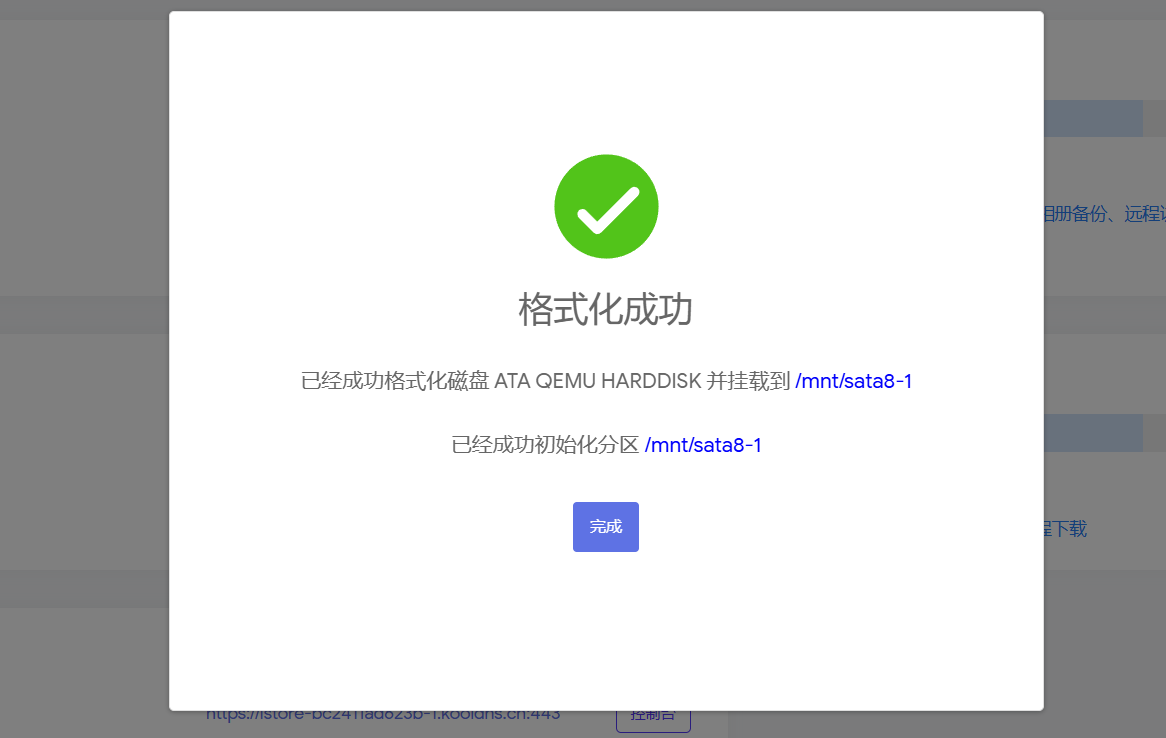
- 直接点击「已挂载磁盘」识别出来的磁盘,点击格式化并挂载(如果多块硬盘,一一点击),点击下一步,默认会格式为EXT4格式,然后是各种弹窗,点击确定;
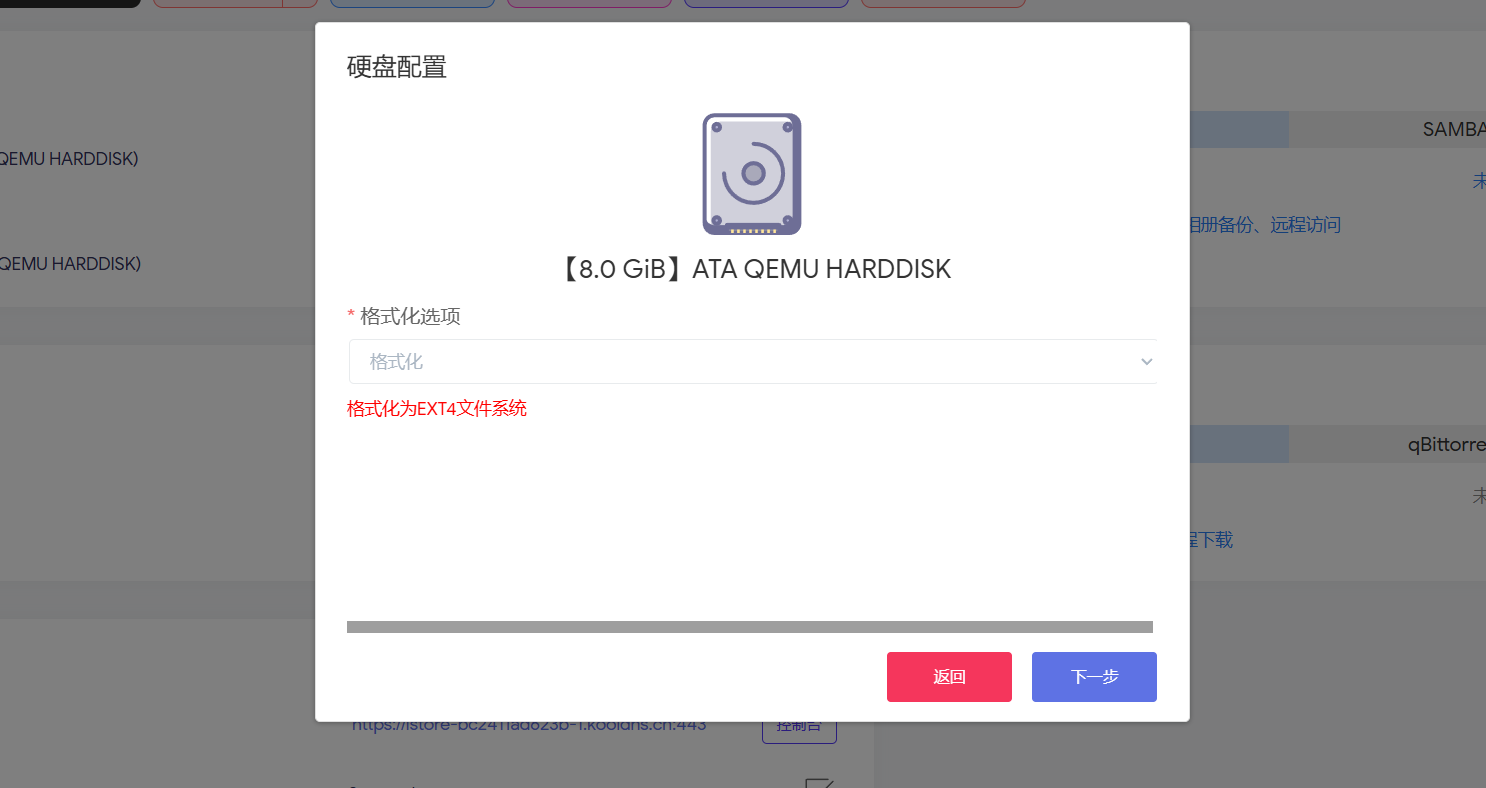
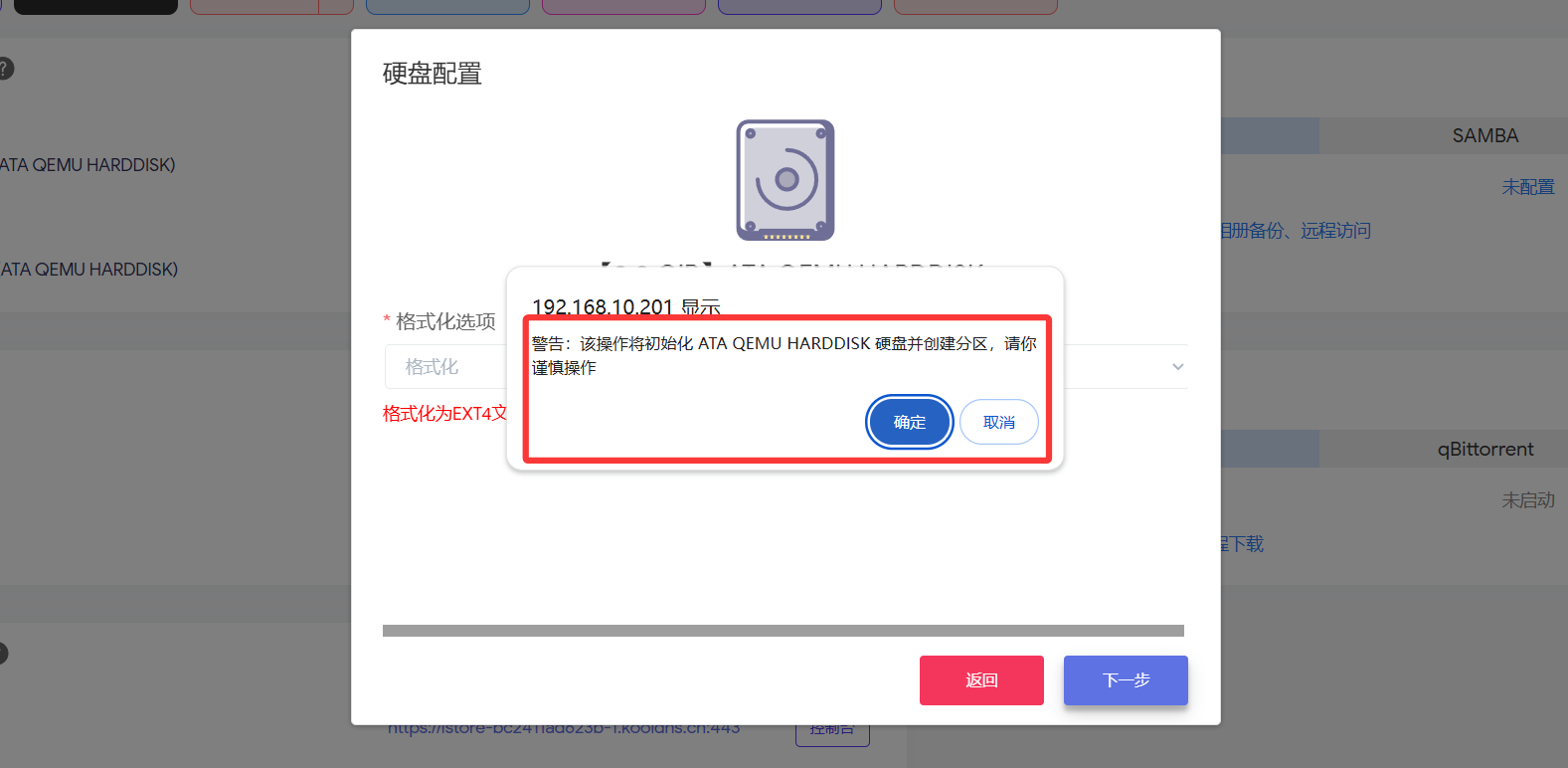
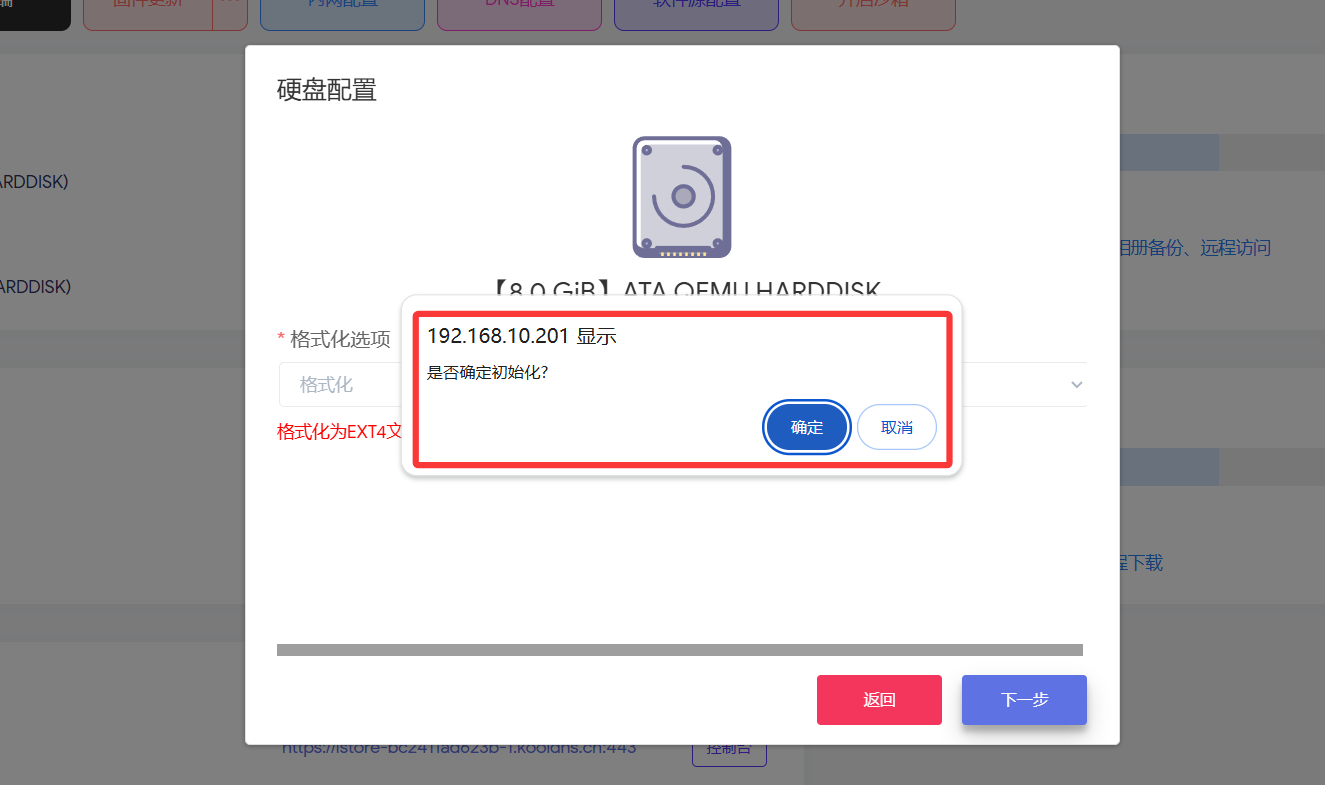
-
到此磁盘挂载成功,如果需要修改挂载点(如/mnt/sata8-1),参考前面的“手动挂载”教程,先卸载再自定义挂载点。
-
第二种:磁盘管理挂载:
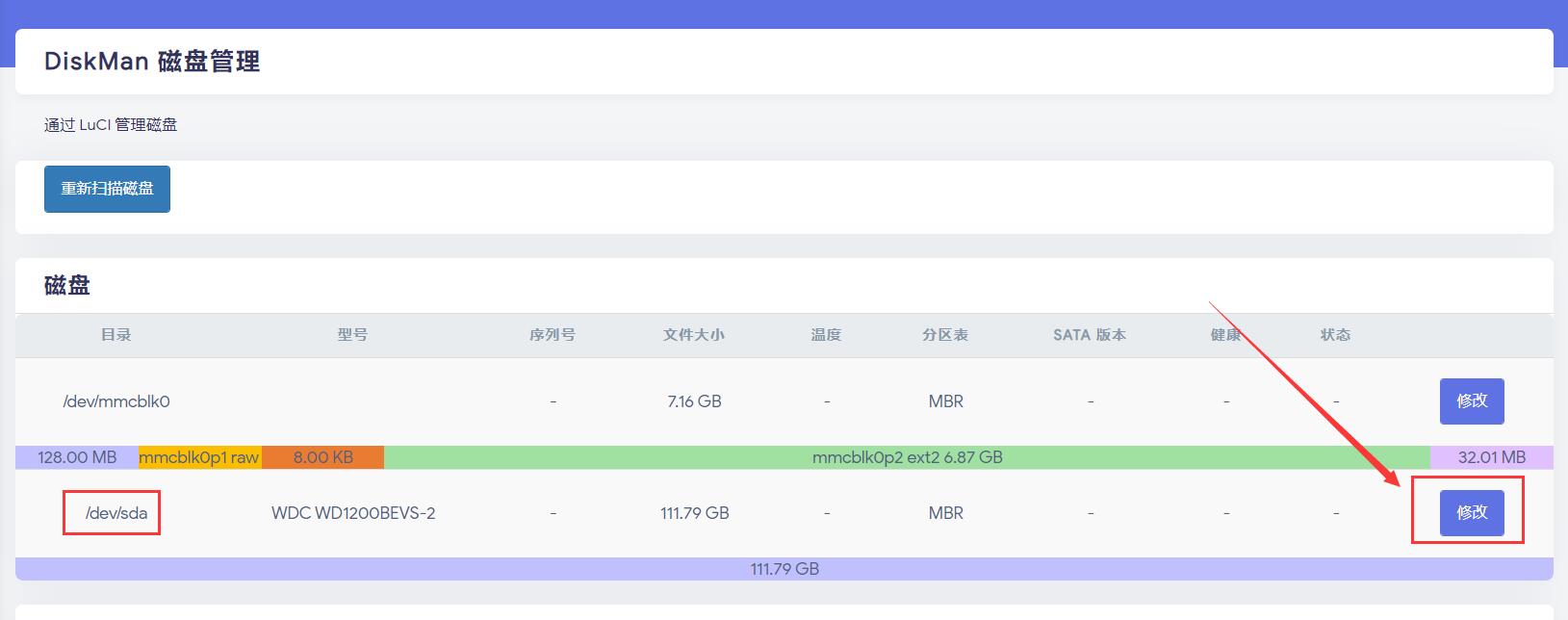
- 磁盘管理会发现一块空盘,点击空盘右边的“修改”按钮;
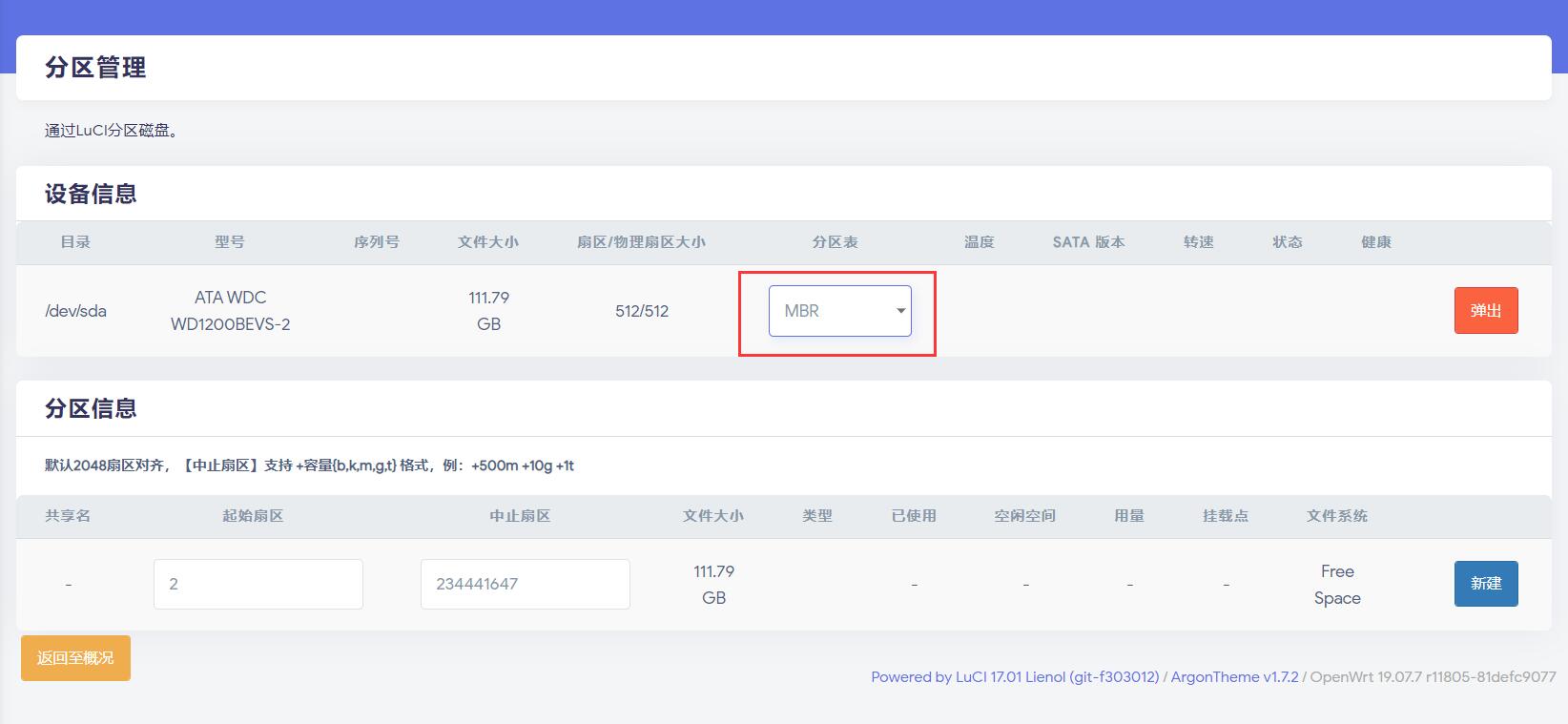
- 先修改分区表,改成GPT,提示覆盖提示,点击确定;
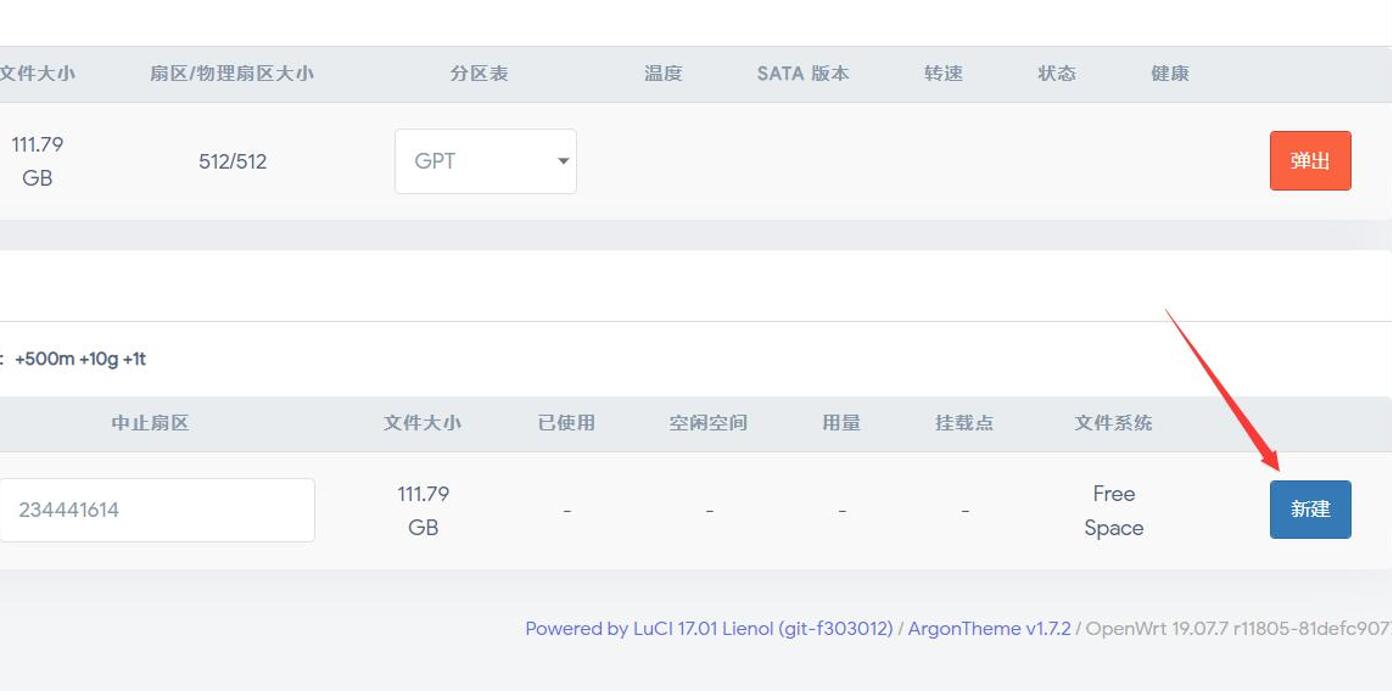
- 然后下方分区信息,点击新建就会出现盘符;
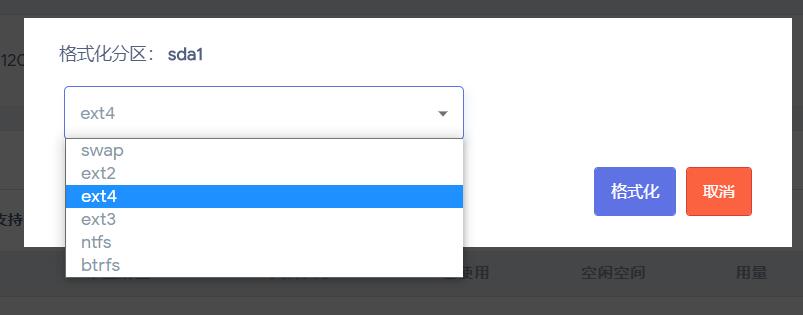
- 然后点击格式化,选择磁盘格式(推荐ext4或者NTFS),然后格式化,就创建好硬盘了;
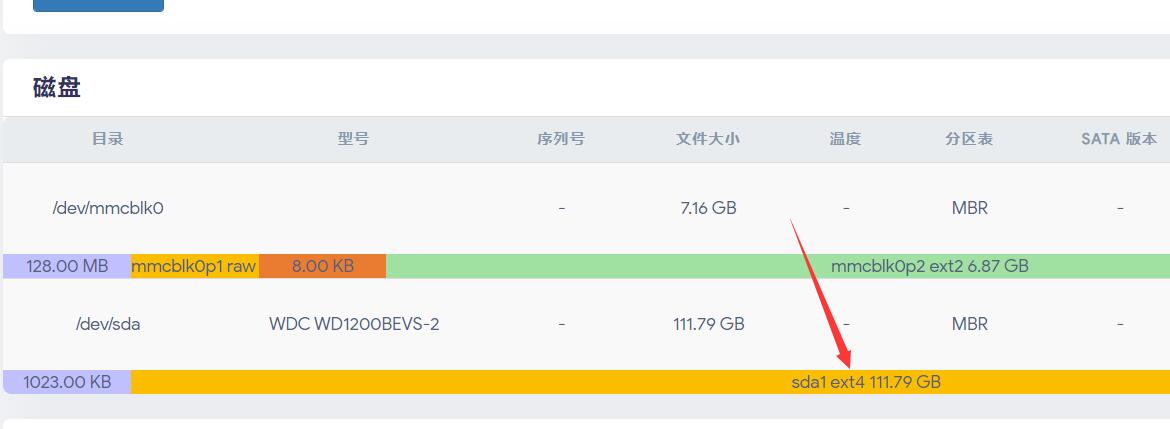
- 格式化完成后返回,新盘已经创建完成;
- 然后根据前面的”手动挂载”教程,挂载硬盘。
二、硬盘格式化
- 适合自动挂载的磁盘或者使用了一段时间的磁盘,需要格式化操作;
- 如果磁盘中,有重要资料,请自行备份到其他U盘/电脑等,以免造成数据丢失风险。
- 进入磁盘管理,确认需要格式化的磁盘的挂载点;
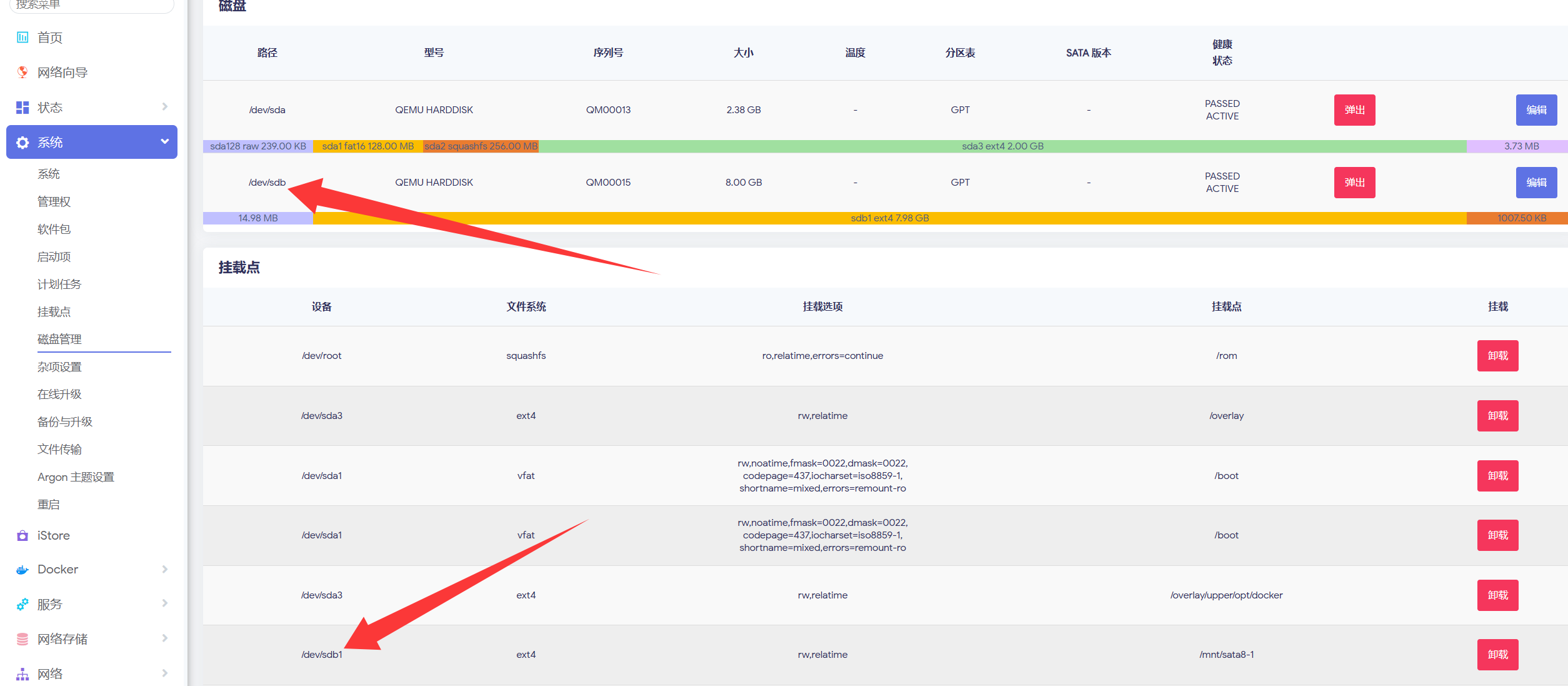
如果要格式化/dev/sdb这块磁盘,查看「挂载点」下方/dev/sdb开头的设备有多少个挂载点,如果一块磁盘分了多个区,就会有多个挂载点,如上图,只分一个区,就只有一个挂载点;
- 精确找到磁盘挂载点,并卸载;(如果存在多个挂载点,全部卸载)

- 卸载成功后,「编辑」此磁盘;
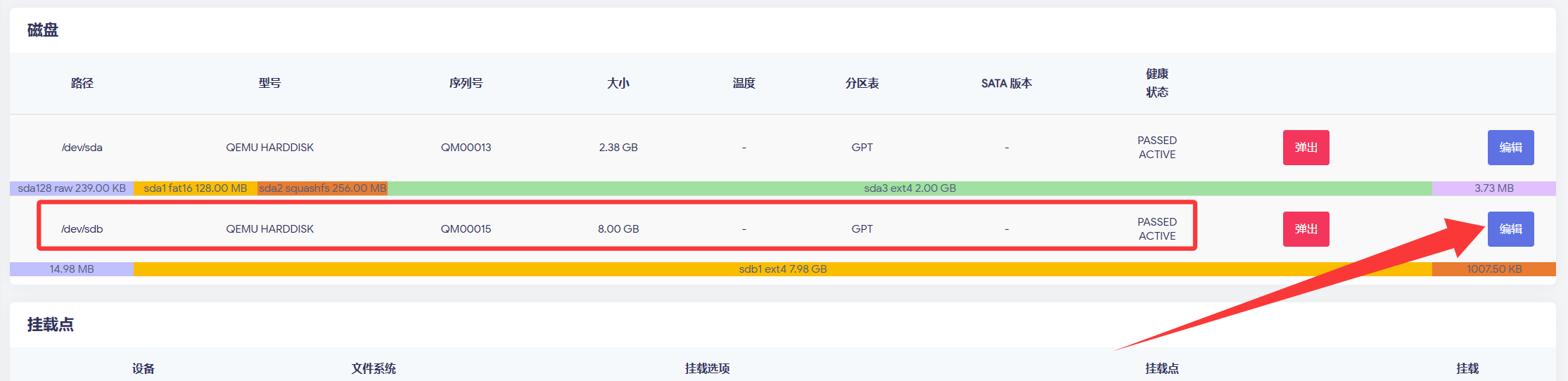
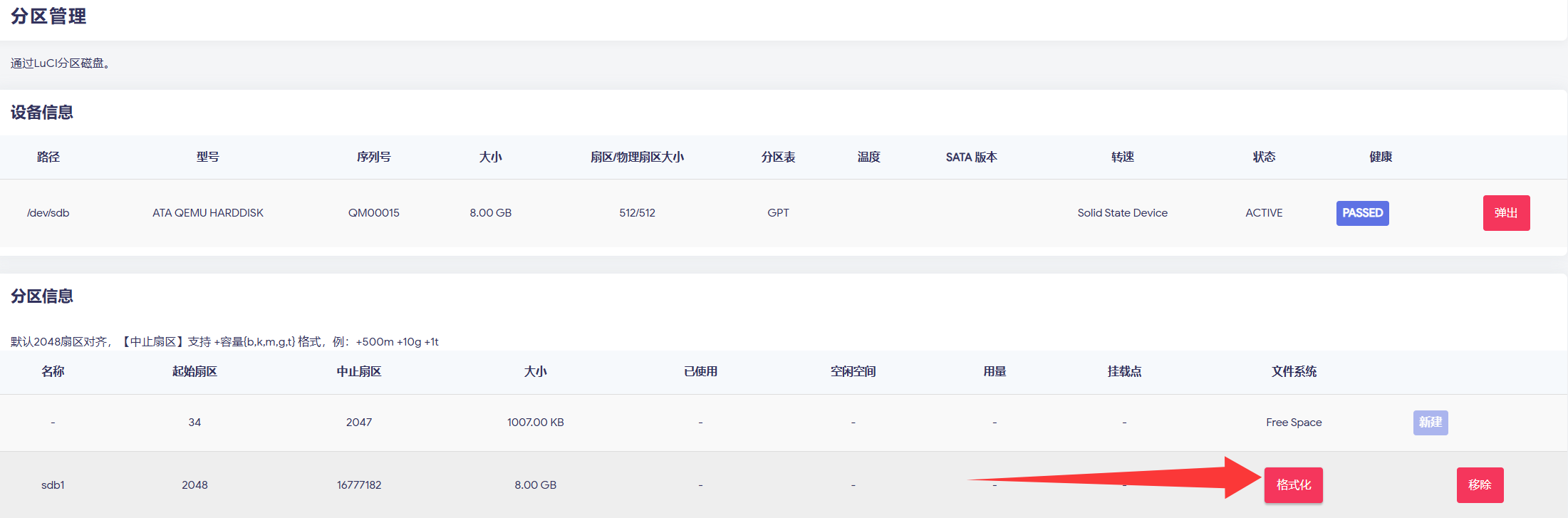
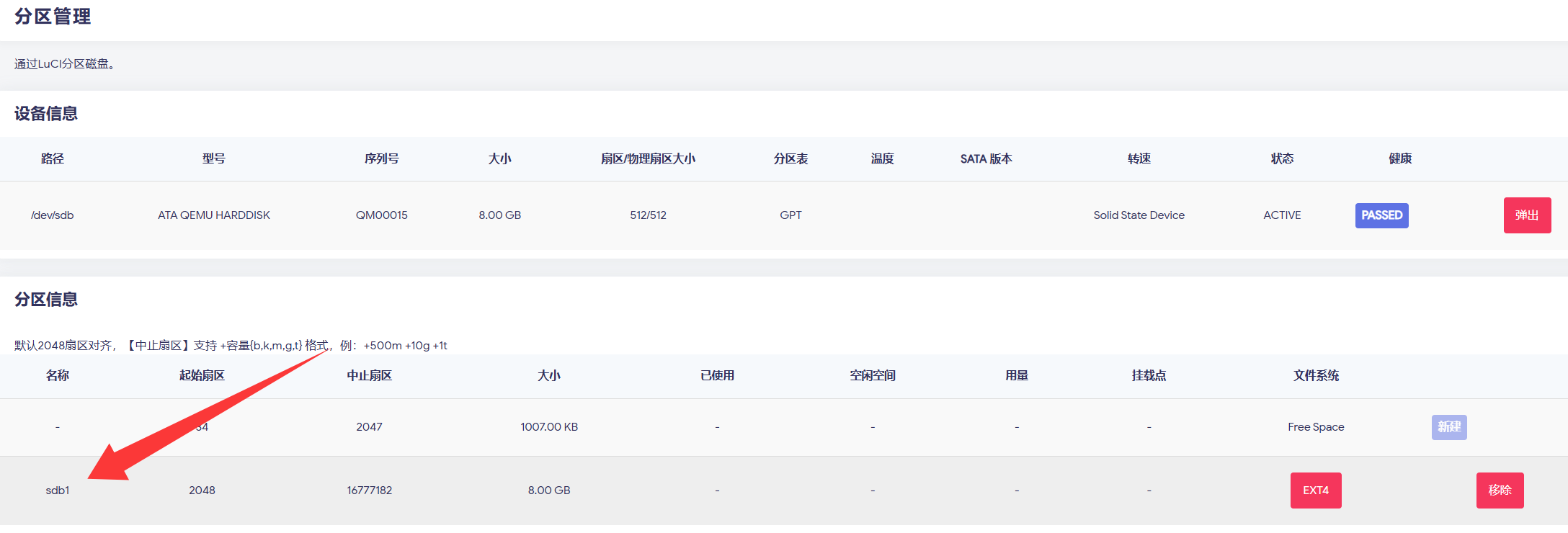
- 就会看到磁盘的相关信息,这里有2个按钮,一个是「EXT4」按钮,一个是「移除」;
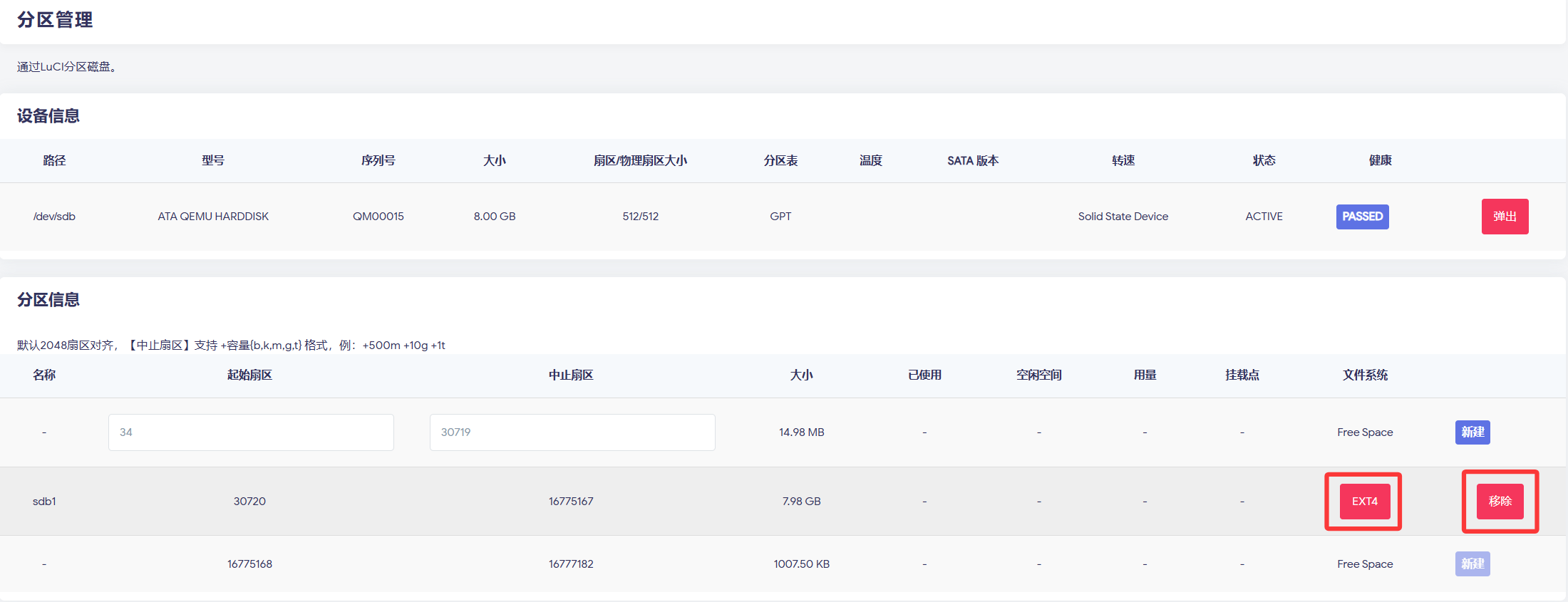
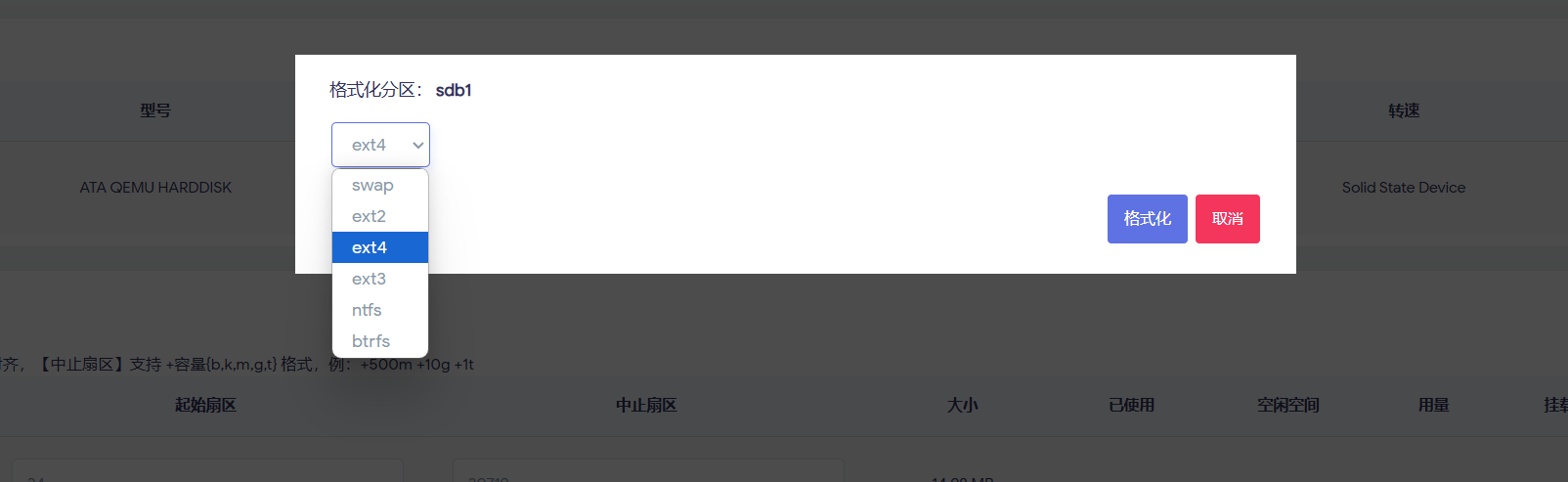
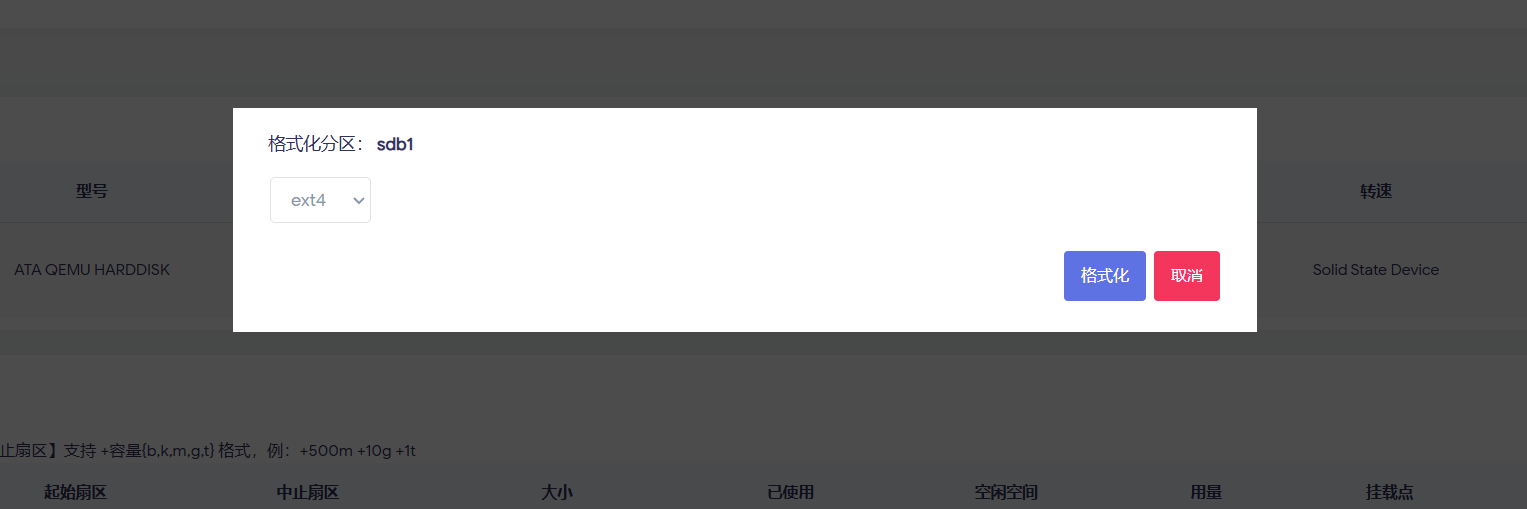
- 「EXT4」按钮,是之前磁盘是EXT4格式,就显示EXT4按钮,如果不需要改动磁盘分区,点击「EXT4」,选择格式,进行格式化即可;
- 「移除」按钮,如果此磁盘需要重新分区,可以移除所有的分区,再新建;
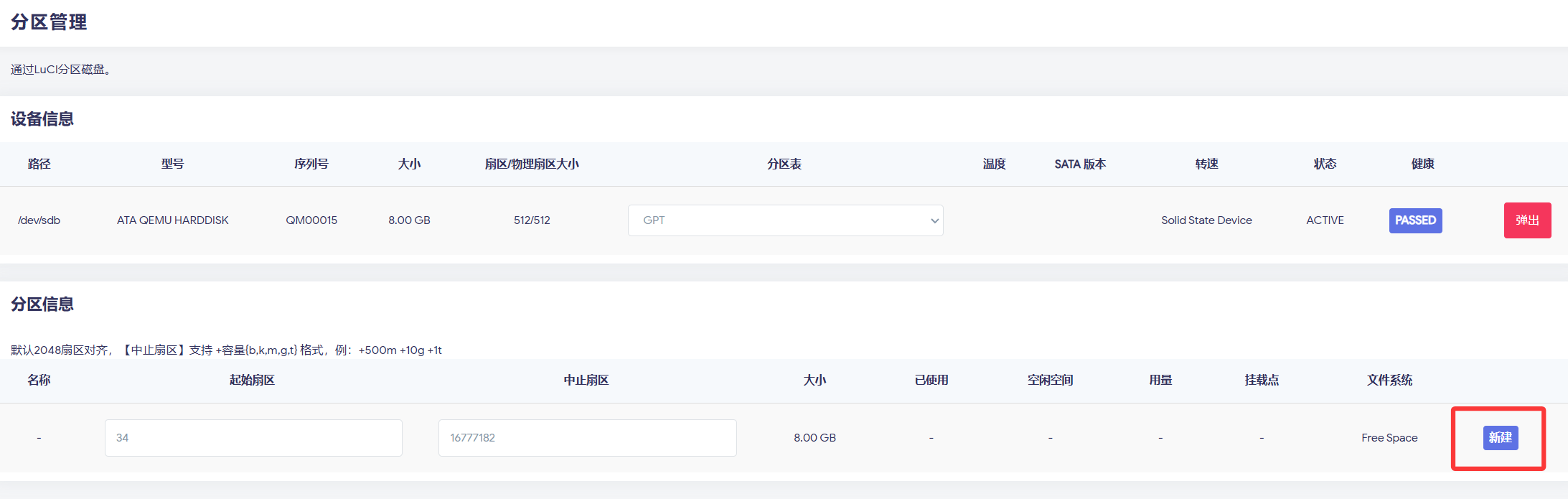
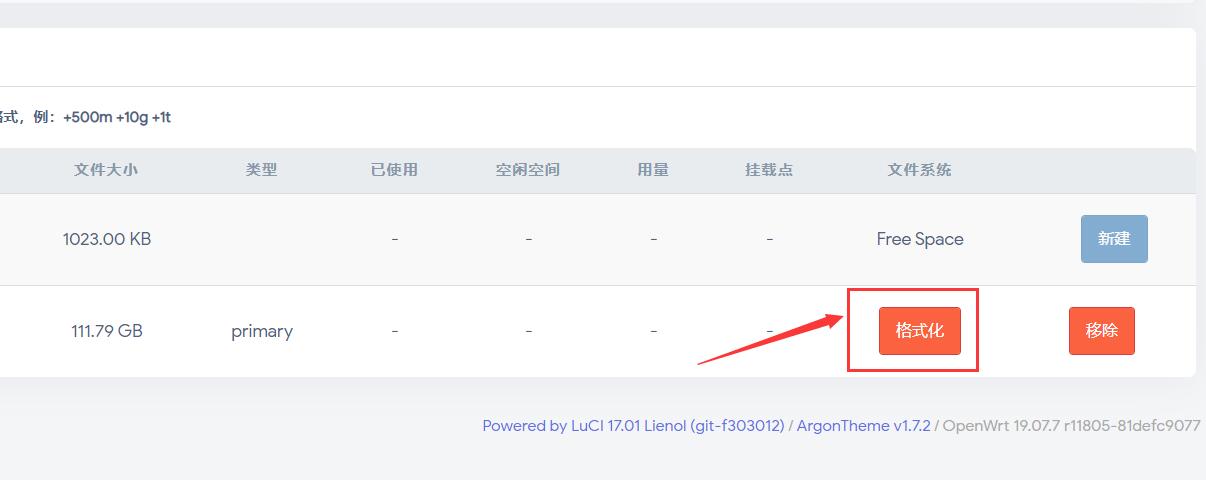
- 新建后,点击「格式化」,选择EXT4格式,完成格式化即可;
- 然后根据前面的”手动挂载”教程,挂载硬盘。
三、硬盘的选择
-
SATA接口机械硬盘,一般常见希捷、西数等品牌的2.5寸、3.5寸都成;
-
M.2 SATA硬盘,常见品牌如:“三星SSD固态硬盘M.2接口(SATA总线)860EVO系列”或者“金士顿SSD固态硬盘M.2接口(SATA总线)A400系列”等;
-
NVME硬盘,一般常见的致态、三星、西数、铠侠等品牌的2280/43/30 NVME磁盘即可。
四、NTFS挂载修复
若遇到NTFS硬盘挂载后只读或者挂载失败。
1.修复挂载后只读
终端输入命令修复:ntfsfix -b -d {设备路径},修复后需重新挂载或者重启设备;
例如修复sda1则执行ntfsfix -b -d /dev/sda1。
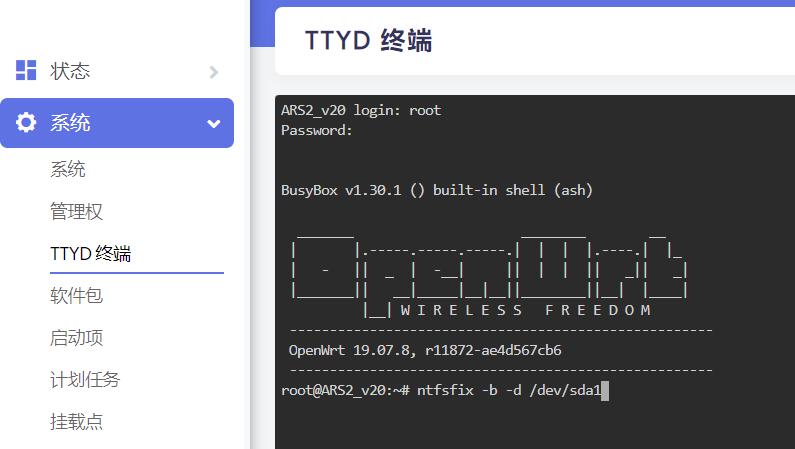
若ntfsfix命令不存在,升级固件到’19.07.8 r11872’或者之后版本再试。
2.修复挂载失败
请先升级到最新固件,如果问题依旧,则:
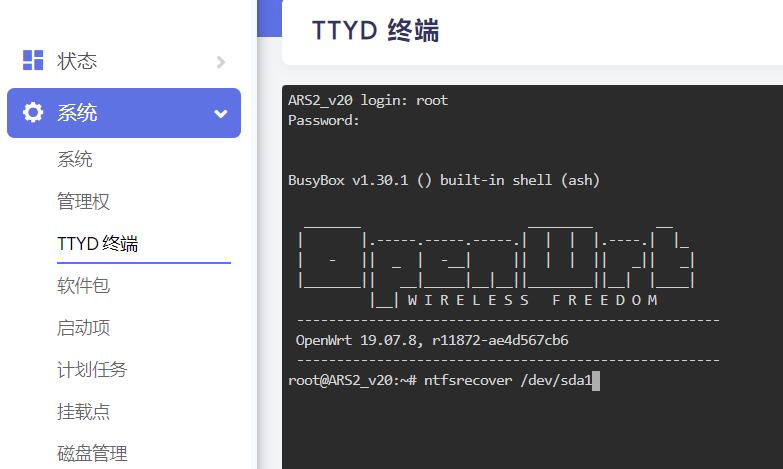
终端输入命令修复:ntfsrecover {设备路径},修复后需重新挂载或者重启设备;
例如修复sda1则执行ntfsrecover /dev/sda1。