EasePi-A2是一款安卓系统+Docker生态的小主机,且支持双盘位2280的NVME。
我们可以让A2变身成一个轻NAS,让我们随时随地通过手机/平板/电脑等访问A2硬盘上的数据,观影/听音乐/查看文件等。
A2变身轻NAS非常简单,A2默认安卓系统,我们只需要在A2上成功部署好Docker环境,然后一键安装易有云即可。
1、首先,A2安装Docker,参考 【EasePi-A2】Android/安卓系统一键部署Docker。
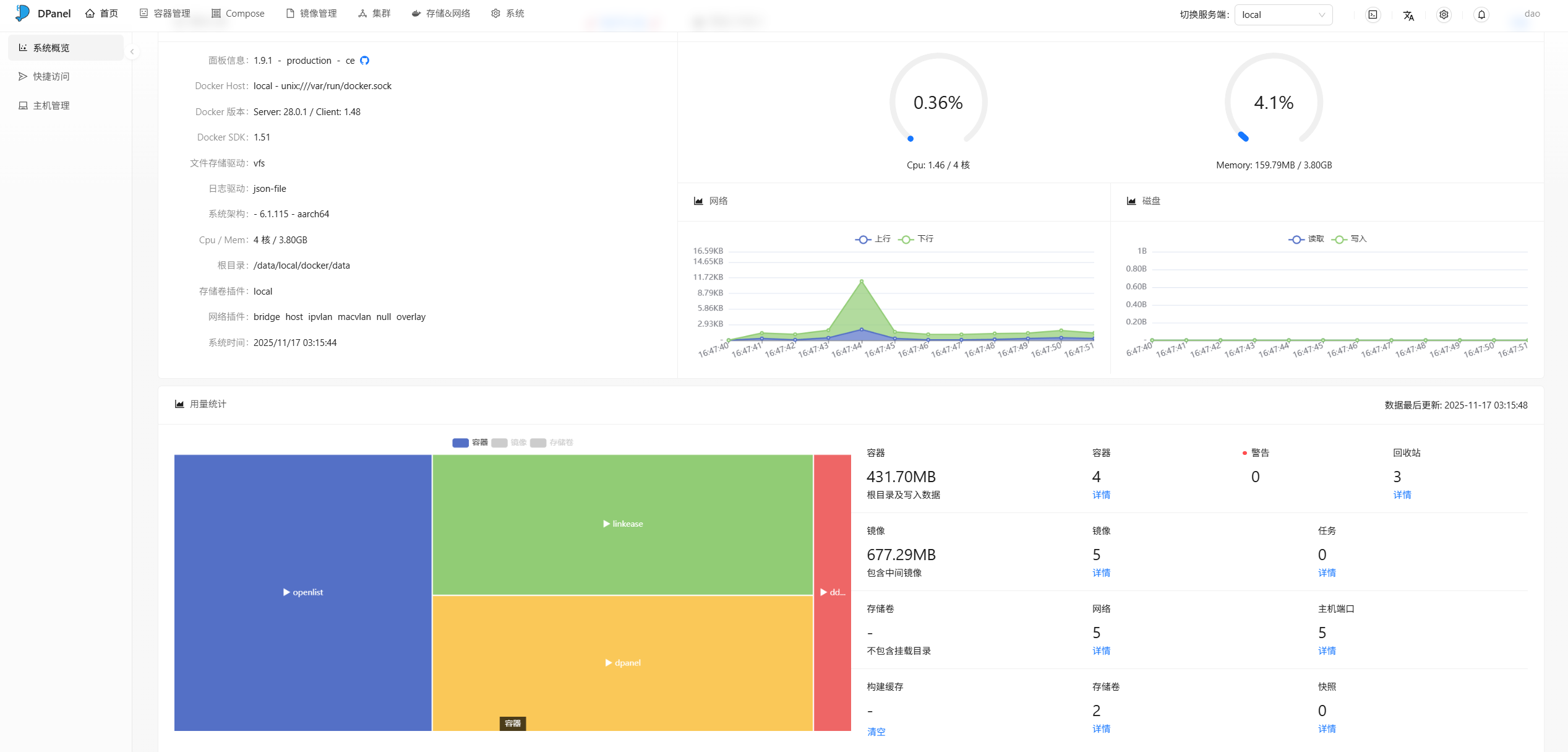
2、然后进入Dpanel可视化面板:
启用Docker以后,通过A2的IP+8080端口,即可进入Dpanel;
3、Compose部署项目:
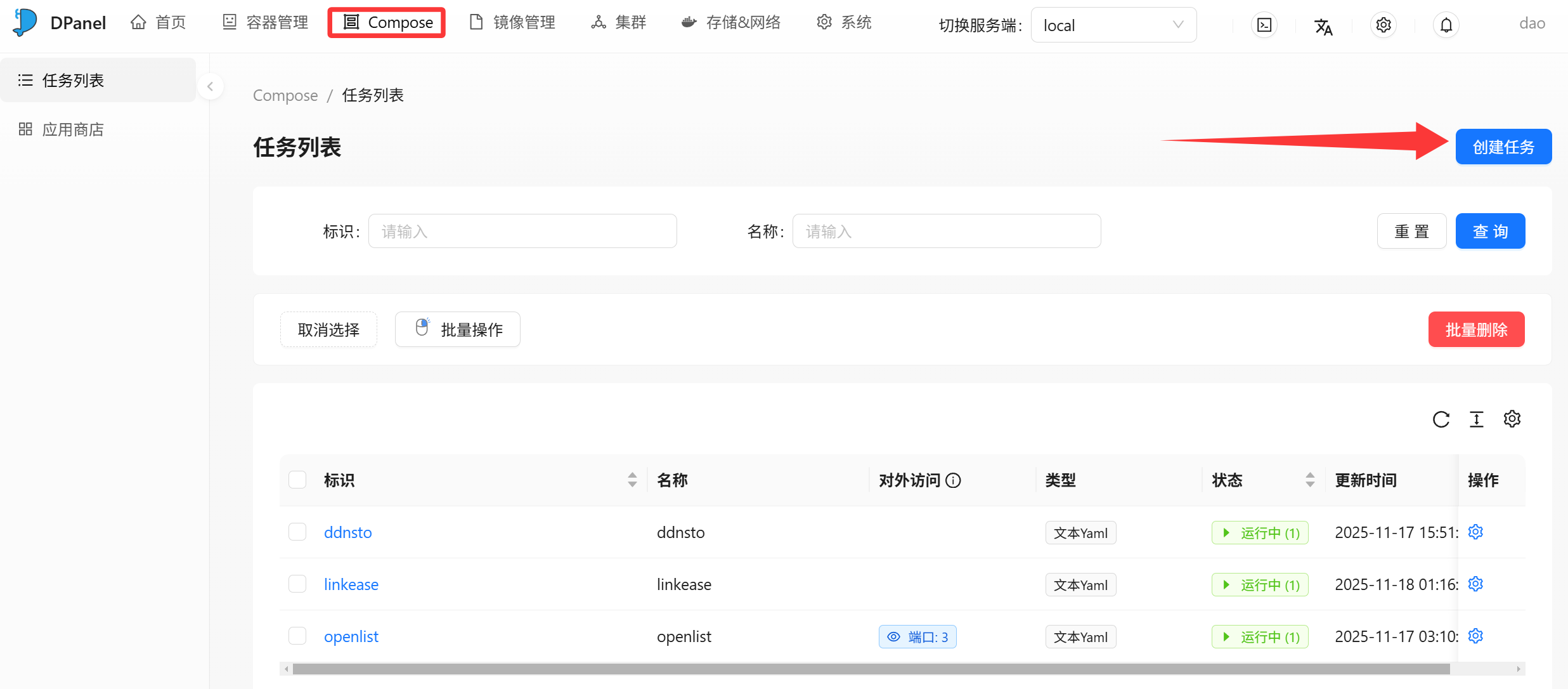
Docker-compose是一种非常流行的部署Docker项目的方式,只需要知道某项目的compose脚本,复制粘贴,启动即可。
Dpanel——Compose——创建任务:
标识和名称:填写项目名字(演示为易有云Docker版,填写linkease)
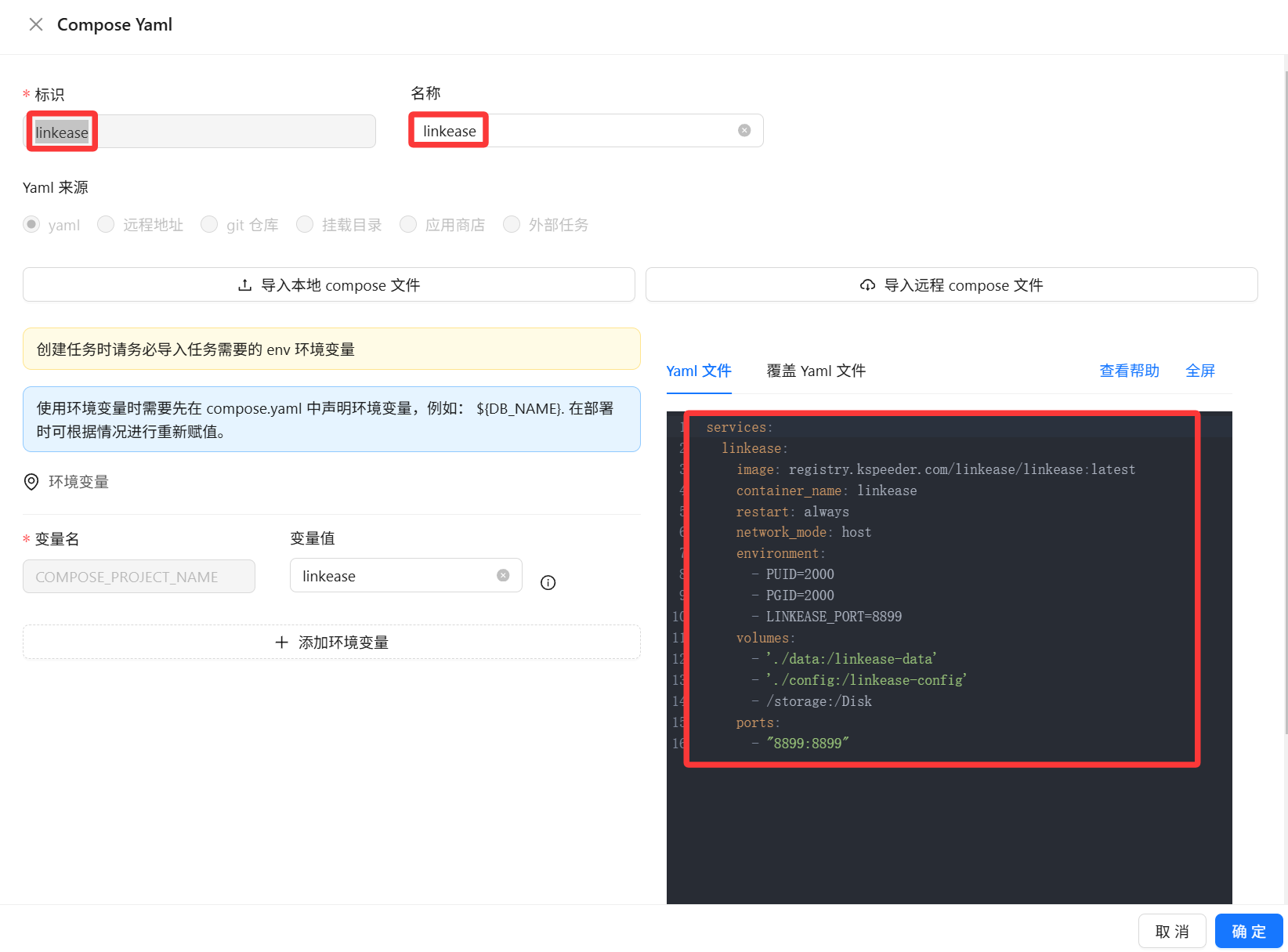
右下方(Yaml文件)处,粘贴易有云Docker的compose脚本:然后点击右下角「确定」;
services:
  linkease:
    image: registry.kspeeder.com/linkease/linkease:latest
    container_name: linkease
    restart: always
    network_mode: host
    environment:
      - PUID=2000
      - PGID=2000
      - LINKEASE_PORT=8899
    volumes:
      - './data:/linkease-data'
      - './config:/linkease-config'
      - /storage:/Disk
    ports:
      - "8899:8899"
ps:此易有云compose仅适用于A2,因为A2是安卓系统,固态硬盘识别是UUID,无法固定具体硬盘位置,所以采用通配的/storage挂载所有硬盘(包括内置的emmc空间+NVME磁盘),且端口为8899。
「确定」弹出页面,选择「启动」,继续选择「yes」,开始拉取镜像并部署;
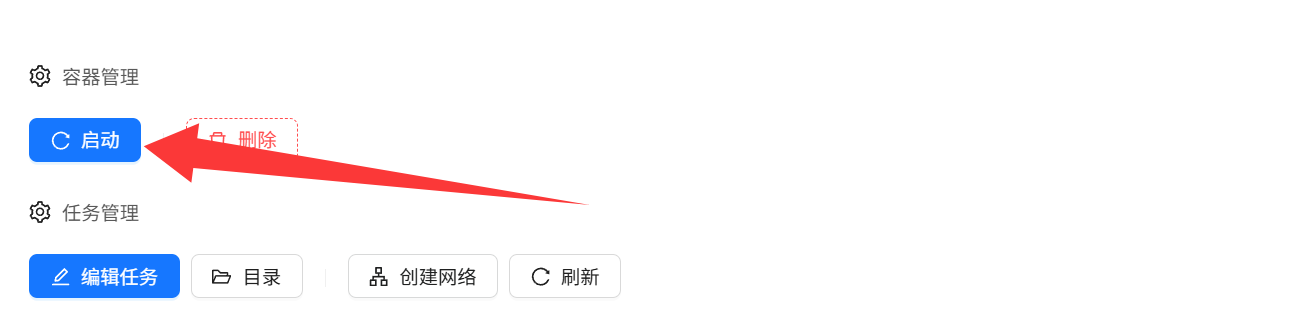
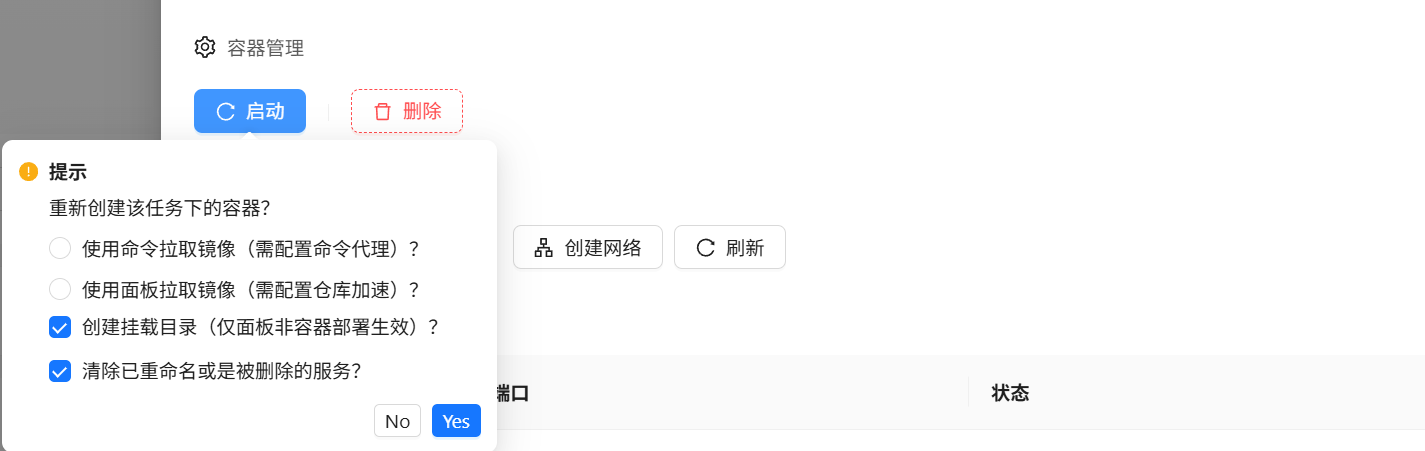
等待镜像拉取中(视项目镜像大小、网速等),等待时间不一,耐心等待;
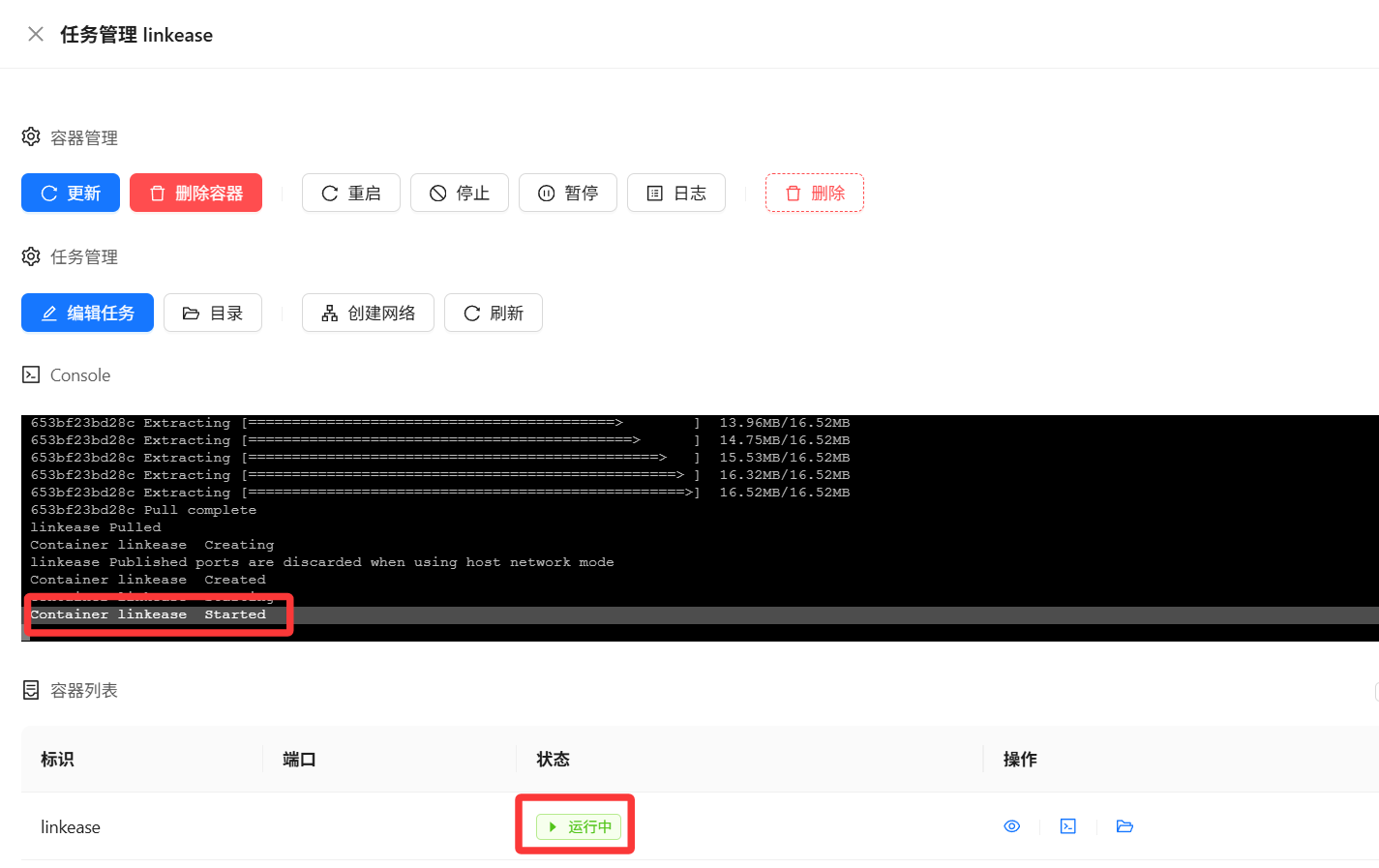
等「linkease」变成「运行中」,即部署成功;
叉掉「Compose Yaml」安装页面,会看到linkease已在运行中;
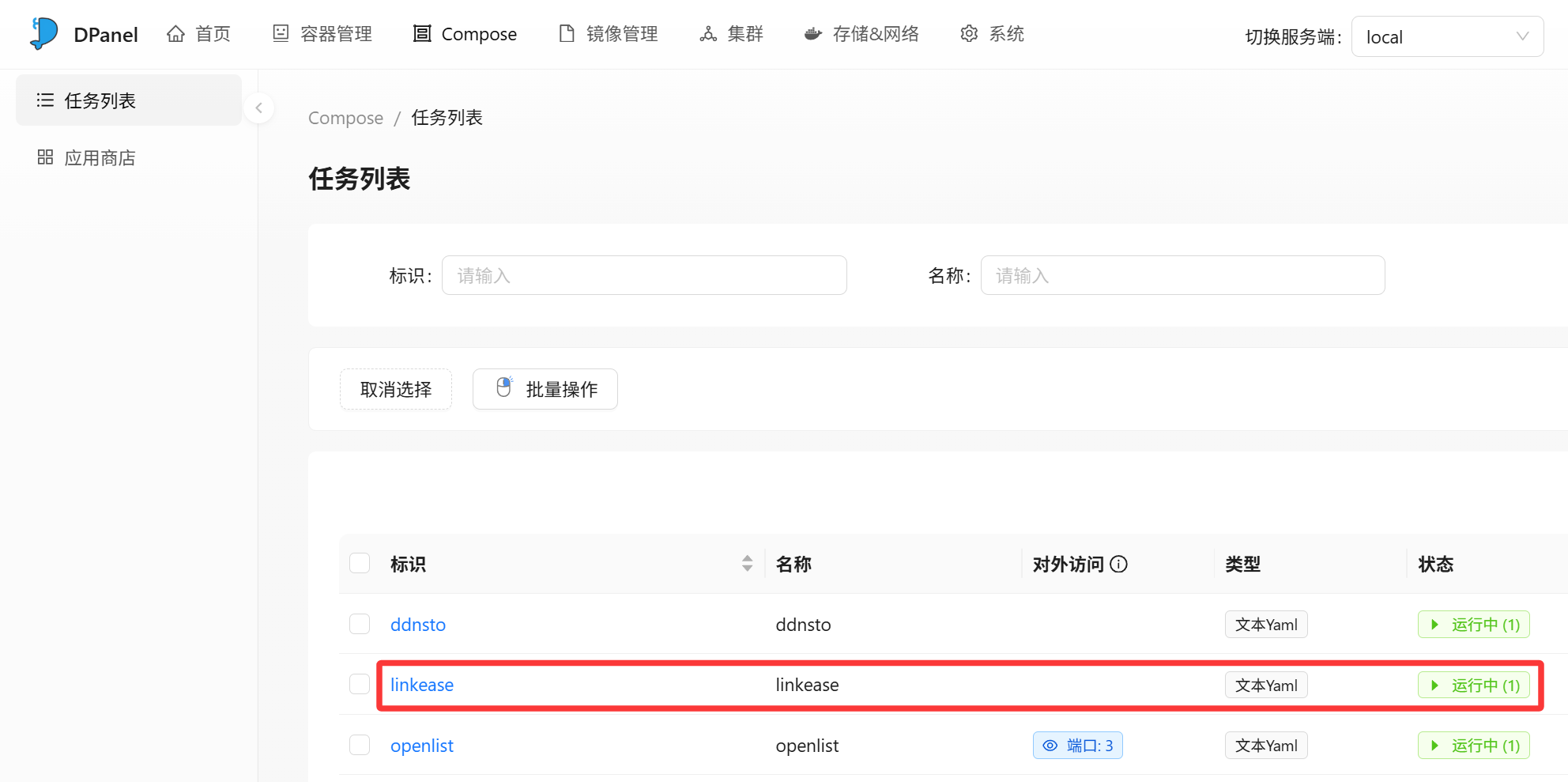
「Compose」下点击容器标识(linkease)可更新/删除容器;
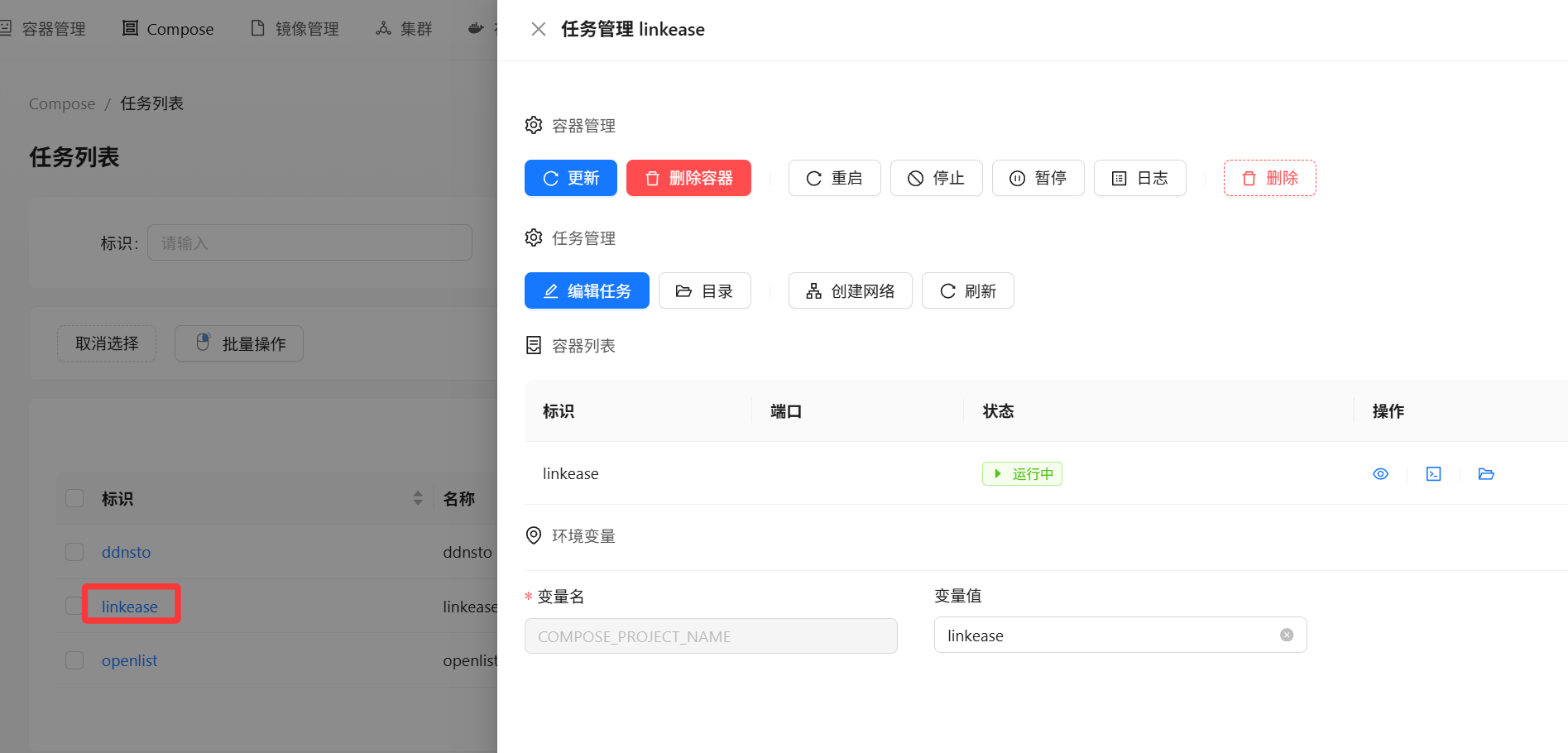
「容器管理」也能看到在容器(linkease)在运行中了;

「容器管理」页面点击容器标识(linkease),就能管理此容器;
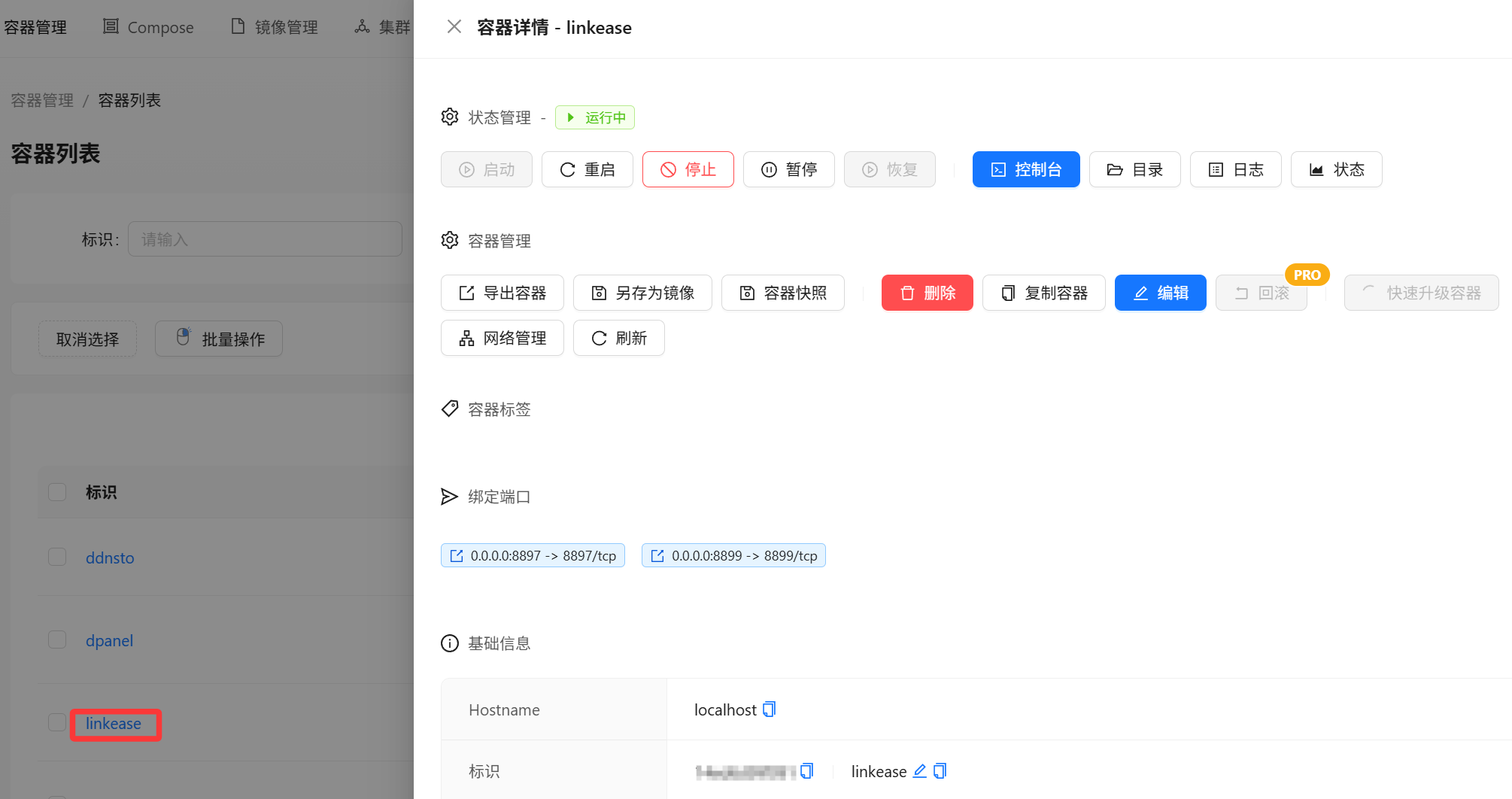
可重新/停止/暂停等,也能导出容器、另存为等。
4、配置易有云:
部署成功后,通过A2的IP+8899进入易有云配置界面:
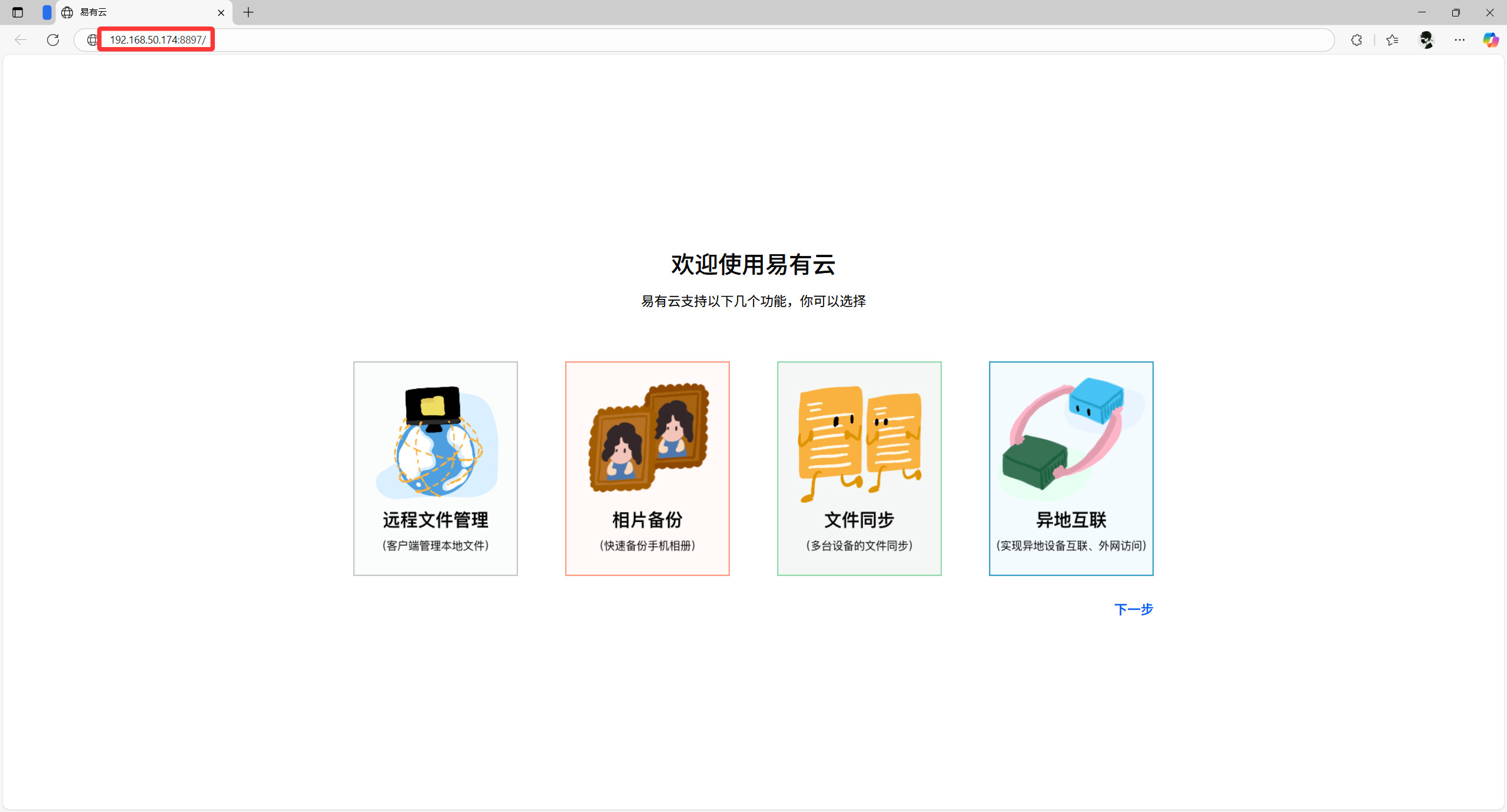
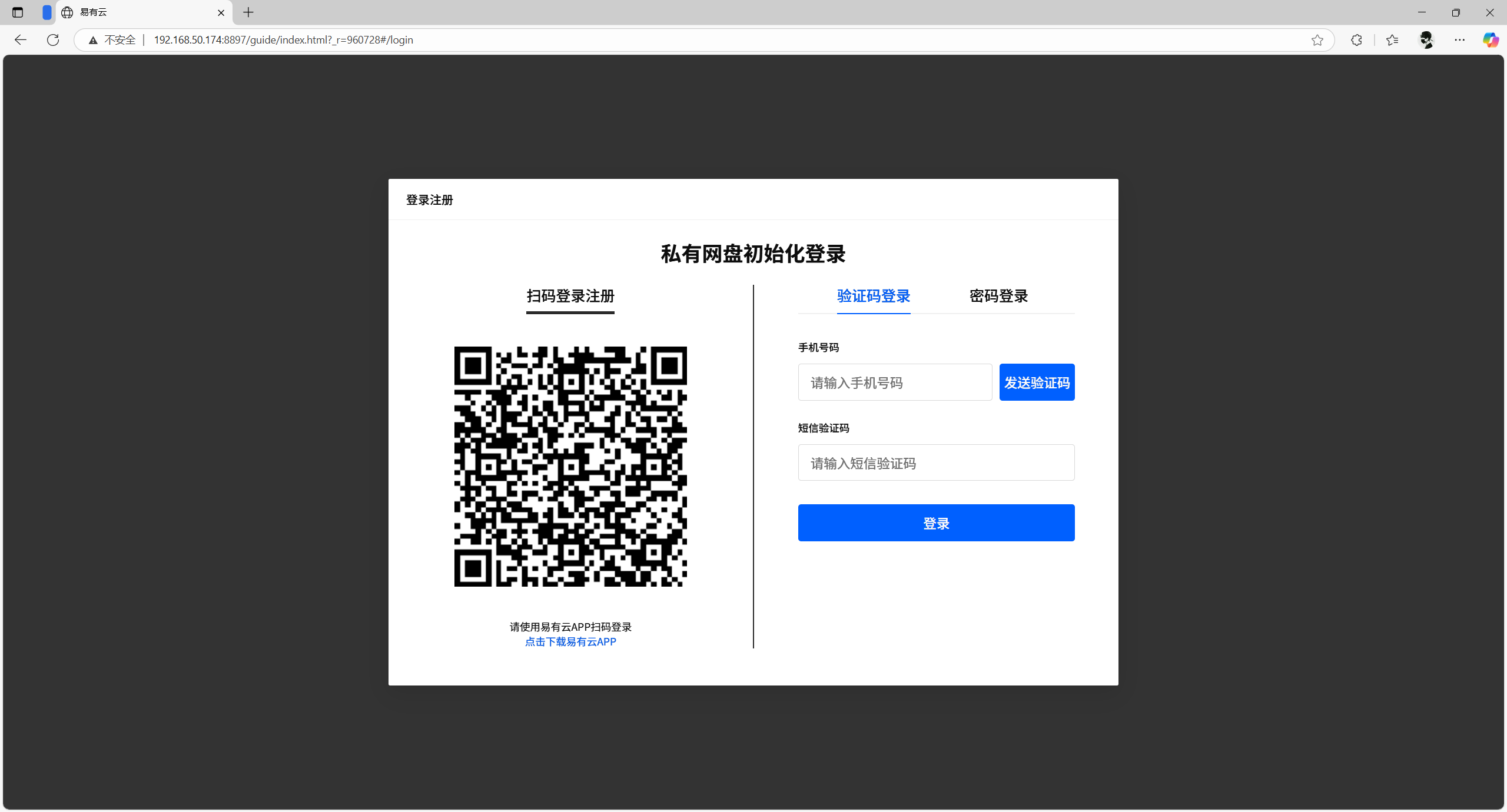
扫码/账号密码登录易有云后;下一步,开始绑定磁盘;
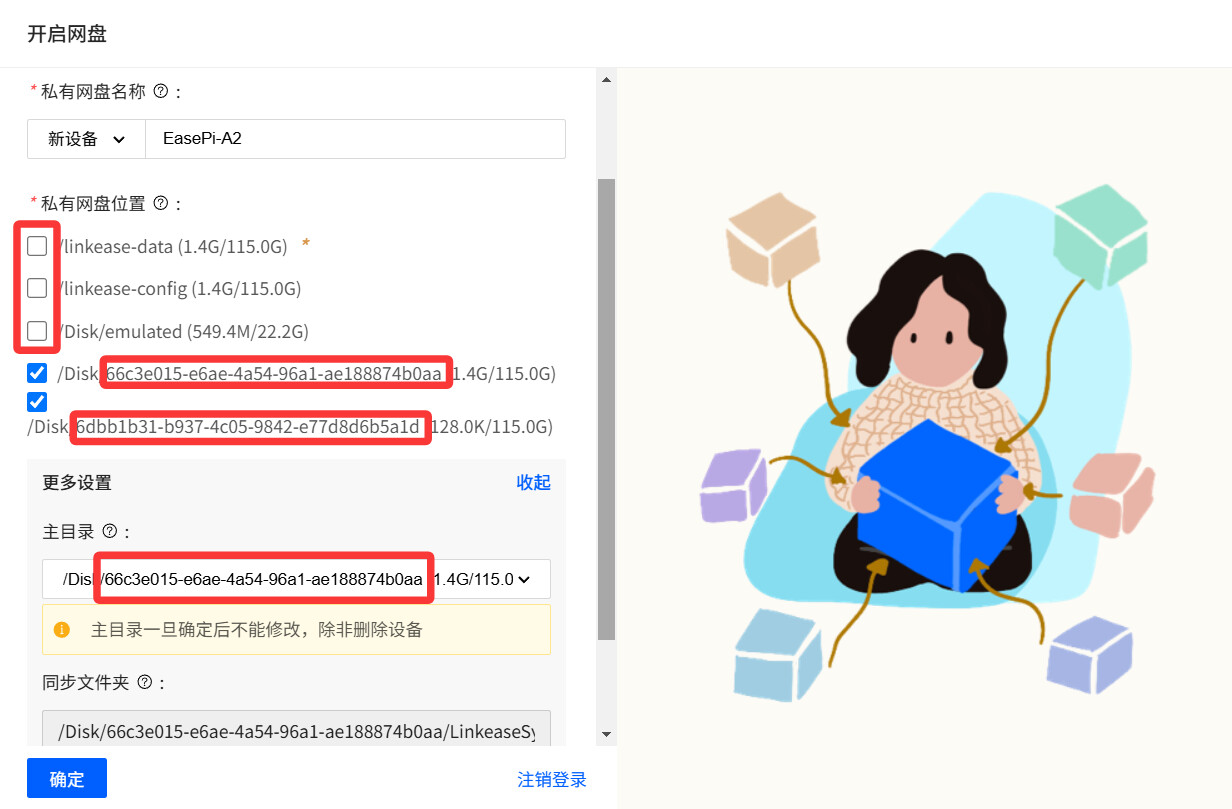
开启网盘:为设备取一个名字,如EasePi-A2,或者其他;
私有网盘位置:识别出内置eMMC磁盘和NVME磁盘
/linkease-data 和 /linkease-config
为容器「linkease」创建的易有云主目录和配置目录,建议取消勾选
/Disk/emulated 为内置eMMC磁盘,保证系统稳定运行,取消勾选
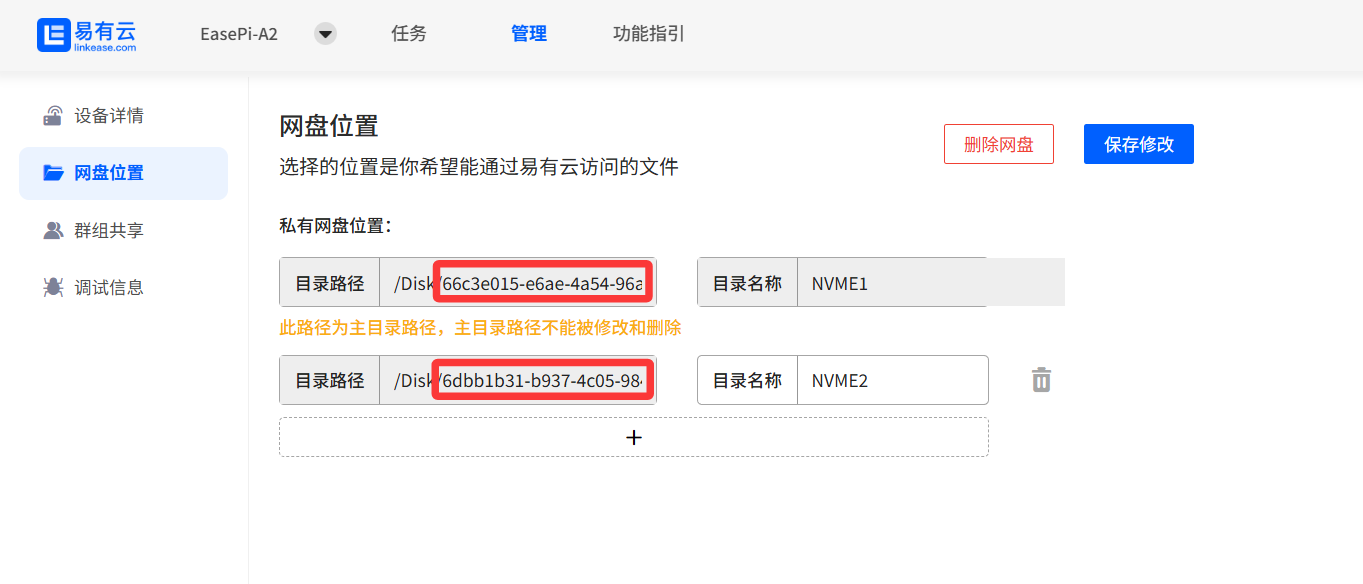
/Disk/66c3exxxxxxxxxxx 和 /Disk/6dbbxxxxxxxxxxxx
以上路径为识别出的NVME磁盘,乱序字母数字是磁盘的UUID;
(安卓用UUID识别EXT4磁盘,所以NVME磁盘名为UUID);
建议:
取消勾选容器创建的llinkease-data、linkease-config目录和内置eMMC的emulated目录。
主目录:选择为NVME磁盘,如果是双盘,任选一个;
默认创建的主目录在容器目录下,不方便管理;
然后点击「确定」开始绑定硬盘,易有云启用成功。
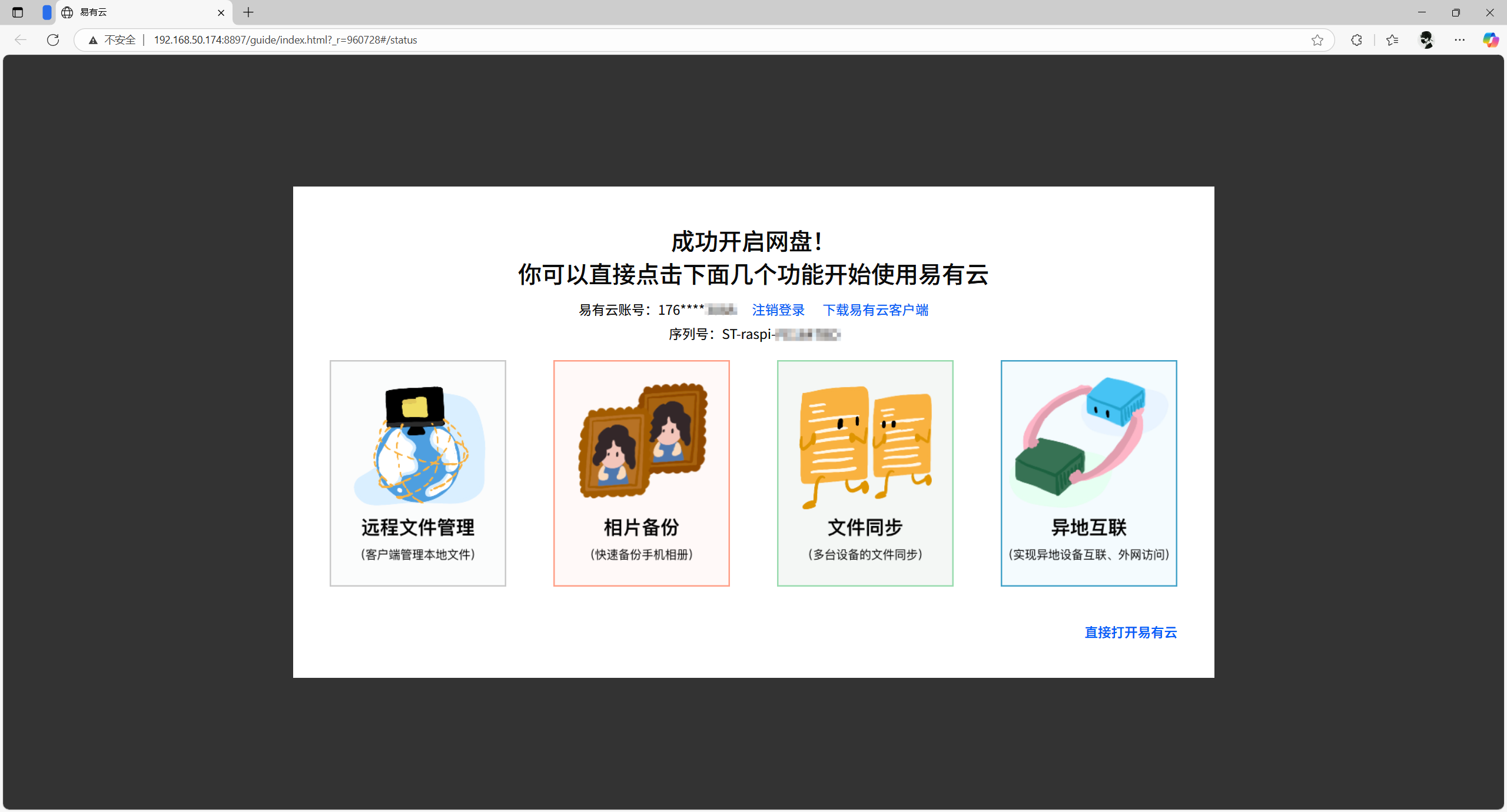
显示「成功开启网盘」,可以「直接打开易有云」在网页上查看/管理绑定的磁盘,或者通过易有云客户端/App查看。
5、易有云调整磁盘名称
为什么要调整磁盘名称?因为安卓识别EXT4硬盘,是用的UUID,磁盘也是UUID,一长串英文数字管理起来不方便。
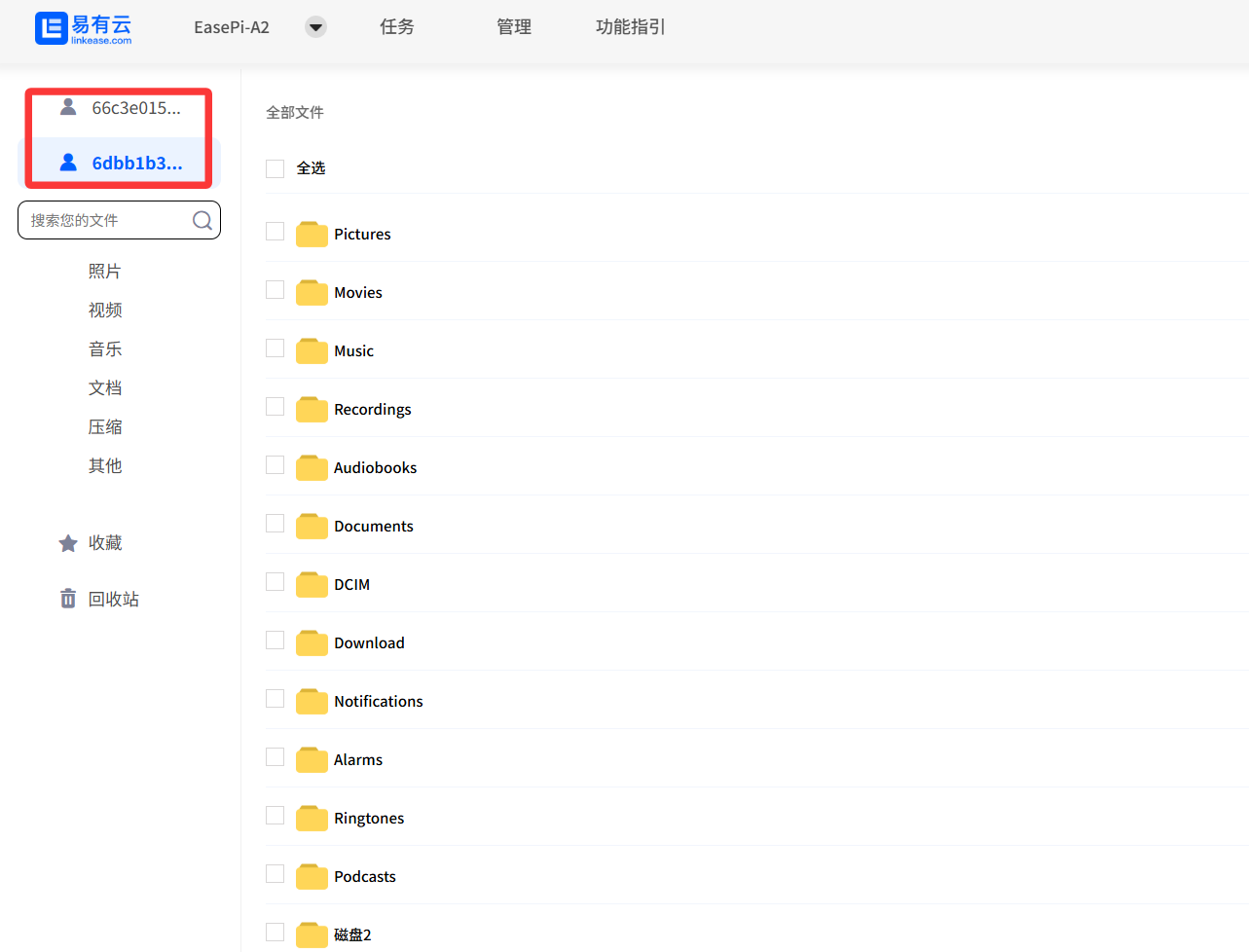
进入易有云网页版(客户端也可以)后,进入「管理」——「网盘位置」,可将目录名称更改,便于查看管理。
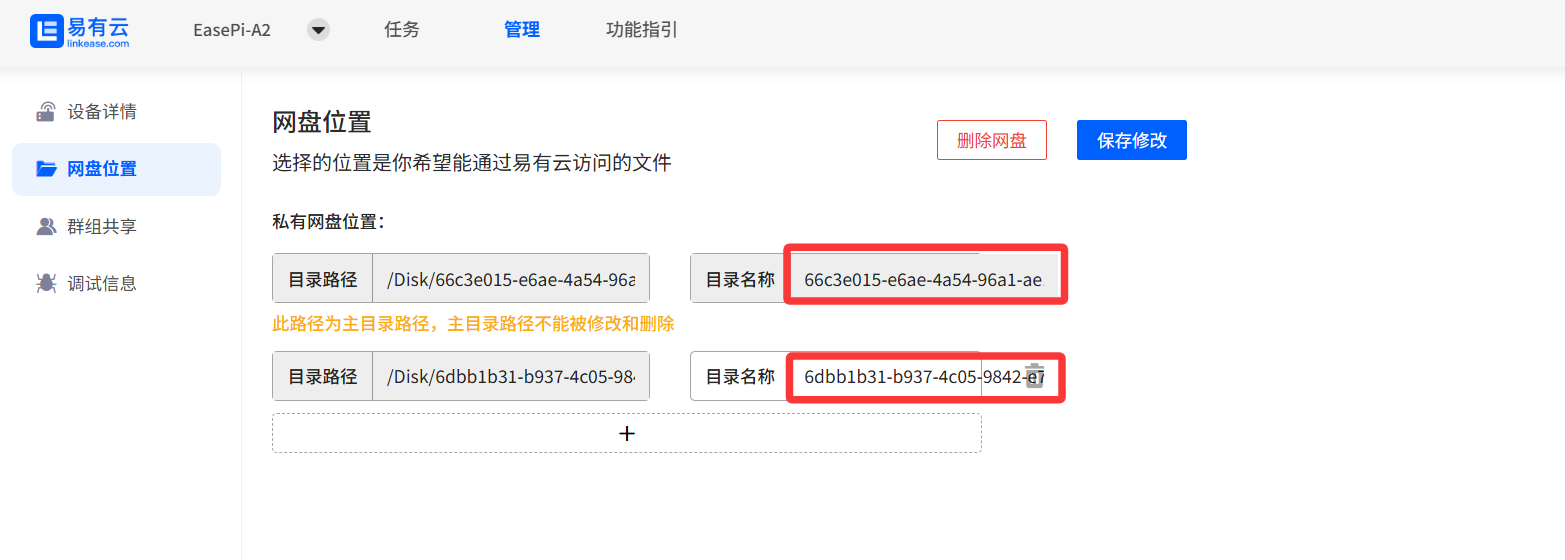
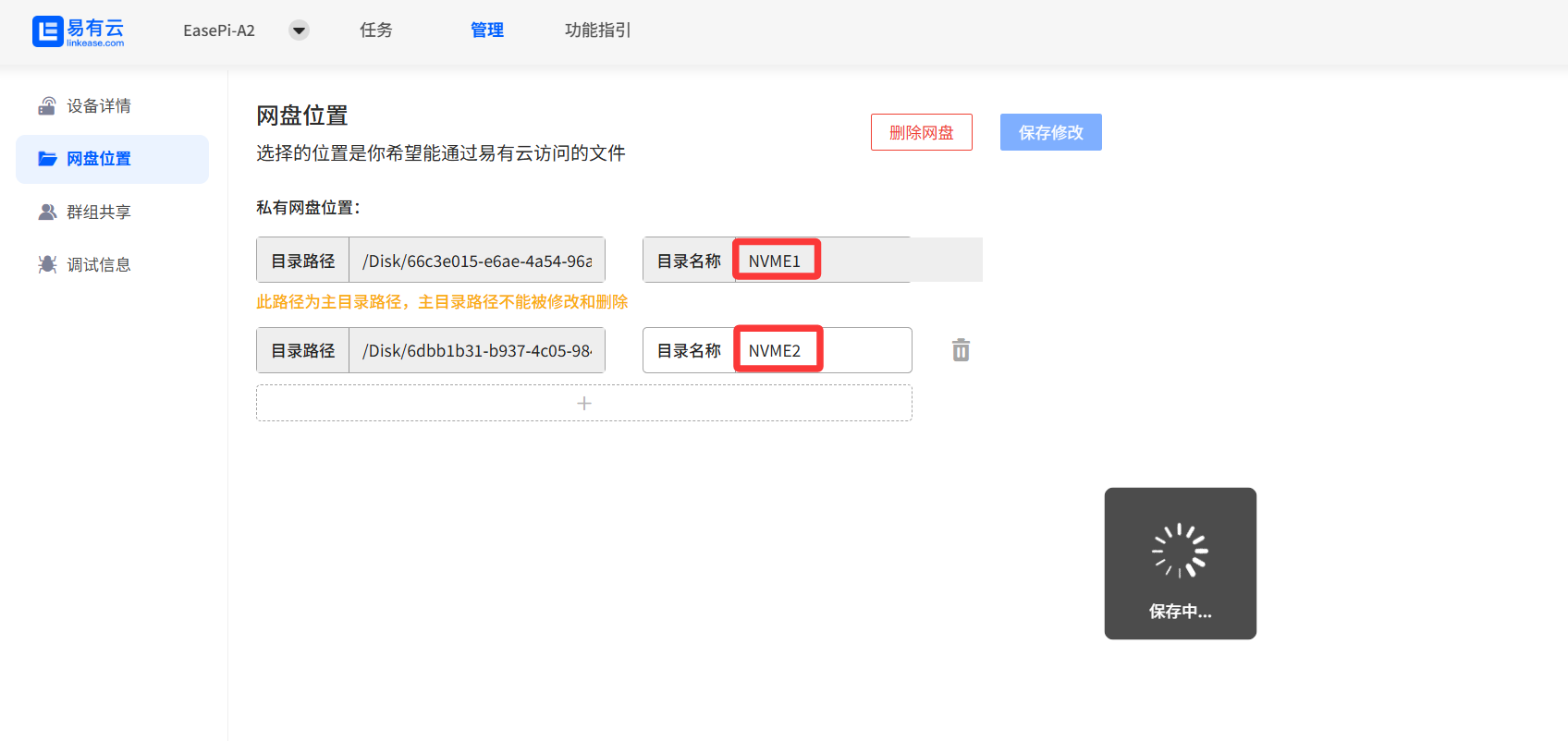

这样就成功在A2上完成了易有云的安装,就能在各个设备(手机/平板/电脑)无缝访问A2的数据,随时随地的看电影/听音乐/查阅文件。
拓展:如果A2接入双硬盘,如何判断,A2的Docker是安装在哪个磁盘?
Dpanel——容器管理——点击标识Dpanel;
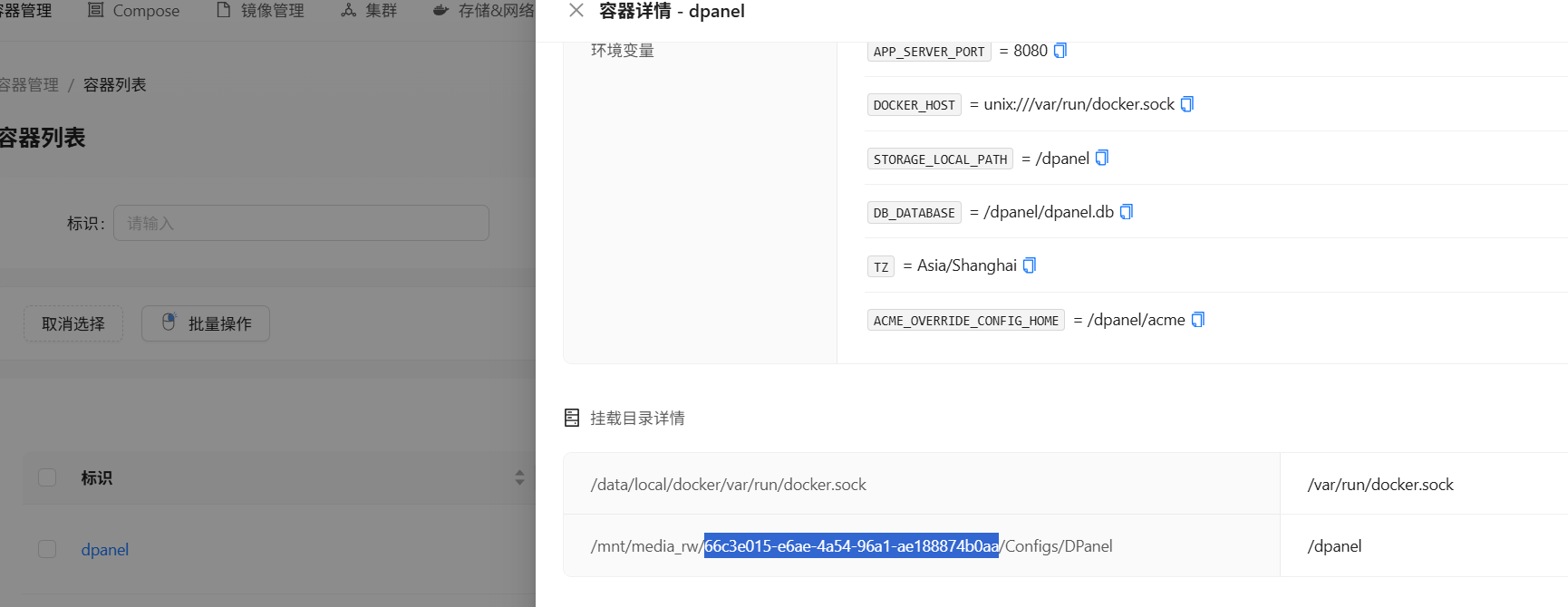
查看dpanel容器详情——挂载目录详情,会看到/dpanel是挂载在哪个NVME磁盘,通过查看磁盘UUID判断。
与绑定易有云磁盘的UUID,进行对照,就可以确定A2的Docker是安装在哪个磁盘。