
大家好,这里是ASUSGO,最近有位粉丝后台私信,需要帮助他为家里选择适合他的网络设备并进行组网,家里是电信的千兆宽带,我们一起来看看这个户型应该如何进行组网吧。
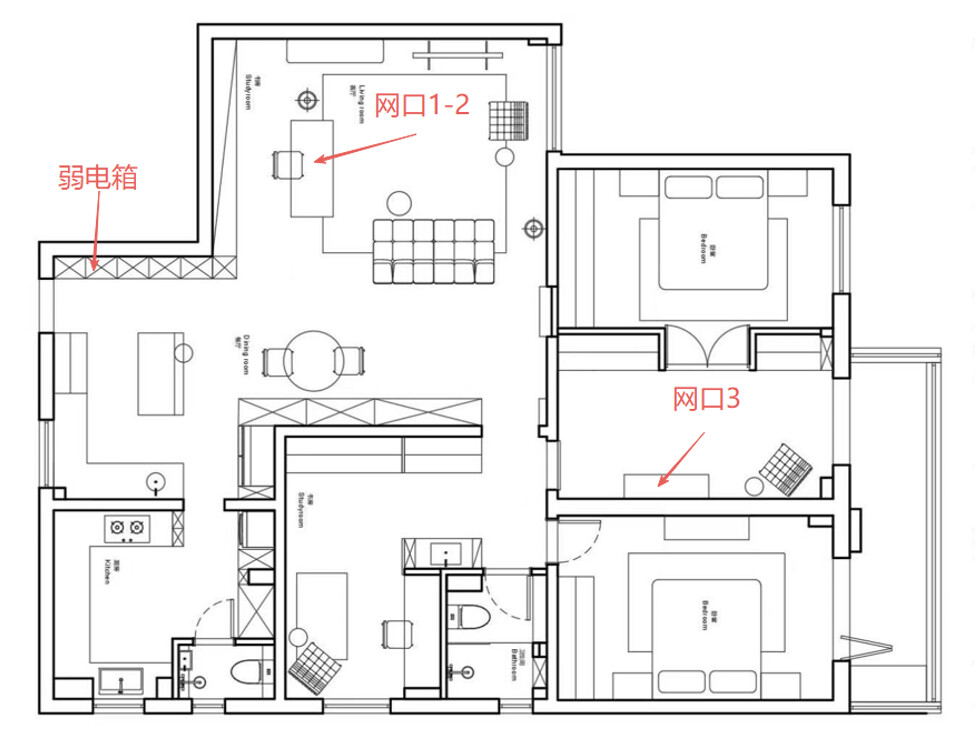
通过户型图我们可以看到,弱电箱位于入户处,藏匿在柜体里。
客厅书桌有两个网络接口(好评!)因为这两个网络接口可以节省一个设备!
网口3位于阳台旁边的书房,户型面积为120平米,粉丝要求家里能跑满1000m宽带。
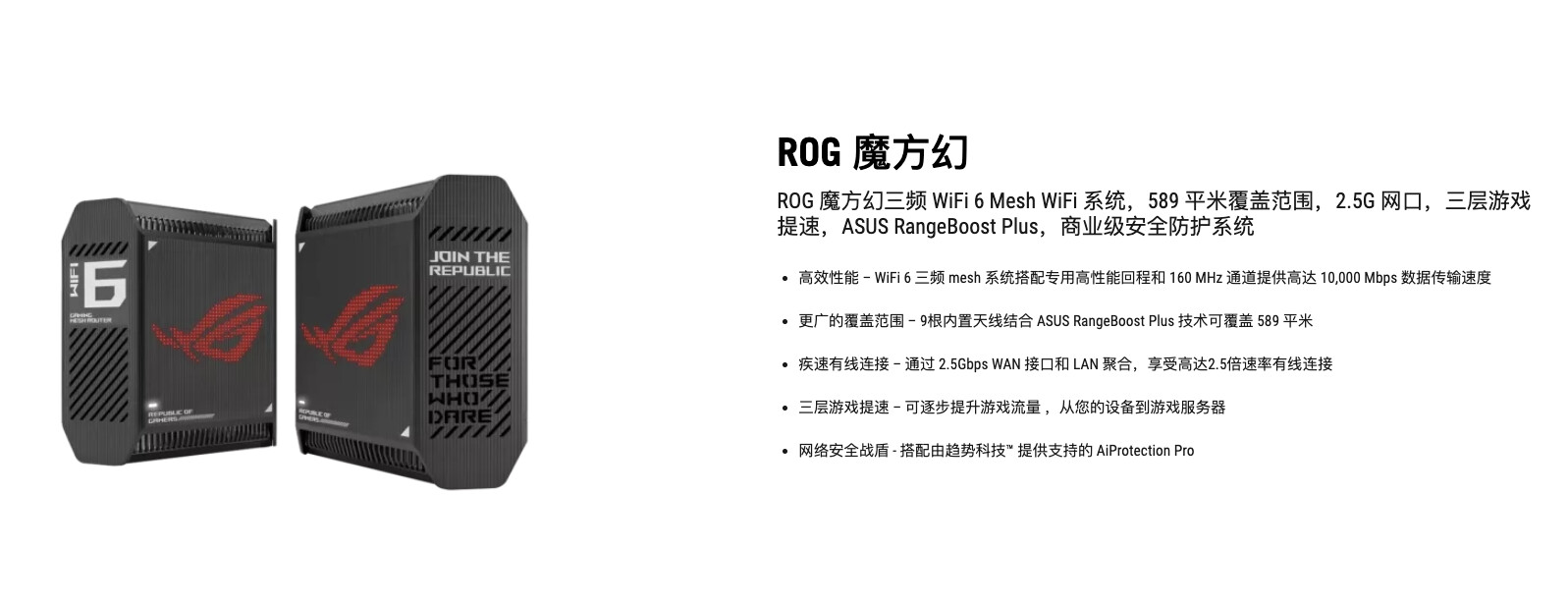
想用华硕的ROG系列(好看),最终选择了一套WIFI6的魔方幻(双频5G WiFi的产品)。

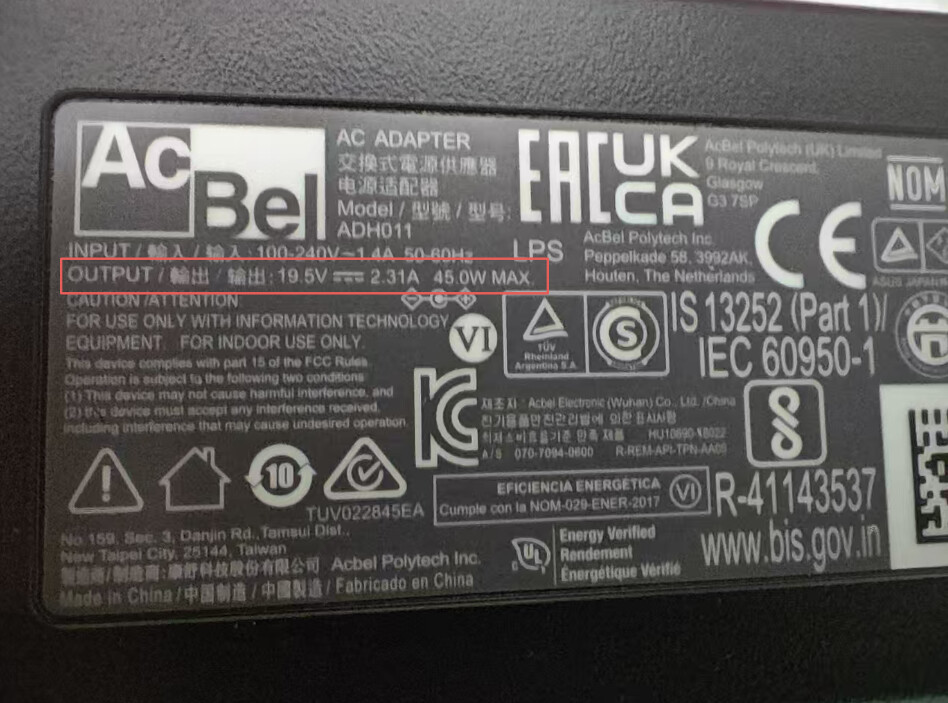
开箱后看到电源适配器,该产品最大功率为45W。
这个路由套装为两只,若将主路由放于弱电箱,信号肯定不如放在客厅处。
那么如何进行组网呢?首先我们需要一个神器!

如上图,一个「直通头」就搞定弱电箱不用放主路由的尴尬场景。
由于预埋点位客厅处有两条网线
我们可以将光猫通过网线1与主路由相连接
然后用主路由lan口接入网线2回到弱电箱
用网线2、网线3与直通头连接在一起这样就省掉一个主路由或交换机了
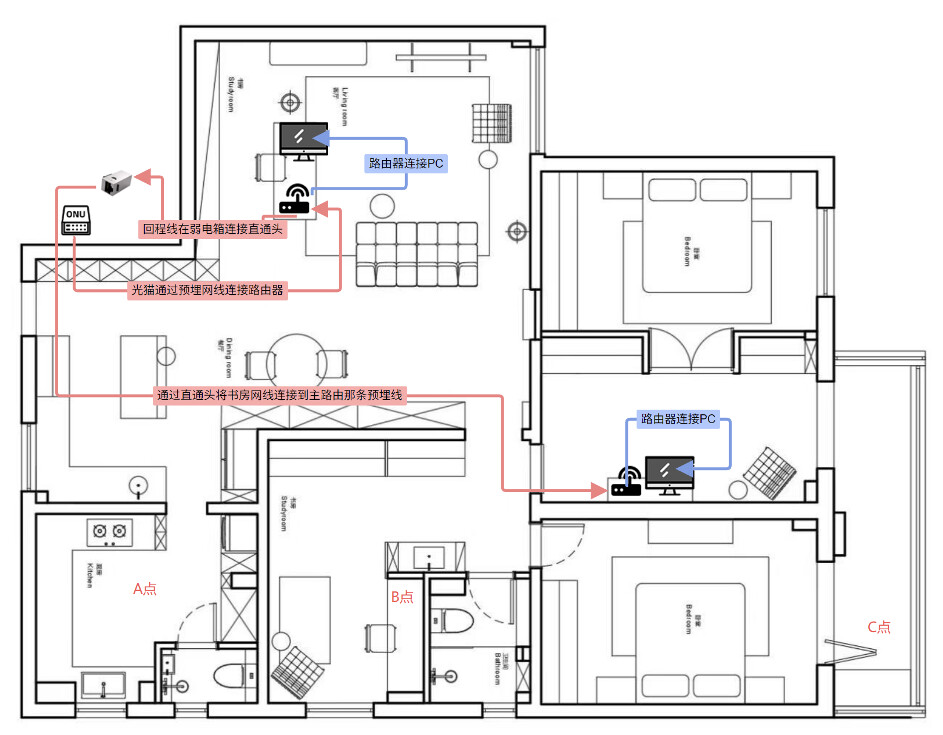
网络连接示意图如上
连接完毕路由器通电
等待连接WIFI设置路由

通过简单的上网设置后就可以进行上网了
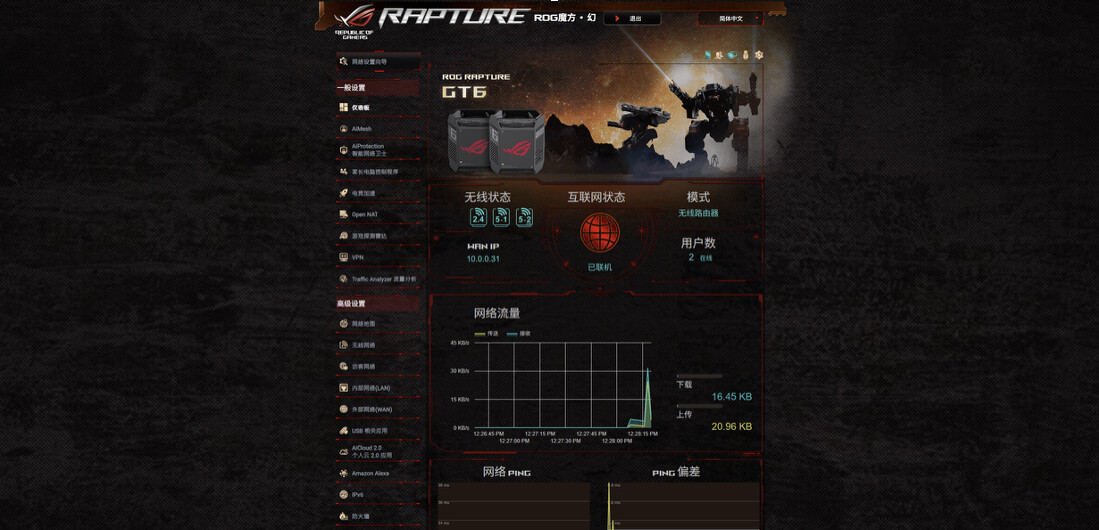
电脑访问路由器后台如上图

检查路由器AIMESH组网是否成功(设置好路由上网后,由于提前连接好了子路由无需多余设置直接组网成功)
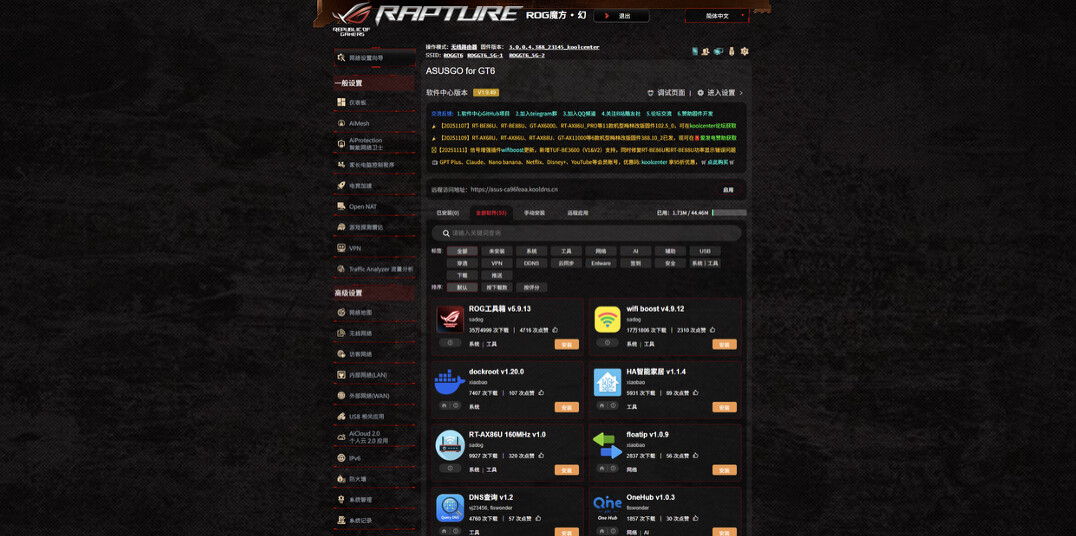
老规矩刷好官改固件享用各种插件

查看WIFI设置(双频5G+2.4G)
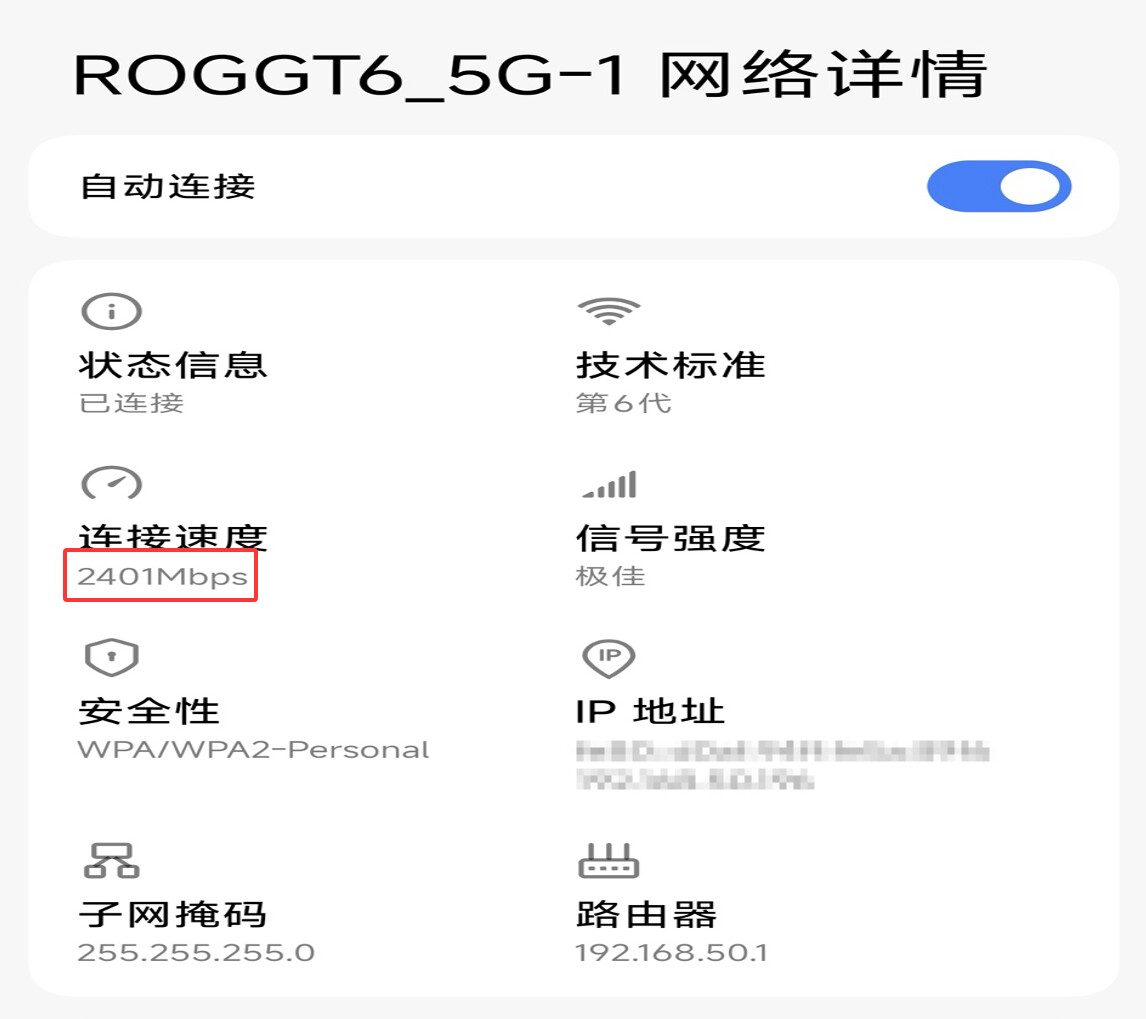
手机上我们可以看到连接速率最高位2401Mbps
那现在我们去测测速率怎么样
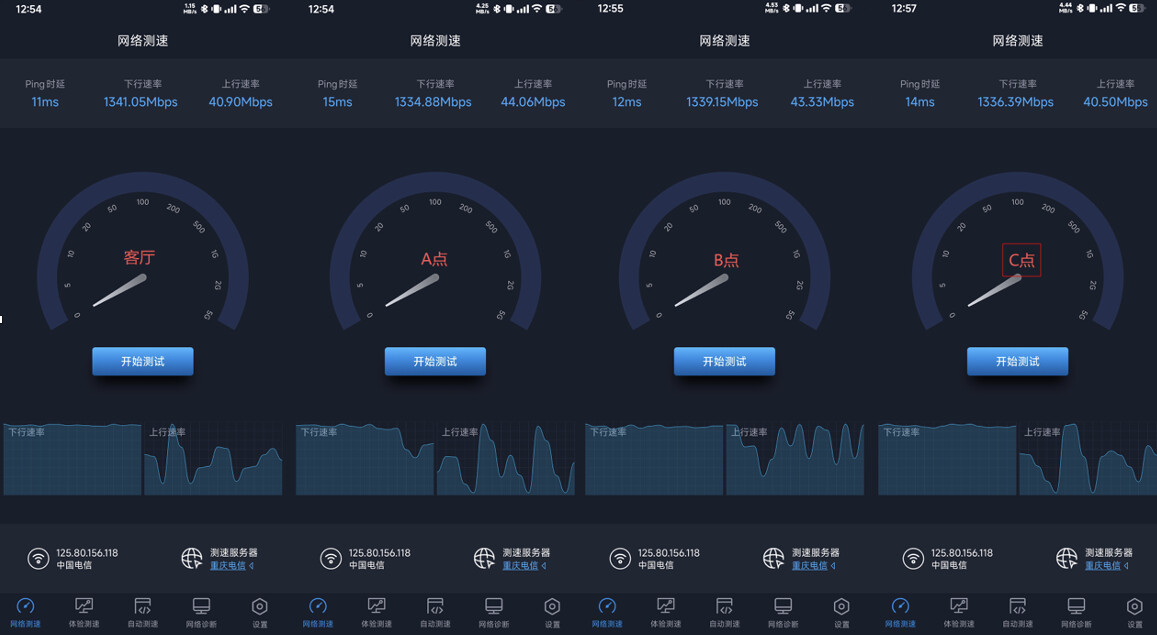
手机采用全球网测进行速率测试如上图,各个点位均跑满了千兆宽带!
实测效果:全屋千兆真的能跑满吗?
从四个点位的测速图(客厅、A 点、B 点、C 点)可以看到:
下行速率稳定在1330Mbps 以上,完全跑满千兆带宽;
Ping 时延控制在11-15ms,无论是打游戏、看 4K 视频还是视频会议,都足够流畅。
这说明这种组网方式在有线回程覆盖的区域,网络性能非常能打,完全能满足家庭 “多设备同时高速上网” 的需求。
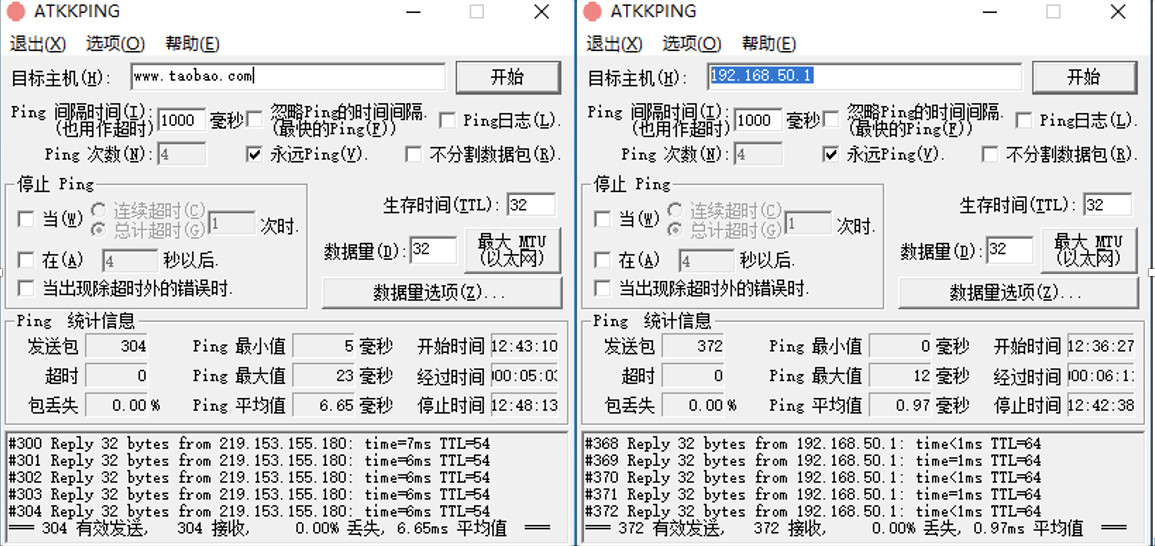
在PC上通过专业的软件ATKKKING进行了5分钟的内外网测试如上图
内网延迟平均值为0.97ms 丢包率为0
外网(仅测试淘宝)延迟平均值为6.65ms 丢包率依然为0
同上述测试中得出结果路由器(GT6)很能打性能强悍,WIFI跑满千兆很轻松!
接下来就开始享受完美的网络吧!