手动静态IP方案:主路由开启DHCP,旁路由关闭DHCP方案

- 主路由:任何路由器,默认开启DHCP,不需要其他任何设置;
- 旁路由:搭载iStoreOS的设备,关闭DHCP;
- 连接:旁路由LAN口连接主路由LAN口;
- 局域网内设备:手动为设备分配静态IP,网关/DNS设为旁路由IP。
- 刷入ASUSGO梅林改版固件102.4及以上版本固件的设备(BE88U、BE86U、AX88U-Pro、AX86U-Pro等),和ROG魔盒最新官改固件;通过加强版“手动指定功能”,直接为局域网内的设备指定网关/DNS为旁路由IP。
- 优势:故障不影响,旁路由宕机不影响主网络;兼容性强,适合任何主路由,且无需任何特殊设置。
具体教程:
静态IP方案:主路由默认开启DHCP;旁路由关闭DHCP。
主路由无需做任何改动,只需要在主路由lan口接入旁路由设备;这样的话所有设备默认都是走主路由网关;如果说需要某个设备走旁路由网关只需要手动更改该设备网关为旁路由网关即可。
这样即使旁路由出现故障无法运行,局域网内其他设备也不会受到影响。
教程演示:
主路由:华硕路由器(可以是其他品牌任何路由器)
旁路由:搭载iStoreOS的设备
iStoreOS旁路由LAN口网线连接华硕路由器LAN口。
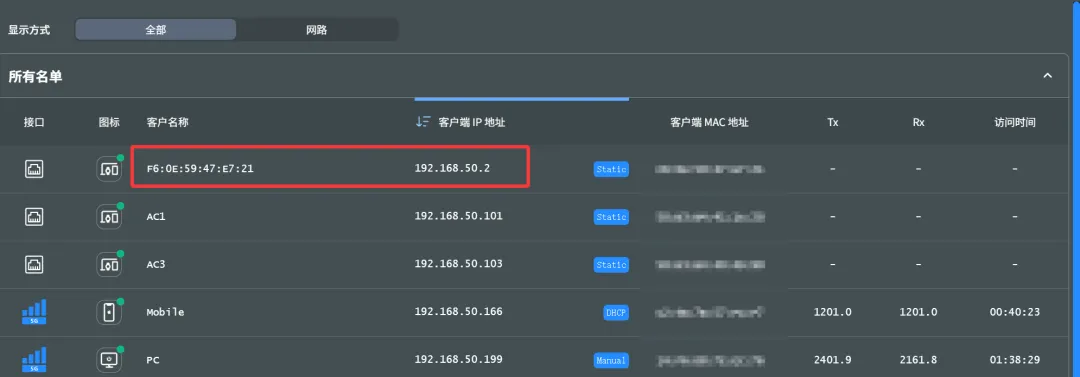
1、登录主路由管理界面,查看局域网内设备,找到iStoreOS旁路由IP进行访问。
ps:iStoreOS的特性,单LAN口连接上一级路由器,会自动获取上一级路由器分配的IP。
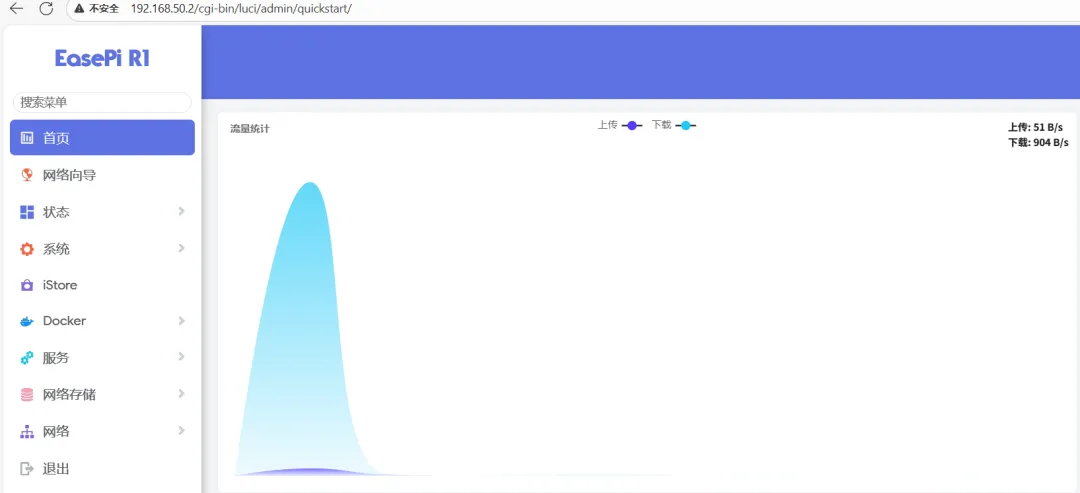
2、进入旁路由页面后点击网络向导
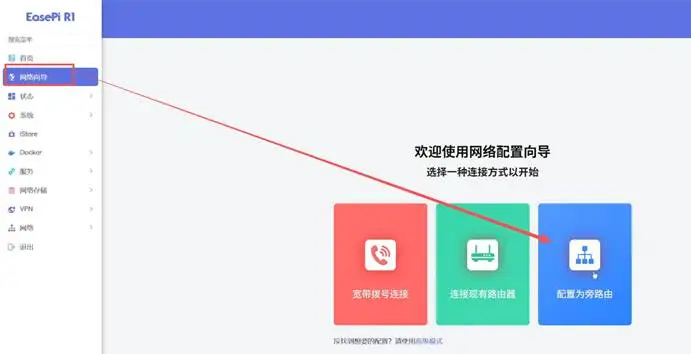
点击配置为旁路由

点击自动配置
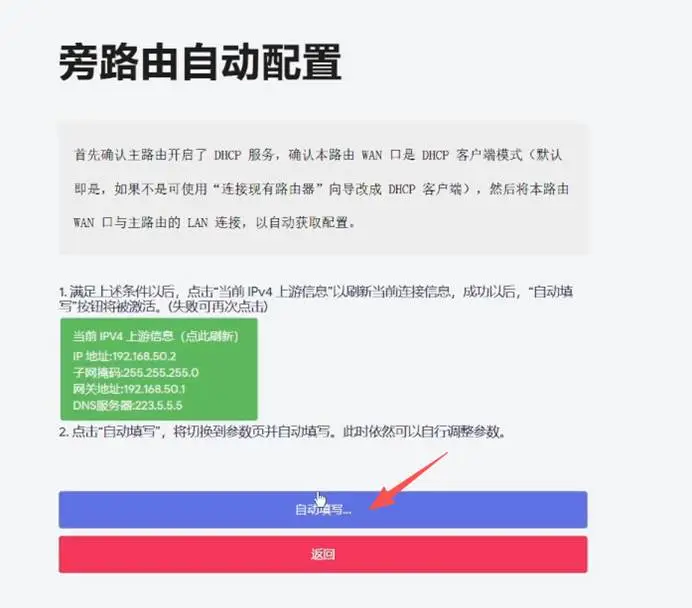
自动获取后点击自动填写

IP地址与主路由IP网段保持一致:
例如主路由为华硕路由器IP地址是192.168.50.1,旁路由地址就可以设置为192.168.50.2;
子网掩码保持默认不变;
网关地址为主路由地址192.168.50.1;
DNS服务器可设置为主路由IP地址192.168.50.1,亦或是设置为公共DNS服务器(如223.5.5.5、119.29.29.29)。
重要的事情说三遍:
旁路由DHCPV4服务一定要关闭!!!
旁路由DHCPV4服务一定要关闭!!!
旁路由DHCPV4服务一定要关闭!!!
到此,主旁路由的配置完成了。
3、手动为局域网内的设备配置静态IP、网关等(手机、平板等)

如果说当前设备(手机、平板等)需要走旁路由网关,只需要点击WIFI设置选项;手动配置网关为旁路由网关即可;
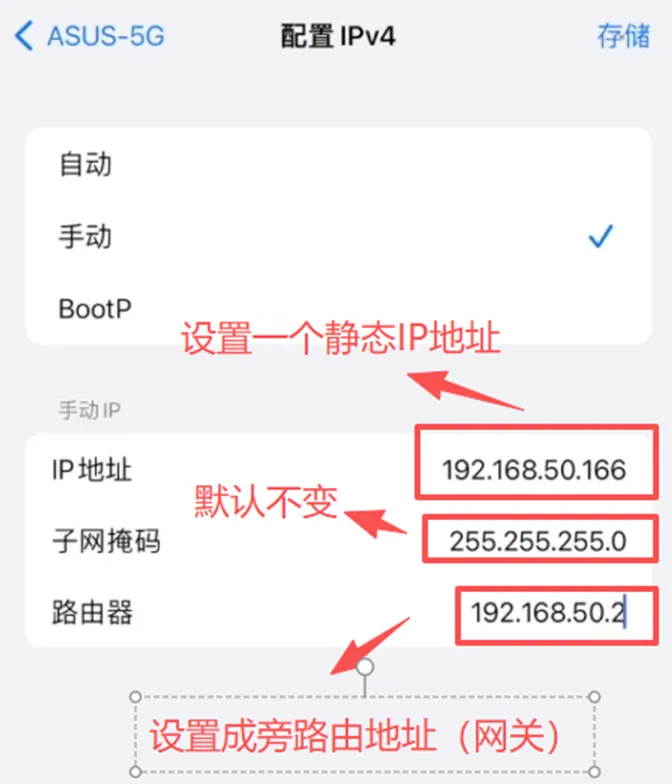
如图所示:
手动设置IP时选择一个同网段的IP(例如192.168.50.166),注意不要与局域网内设备IP冲突,也不要设置超过192.168.50.1-192.168.50.254这个范围。
子网掩码保持默认 255.255.255.0;
路由器(这里就是网关地址)填写旁路由地址192.168.50.2即可。
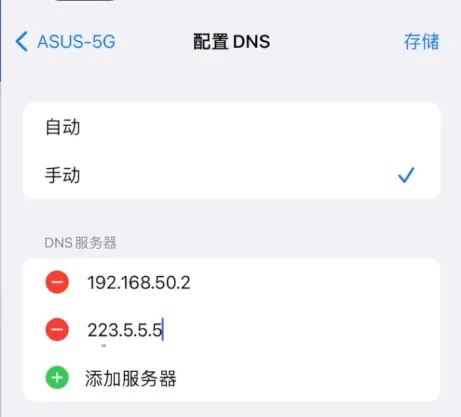
然后设置DNS,如图,可以设置DNS服务器为旁路由IP 192.168.50.2,或者公共DNS 223.5.5.5;设置好以后存储即可。
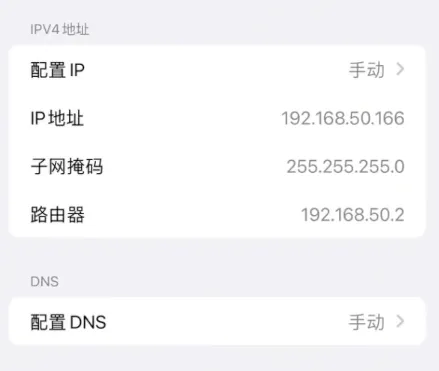
WiFi连接的移动设备,设置大同小异,苹果设备的“路由器”就是网关,其他手机可能就直接叫“网关”。
4、手动为局域网内的设备配置静态IP、网关等(电脑)
如果电脑是WiFi连接,进入Windows系统设置——“网络和Internet”——WLAN——已连接WiFi的属性:

接着编辑“IP分配”;
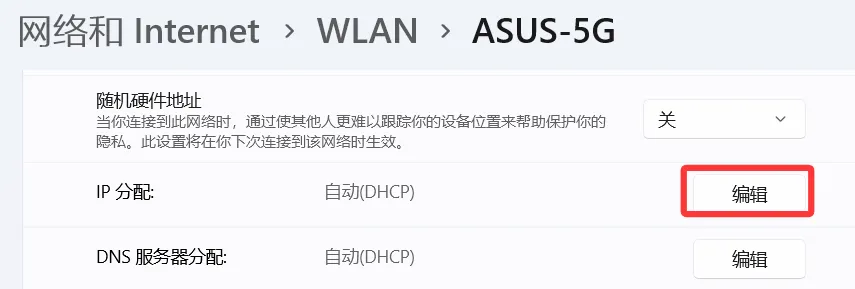
然后参考前面说的,改成“手动”,勾选IPv4,配置IP、子网掩码、网关、DNS等,保存即可。
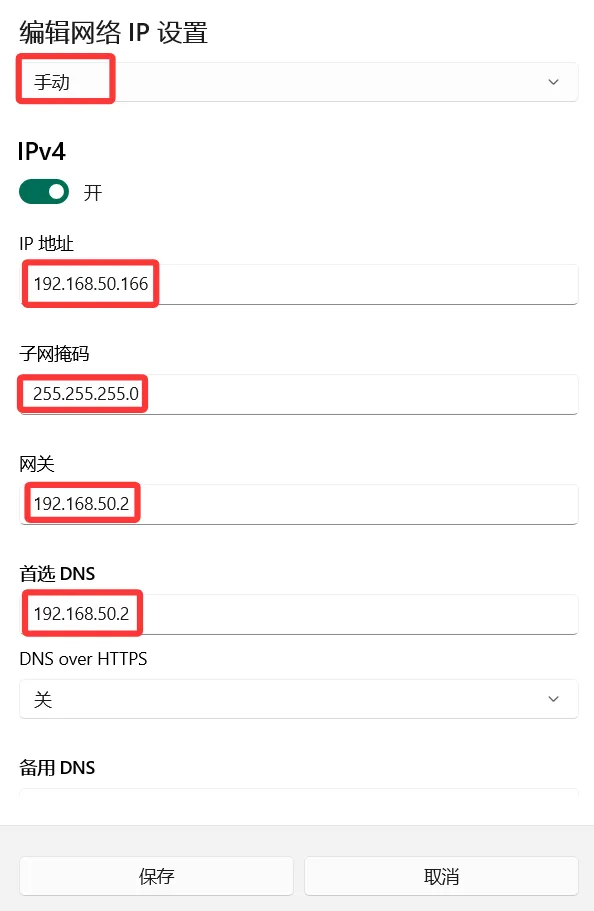
如果电脑是有线连接,也是同理;“网络和Internet”——以太网——“编辑”IP分配,改成手动,填写各种参数。

5、如果说遇到旁路由出现故障的情况下,局域网内其他设备的联网不会有任何问题,已静态分配的设备只需把配置IP与DNS改为自动就可以正常联网。
6、如果你刚好是华硕路由器,又刚好是这几款机型(BE88U、BE86、AX88U_PRO、AX86U_PRO等 ),刷入了最新的ASUSGO固件,“手动指定功能”加强版,可以直接指定局域网内设备的网关和DNS,不用一个个设备去设置。
https://www.asusgo.com/
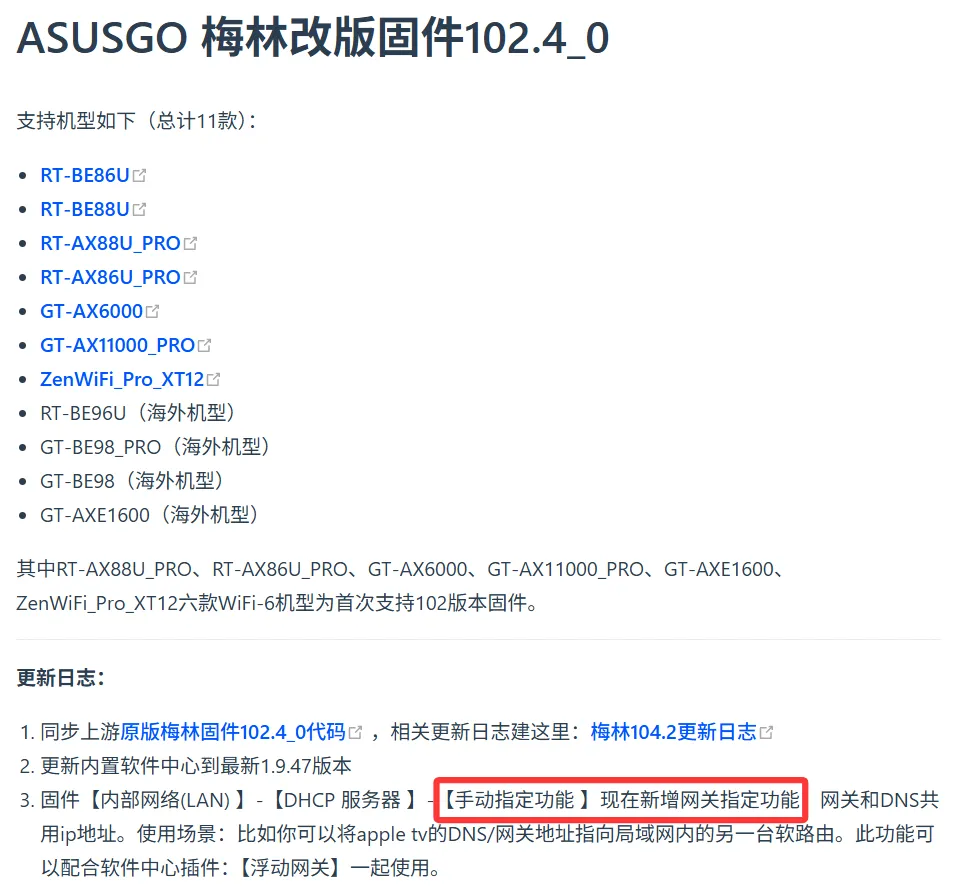
ps:ROG魔盒最新的官改也加强了“手动指定功能”;其他设备暂未,后续跟进。

在内部网络-DHCP服务器菜单内;启用手动指定功能,可以自行设置
设备网关/DNS;使用此功能,需关闭设备的随机mac地址。

如图,现在选了一个已连接的设备,手动指向了旁路由的网关,添加然后应用本页设置即可。