Rockchip 系列通用 USB 线刷 iStoreOS 教程
此教程用于将标准 iStoreOS/OpenWrt 格式固件刷写到 eMMC 上(固件扩展名是 .img.gz,实际是 gzip 压缩后的磁盘镜像,官方说法是 sysupgrade 固件)。
注意 Rockchip 除了标准 OpenWRT 格式固件外,还有 RK 私有的固件格式,扩展名是.img,不适合此教程。
 提醒:刷机有风险,操作需谨慎,请自行备份重要数据;刷机带来的风险请自行承担!!!
R76S线刷有点不一样,教程可参考: 造福后来人,超超无敌详细,我奶奶看了都会刷的R76S线刷教程
1.下载固件
请注意固件文件名中的日期,比如 istoreos-x.x.x-2025090517-squashfs.img.gz,日期越近越新。
2.刷机
1.解压固件
根据自己机型,下载 xxxx.img.gz 固件,下载以后需要解压!!!
注意!!:只有 USB 线刷才需要解压 .img.gz 固件,以后在网页上升级固件的时候不需要解压,直接上传 .img.gz 固件即可。
解压以后虽然扩展名可能是 .img ,但不要跟 RK 私有格式混淆。
2.安装驱动跟刷机软件
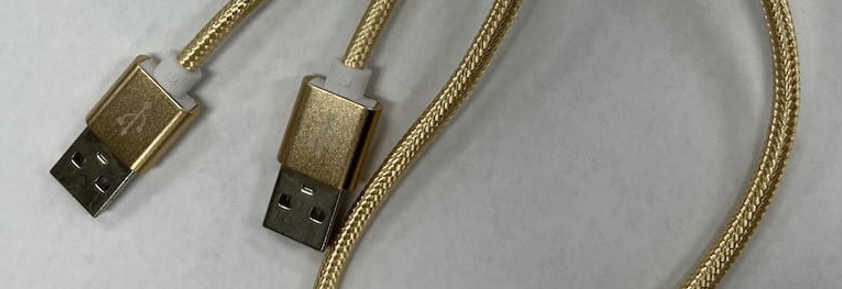
- 准备 USB 公对公数据线(部分机型使用 Type-C 数据线即可)
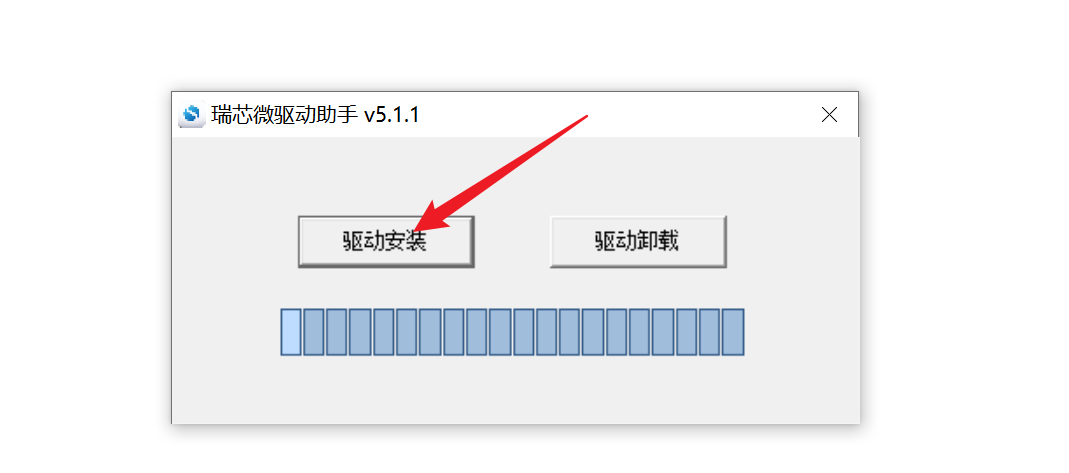
- 下载 DriverAssitant 并安装:
3.设备进入 Loader 模式
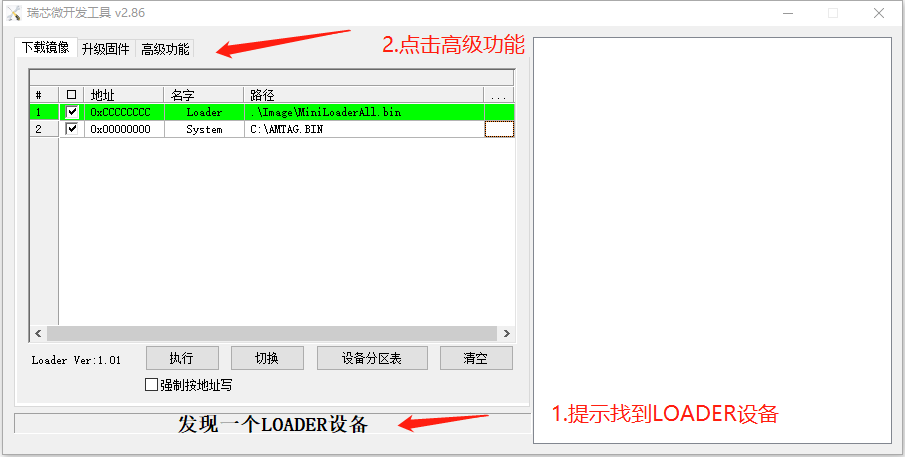
- 解压并运行 RKDevTool (瑞芯微开发工具)
- 先断开电源适配器连接
- 对于有 Type-C 口的设备就用 Type-C 口与 PC 连接。 对于没有 Type-C 口的设备,将 USB 公对公数据线一端连接 PC,一端连接设备上印有 OTG 标志的 USB 接口,如果没有标志,那就把 USB 3.0 接口都试试
- 按住设备上的 RECOVERY (恢复)键并保持不松开(部分设备可能叫升级键或 Maskrom )
- 接上电源
- 大约两秒钟后,松开按键
- 如果瑞芯微开发工具中显示 “发现一个 Loader 设备” 或者 “发现一个 Maskrom 设备” ,说明已经成功进入刷机模式。如果没发现设备,那就换其他 USB 口试试。
4.刷入固件
-
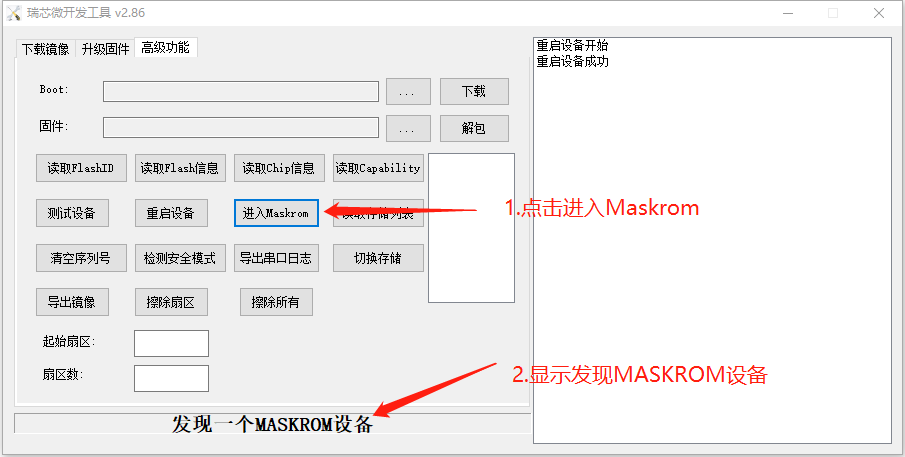
如果是 Loader 设备,则点击进入 Maskrom 模式,否则直接下一步;
-
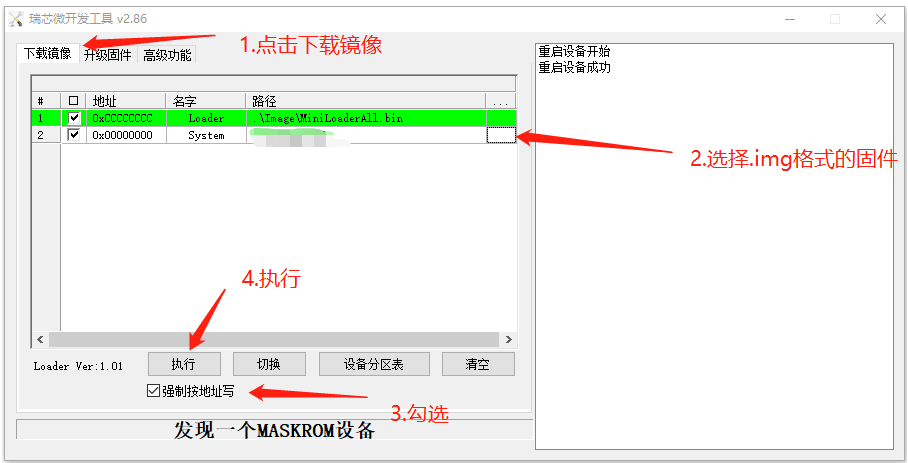
加载固件并执行刷写(注意:Loader 这一行默认选择的是 RK3568/RK3566 的,如果是其他芯片机型,需要将 Loader 这一行改成其他芯片的 Loader,刷机工具文件夹——>Image文件夹,里面存放了其他芯品的 Loader 文件,按需选择;以此类推,比如是 RK3528 机型,需要将 Loader 这一行改成 RK3528_MiniLoaderAll.bin;比如是 RK3588/RK3582 机型,需要将 Loader 这一行改成 RK3588_MiniLoaderAll.bin;
-
刷写完会自动重启。
5.进入后台管理
-
默认密码:password
-
如果设备只有一个网口,则此网口就是 LAN;如果大于一个网口,默认第一个网口是 WAN 口,其它都是 LAN。