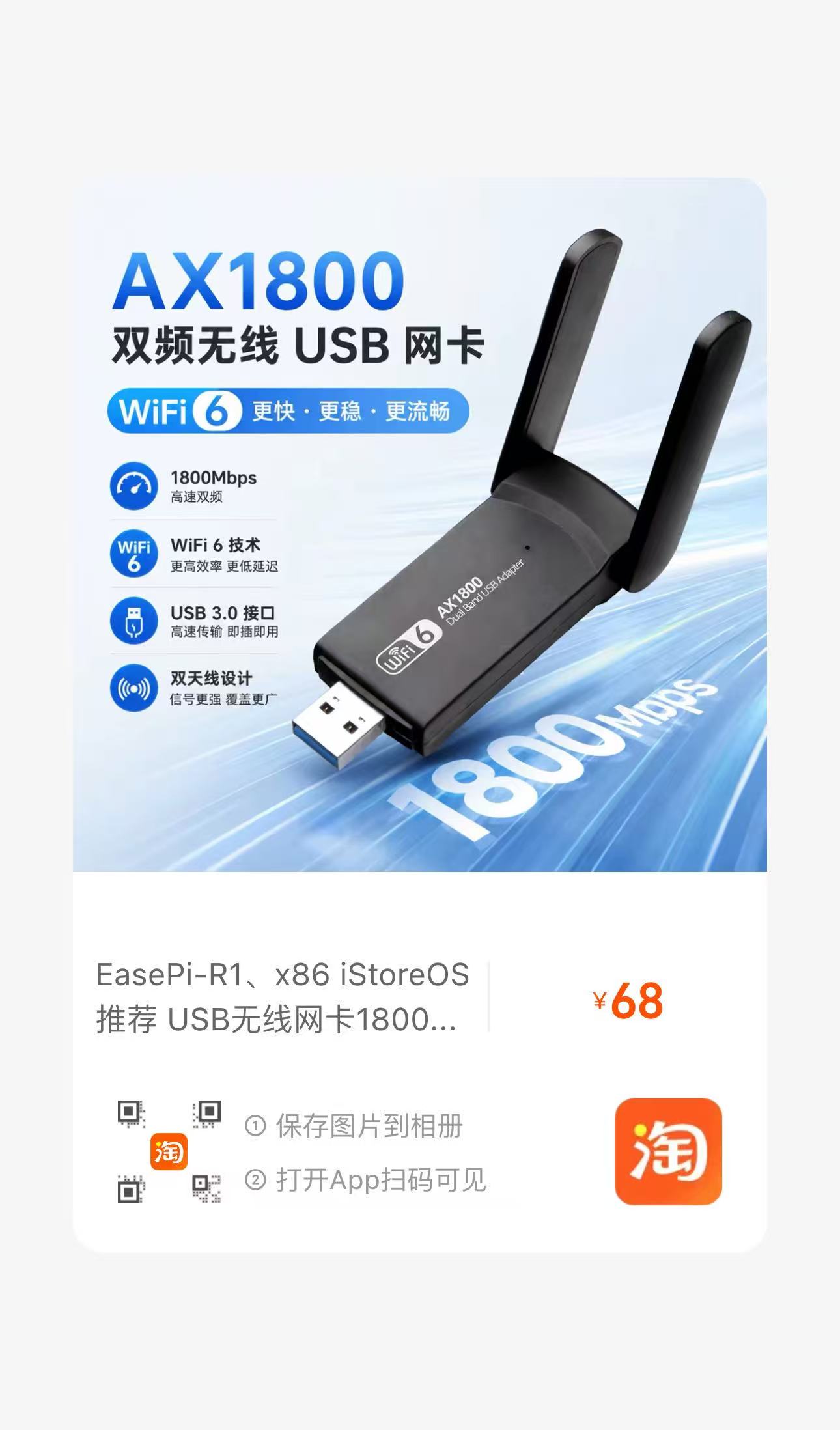
哈喽大家好,这里是酷友社,今天给大家带来:iStoreOS增加无线网卡让iStoreOS设备充当WIFI路由器的体验!
如果对无线网络的速率和稳定性有更高的要求,建议购买WIFI路由器使用,比如华硕的WIFI路由器(RT-BE88U、魔盒、TUF小旋风等)。
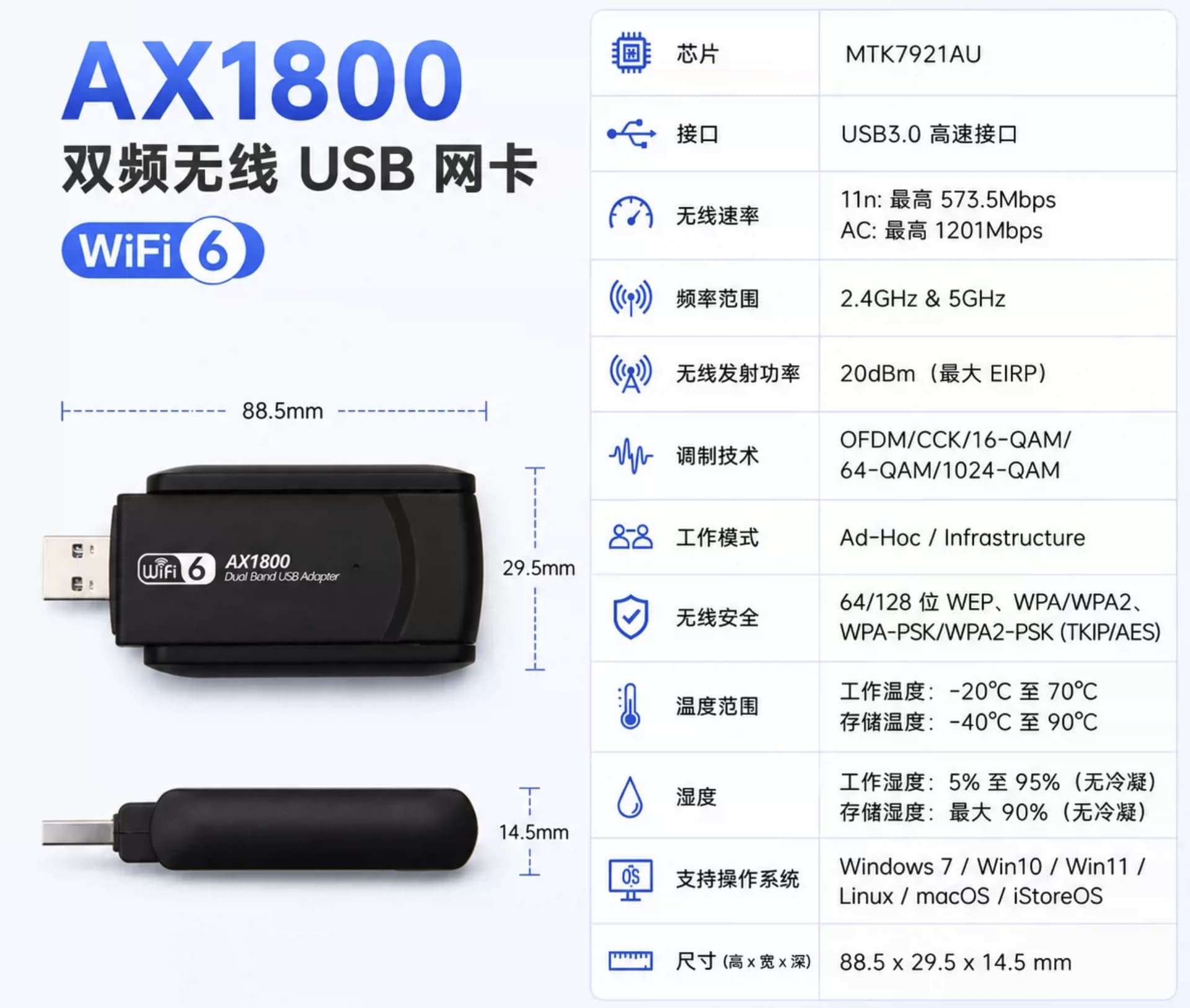
目前酷友社已上线新款WiFi6 USB网卡,网速更快,欢迎体验!
- 点击购买网卡,满68减10,58元畅享WiFi6!
- Windows系统驱动
 新款WiFi6网卡,使用和旧款WiFi5网卡几乎一样,所以参考下列教程即可。
此款无线网卡已经适配了iStoreOS(X86/RK35xx设备),小主机刷入iStoreOS(有USB网口)就可以用这款网卡。

将USB网卡插入R1的USB上面,然后我们等待数十秒后,进入到iStoreOS的管理页面:

点击网络,这里就可以看到一个无线的设置,点击进入:

这里就会显示一个无线设备(未知设备未激活);

点击这里启用;

启用之后这里就可以看到WIFI的SSID了,默认OpenWrt,无密码;

初始是没有密码的,可以直接进行连接;

点击「编辑」进入WIFI设置页面,可以修改SSID和设置密码;

工作频率:模式 AC可以不用改,选N为2.4GWIFI;
ps:旧款WiFi5网卡:AC和N只能二选一,单频使用,要么设置为5GWIFI,要么设置为2.4GWIFI。
信道 36(默认)可以不用改
通道宽度 80MHz(默认)可以不用改
常规设置——>ESSID(WIFI名称)输入你喜欢的就可以
然后点击保存;

点击接口配置——>无线安全;
选择加密模式,旧款WiFi5网卡不支持wap3,所以选择最高wap2的加密方式;新版WiFi6网卡支持wap3。

设置WIFI密码;右下角点击保存;

回到「无线」配置界面,右小角「保存并应用」;

保存之后,现在手机搜索到新WIFI名字然后输入密码就可以连接上;
上图就是连上WIFI的显示,接收/发送速率可以看到,最高速率是867Mbit/s。

这款USB网卡除了发射WIFI信号也可以接收WIFI信号,先关闭发射信号后点击上图中扫描;

扫描出来以后就可以加入这些网络,比如说接入这个ASUS-5G的WIFI;

点击加入网络后,WAP密钥这里输入ASUS-5G的WIFI密码,右下角点击提交;

然后下一步,直接保存即可;

最后点击保存应用。

这里就可以看到已经连上了ASUS-5G的WIFI。

进入到华硕路由器后台,点击这个阅览名单;

这里可以看到刚刚通过WIFI连接上的EasePi-R1这个设备了,操作就是这么的简单。
只需要一个USB无线网卡,就可以将你的小主机变身成一台「WiFi无线路由」!