点击查看→群晖使用 Docker Compose 快速部署KSpeeder
教程使用客户端工具:PC电脑自带的命令提示符(CMD)
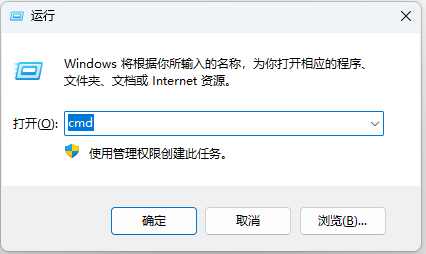
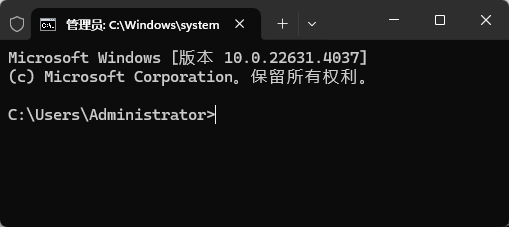
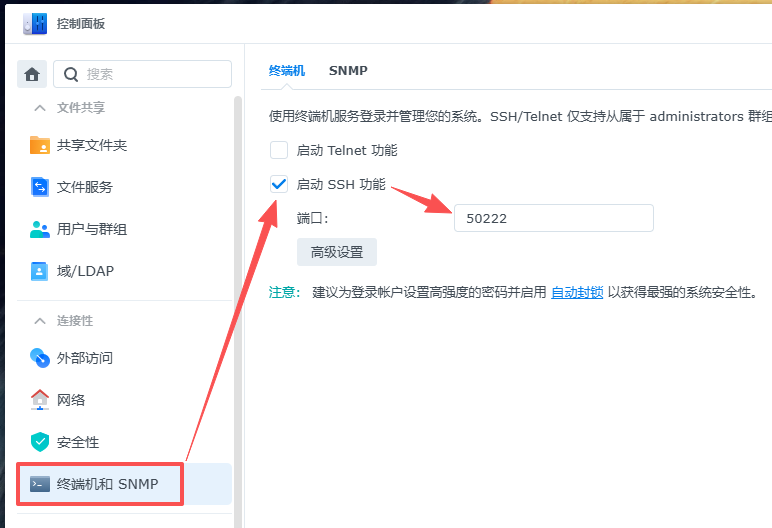
以下格式的命令:
ssh+群晖用户名@内网IP 空格-p空格+端口号 (启用SSH功能设置端口号)
ssh wwleh@192.168.31.222 -p 50222
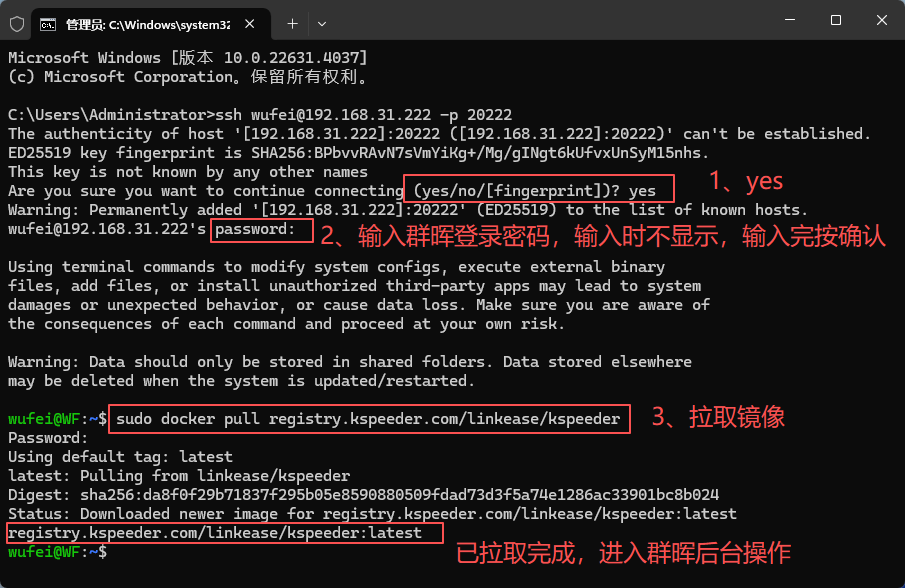
修改成自己的信息粘贴到**CMD,回车(**您确定要继续连接吗(是/否儿指纹]))
以上步骤针对小白用户不需要另外下载客户端即可配置。
正式进入主题
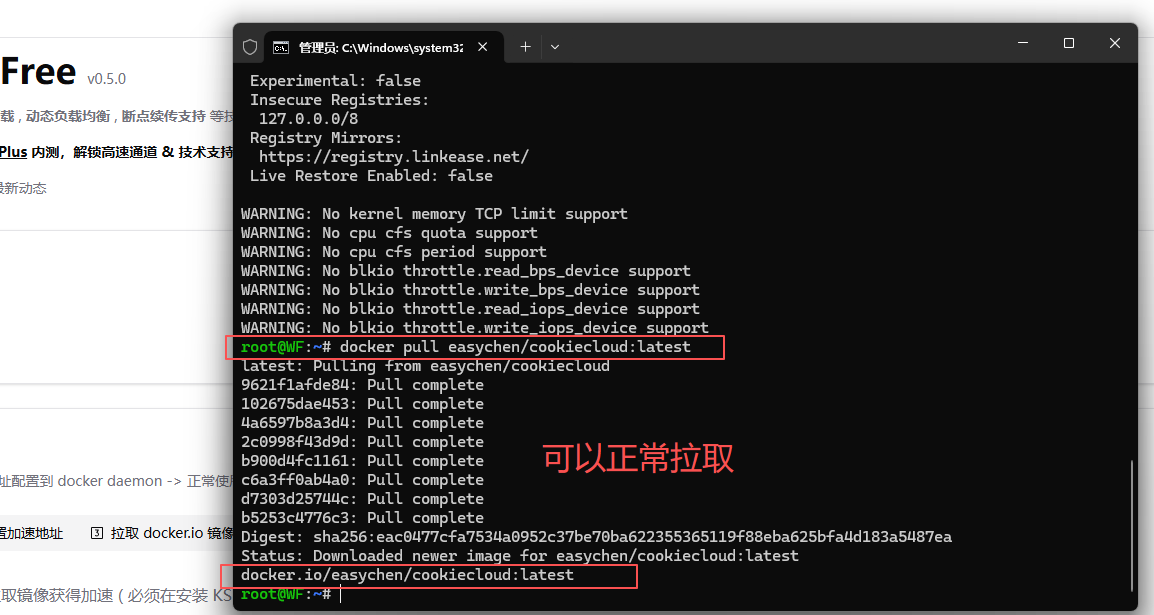
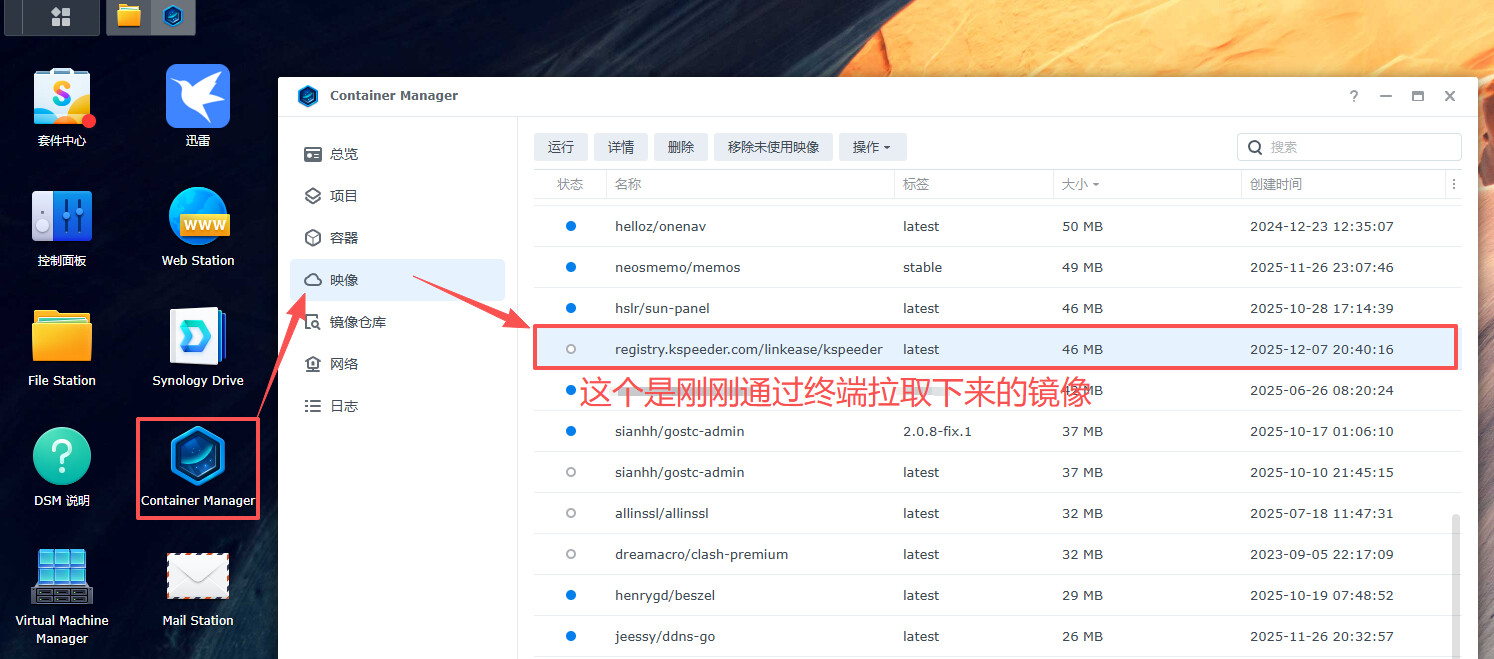
1、按官方提供下载镜像:Kspeeder 用 Docker 快速开始
sudo docker pull registry.kspeeder.com/linkease/kspeeder
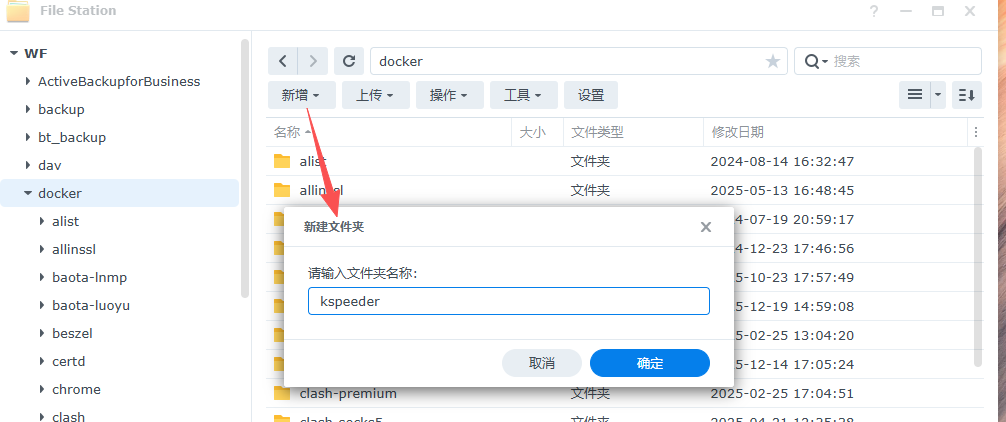
第一步:根据Docker Compose文件信息先新建文件夹:
services:
  kspeeder:
    image: registry.kspeeder.com/linkease/kspeeder:latest
    container_name: kspeeder
    ports:
      - "5443:5443"
      - "5003:5003"
    volumes:
      - ./kspeeder-data:/kspeeder-data
      - ./kspeeder-config:/kspeeder-config
    restart: unless-stopped
主文件夹:kspeeder,子文件夹:kspeeder-data、kspeeder-config
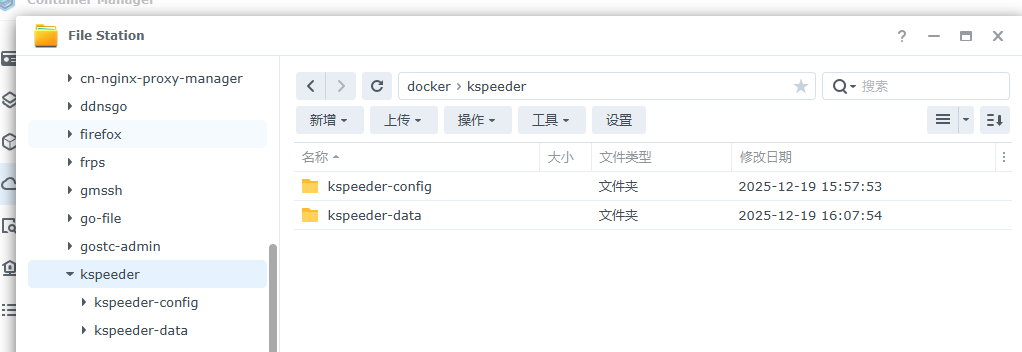
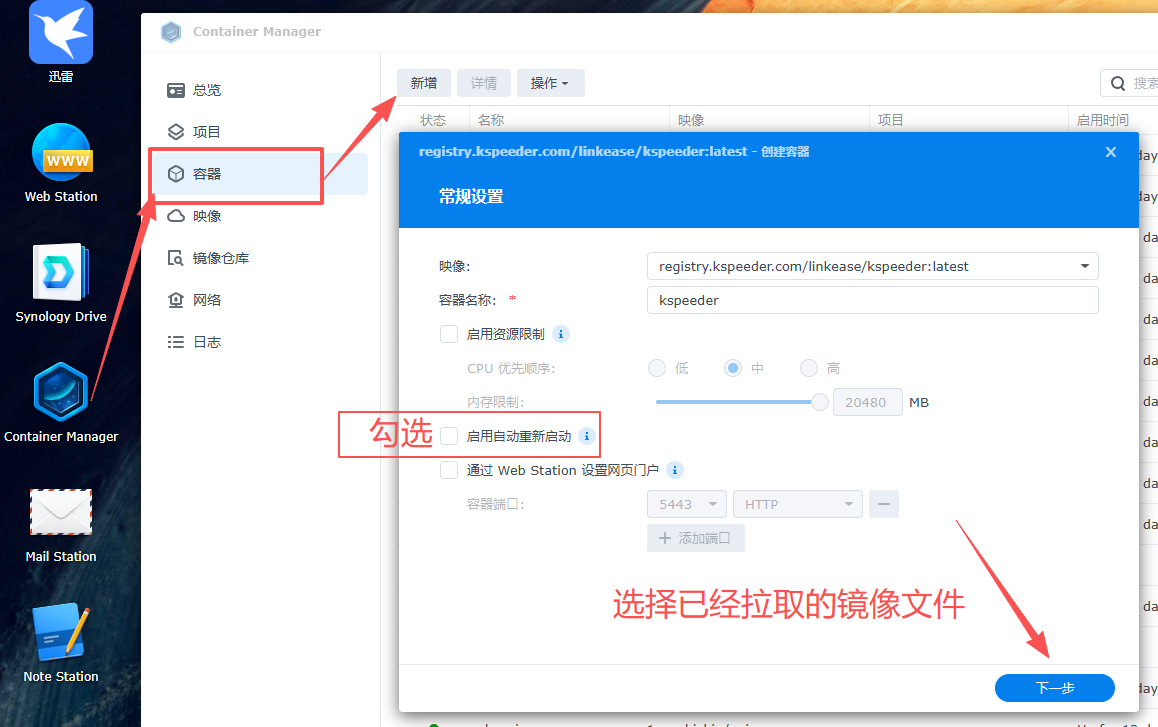
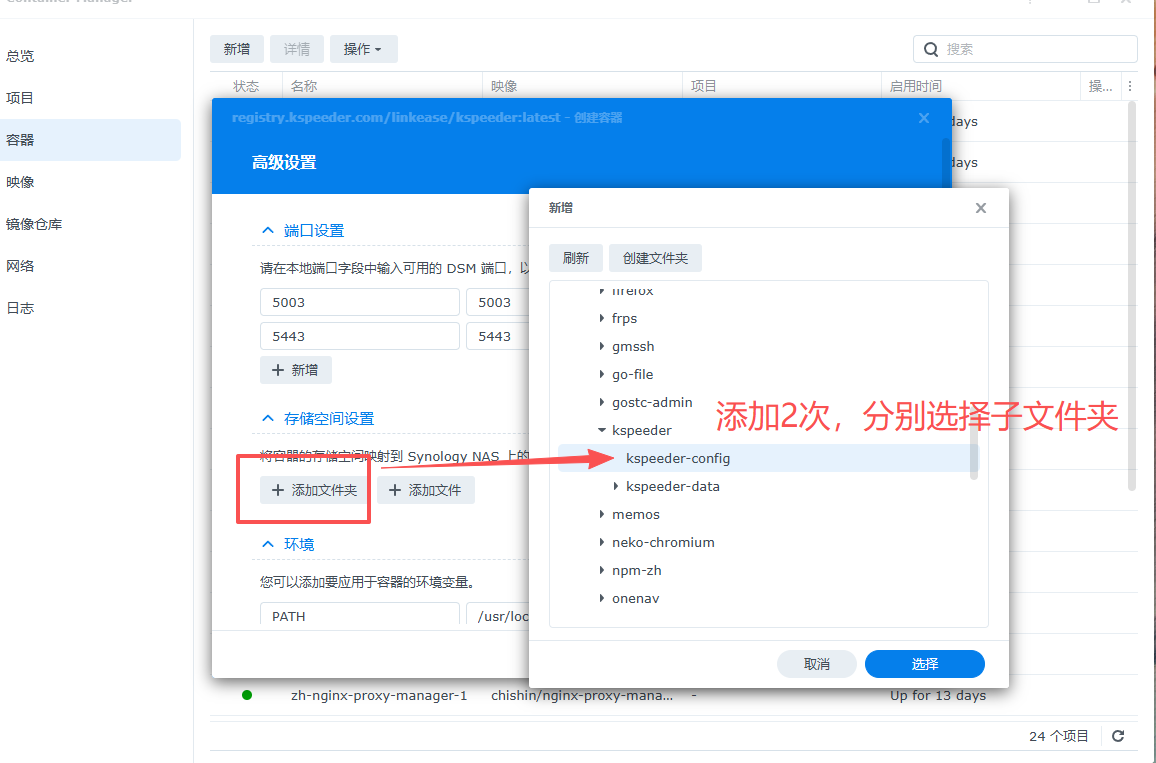
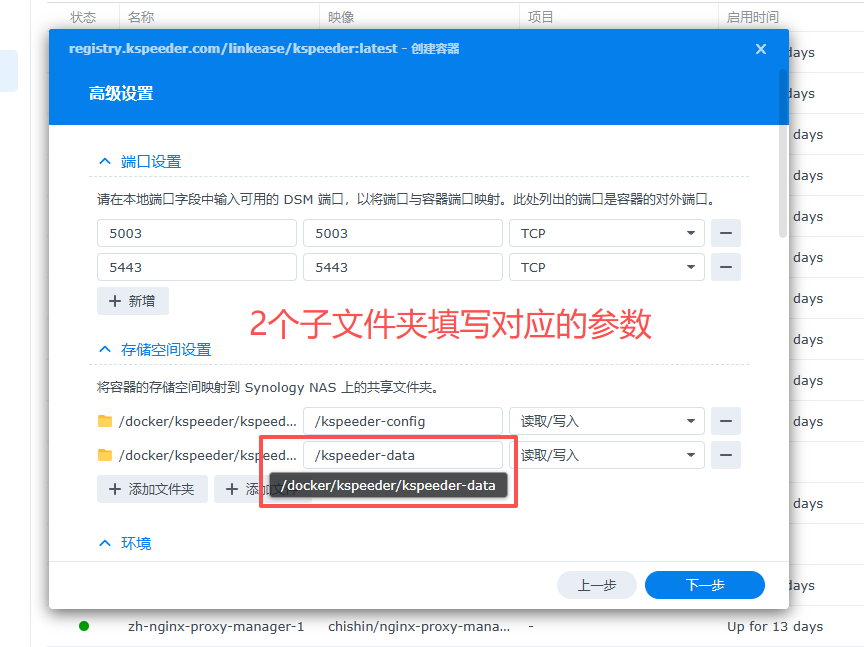
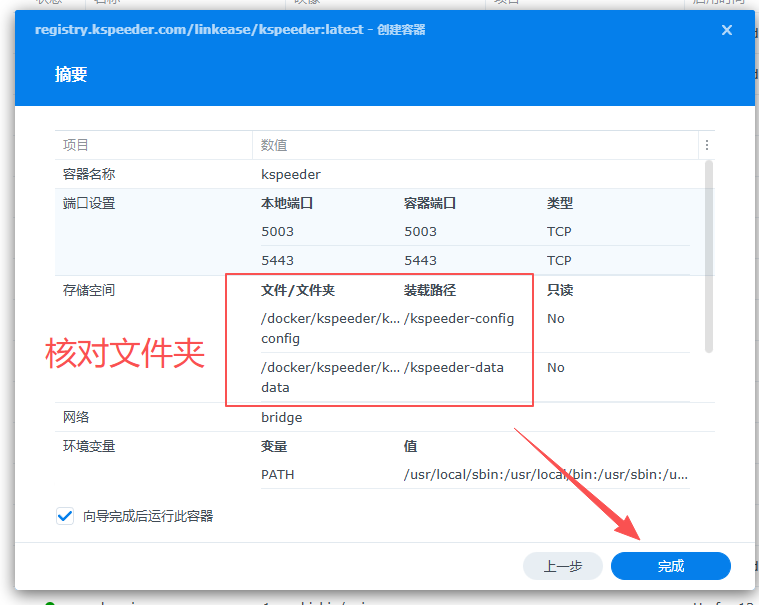
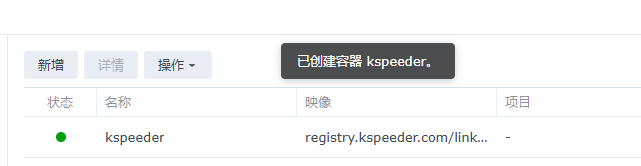
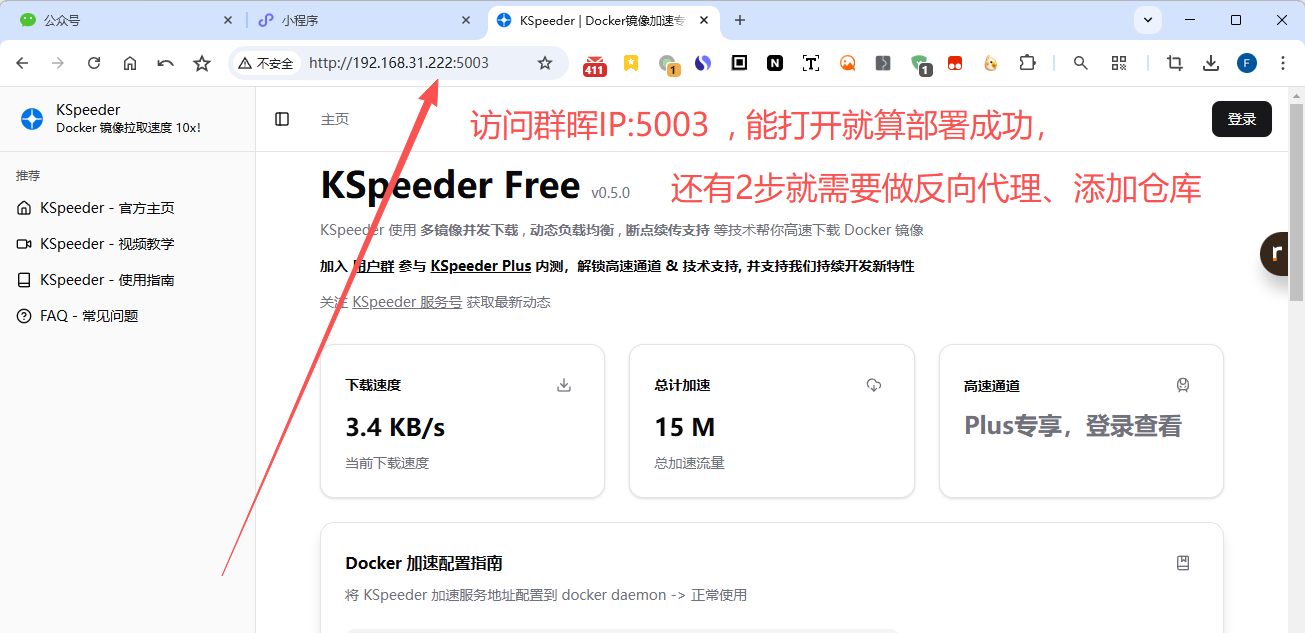
跟着后面的步骤完成
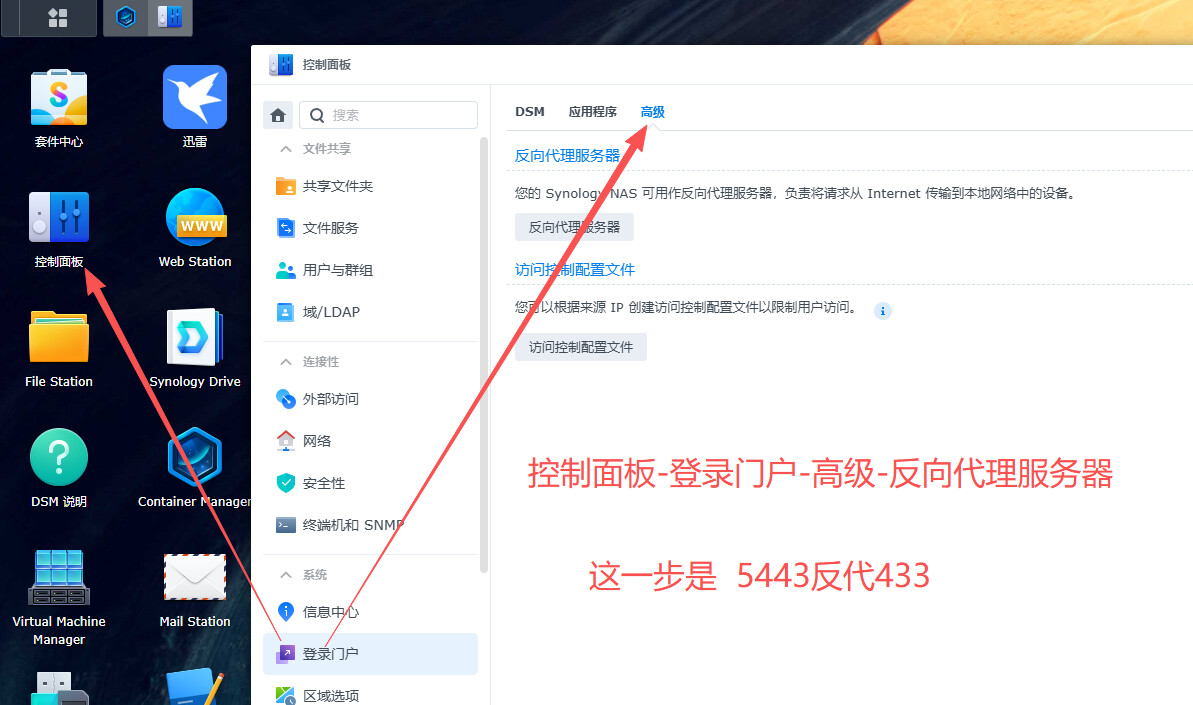
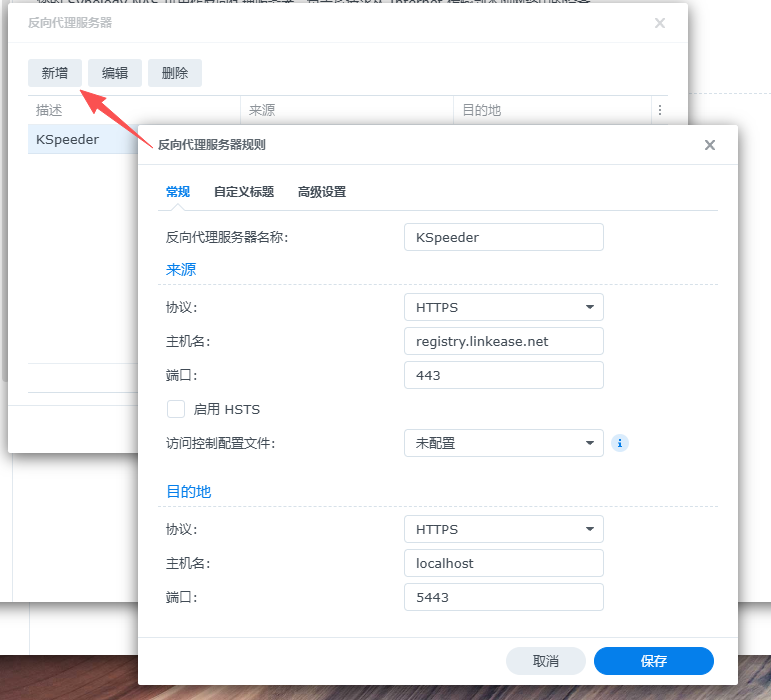
群官方镜像仓库添加地址不支持带端口号,通过此步骤做反向代理即可。
https://registry.linkease.net:5443
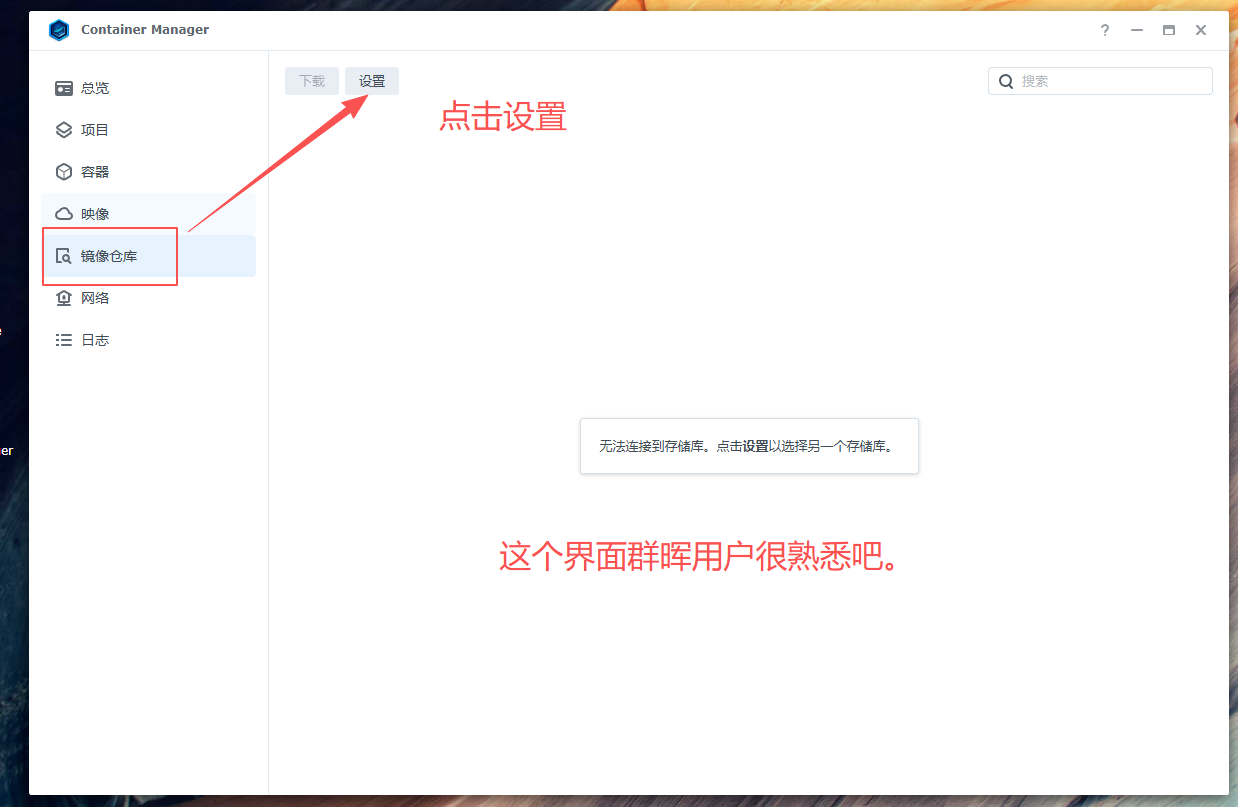
再进入到 容器管理器 Container Manager
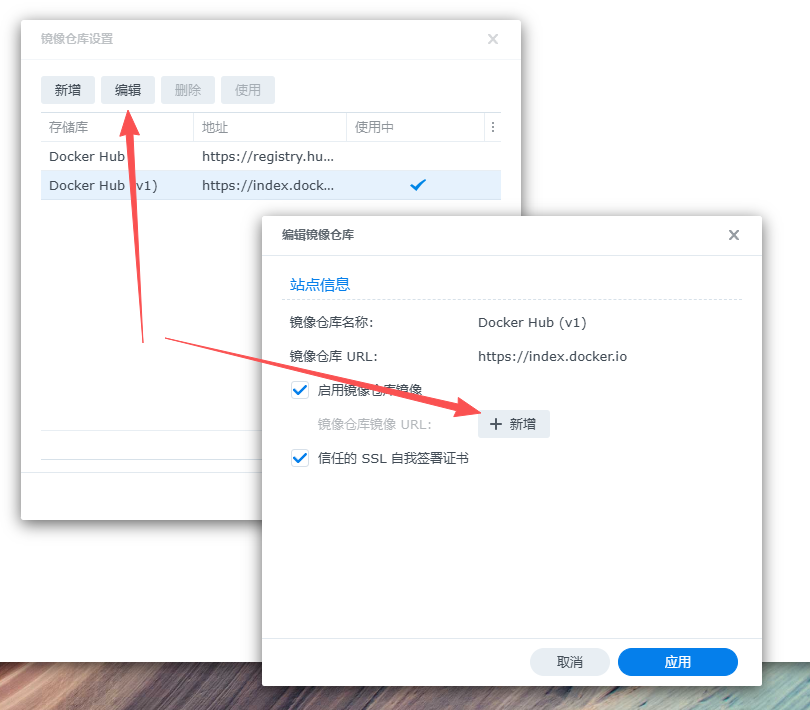
https://registry.linkease.net
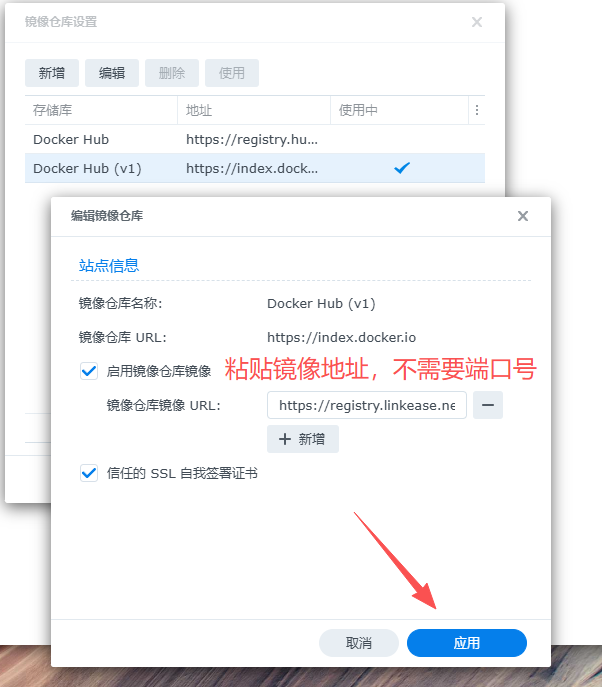
点击应用之后会有点慢。他是配置镜像并且需要重启docker,大概要3-5分钟即可。
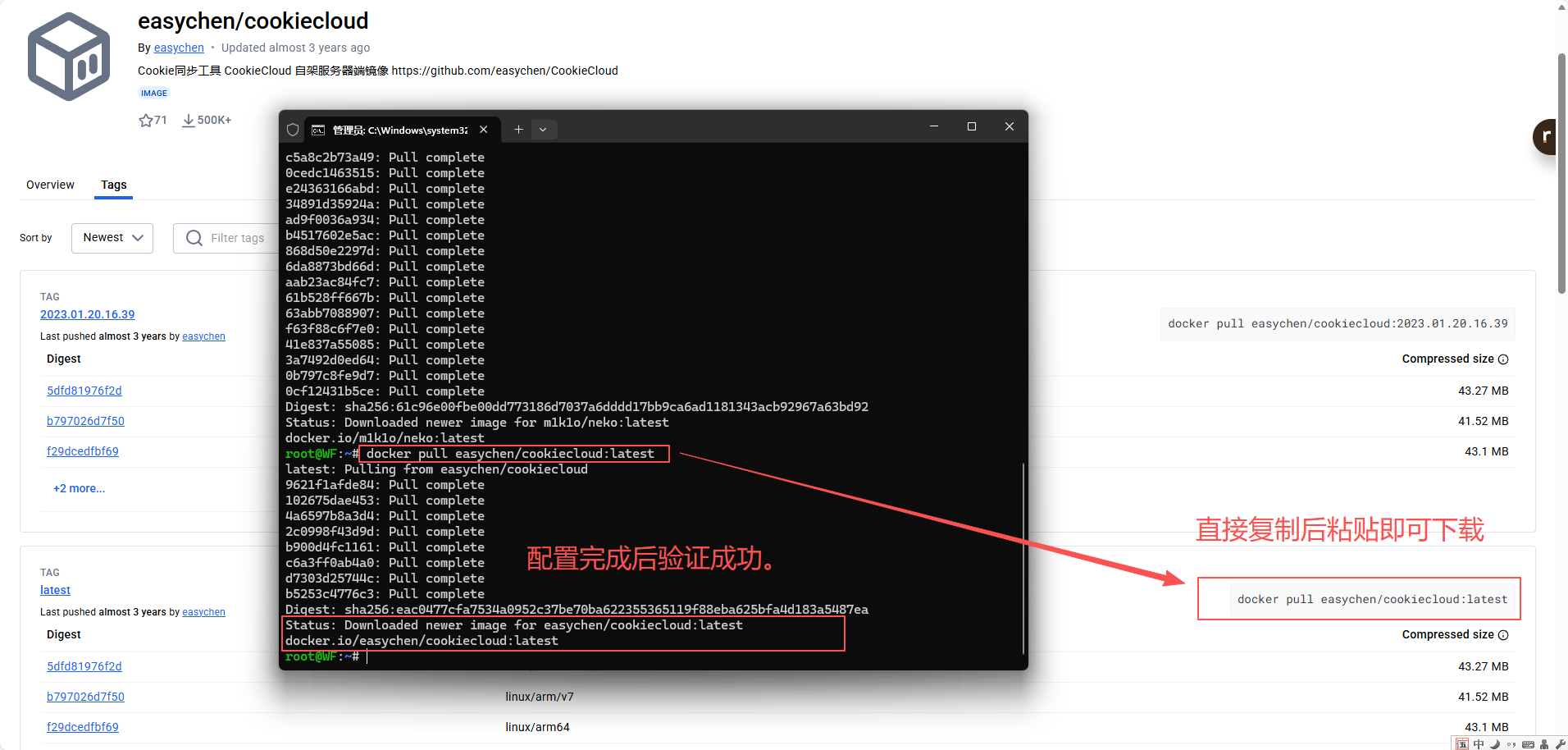
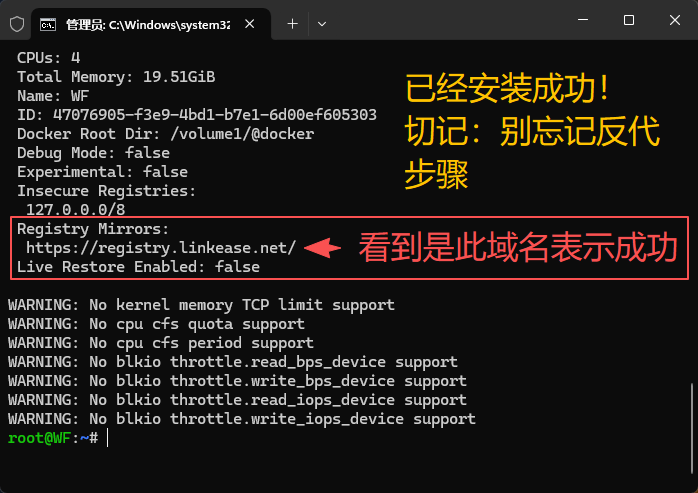
完成所有步骤后可以验证,输入docker信息命令后查看最下面的内容。
docker info