R1 做旁路由:自动配置、关闭 DHCP 和保存新地址
旁路由模式保留原来的主路由。原来的主路由继续负责宽带拨号、Wi-Fi 和 DHCP,EasePi-R1 接入现有局域网。
旁路由配置有两个接线阶段:配置前,主路由 LAN 连接 R1 WAN;保存配置后,同一根上联网线必须改接 R1 LAN。
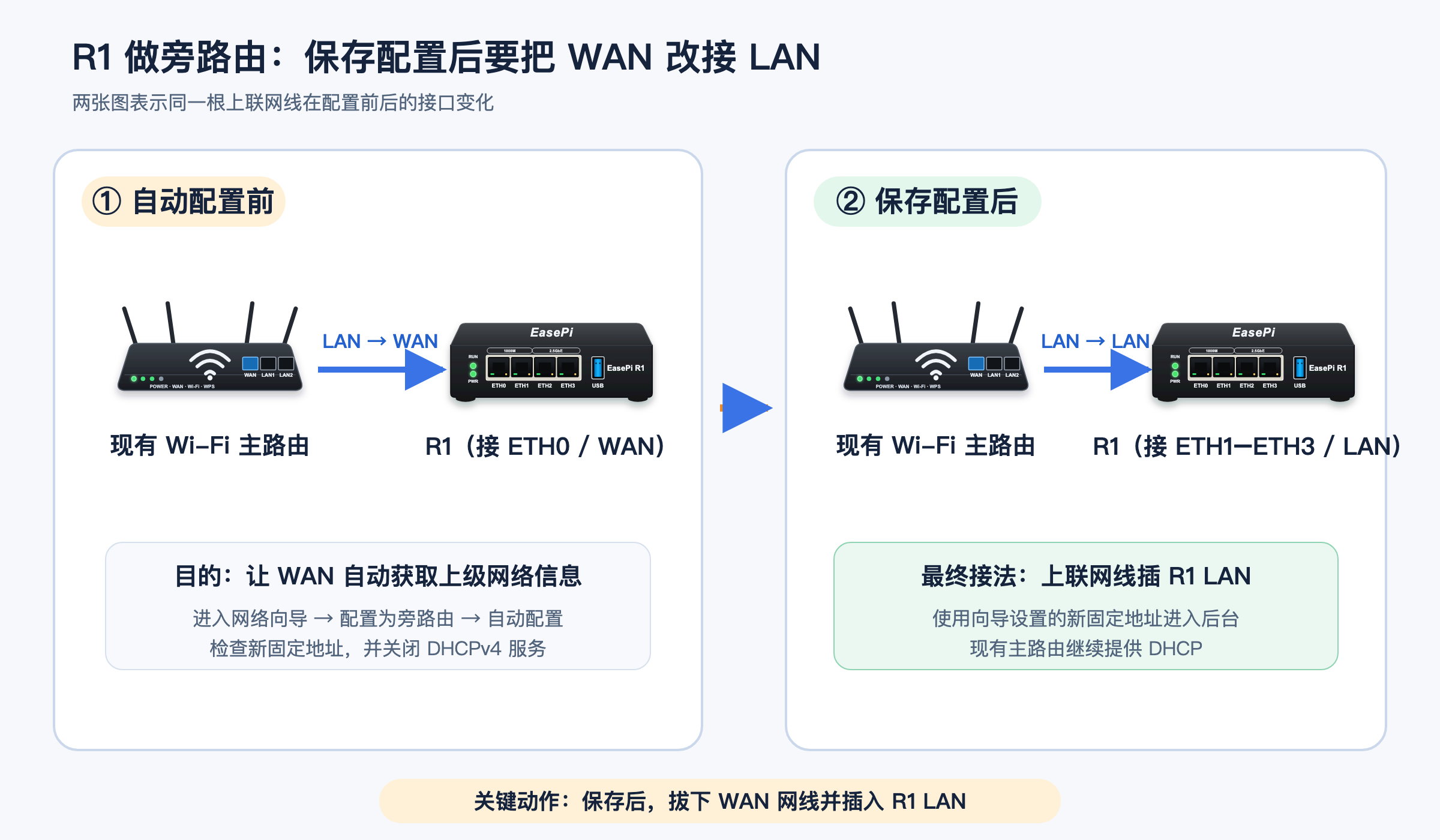
保存旁路由配置后,必须把上联网线从 R1 WAN 改接到 R1 LAN。
第一步:把主路由连接到 R1 WAN
这一步对应上图左侧:现有主路由 LAN 连接 R1 的 ETH0/WAN,手机和电脑继续连接原来的家庭 Wi-Fi。
- 保持原来的主路由正常上网。
- 将主路由 LAN 口连接到 R1 的
ETH0/WAN。 - 给 R1 接通电源;当前面板的
RUN和PWR指示灯常亮时,表示启动完成、系统正常运行。 - 手机继续连接原来的 Wi-Fi。
- 找到主路由分配给 R1 WAN 的 IP 地址。
可以通过三种方式查找:
- 主路由的已连接设备列表;
- 易有云 App 扫描;
- R1 的 HDMI 信息画面。
当前出货固件默认允许上级局域网访问 R1 WAN 后台。在浏览器中打开获得的地址,用户名输入 root,密码先留空;无法登录时再尝试 password。
第二步:运行旁路由自动配置
进入 iStoreOS 后:
- 打开“网络向导”。
- 选择“配置为旁路由”。
- 点击“自动配置”。
- 点击刷新,等待系统检测当前 IPv4 上游信息。
- 检查 IP 地址、子网掩码、网关地址和 DNS 服务器。
- 点击自动填写。
- 检查生成的旁路由固定地址。
- 关闭“提供 DHCPv4 服务”。
- 保存配置。

生成的固定地址必须满足两个条件:
- 和现有主路由处于同一网段;
- 没有被其他设备使用。
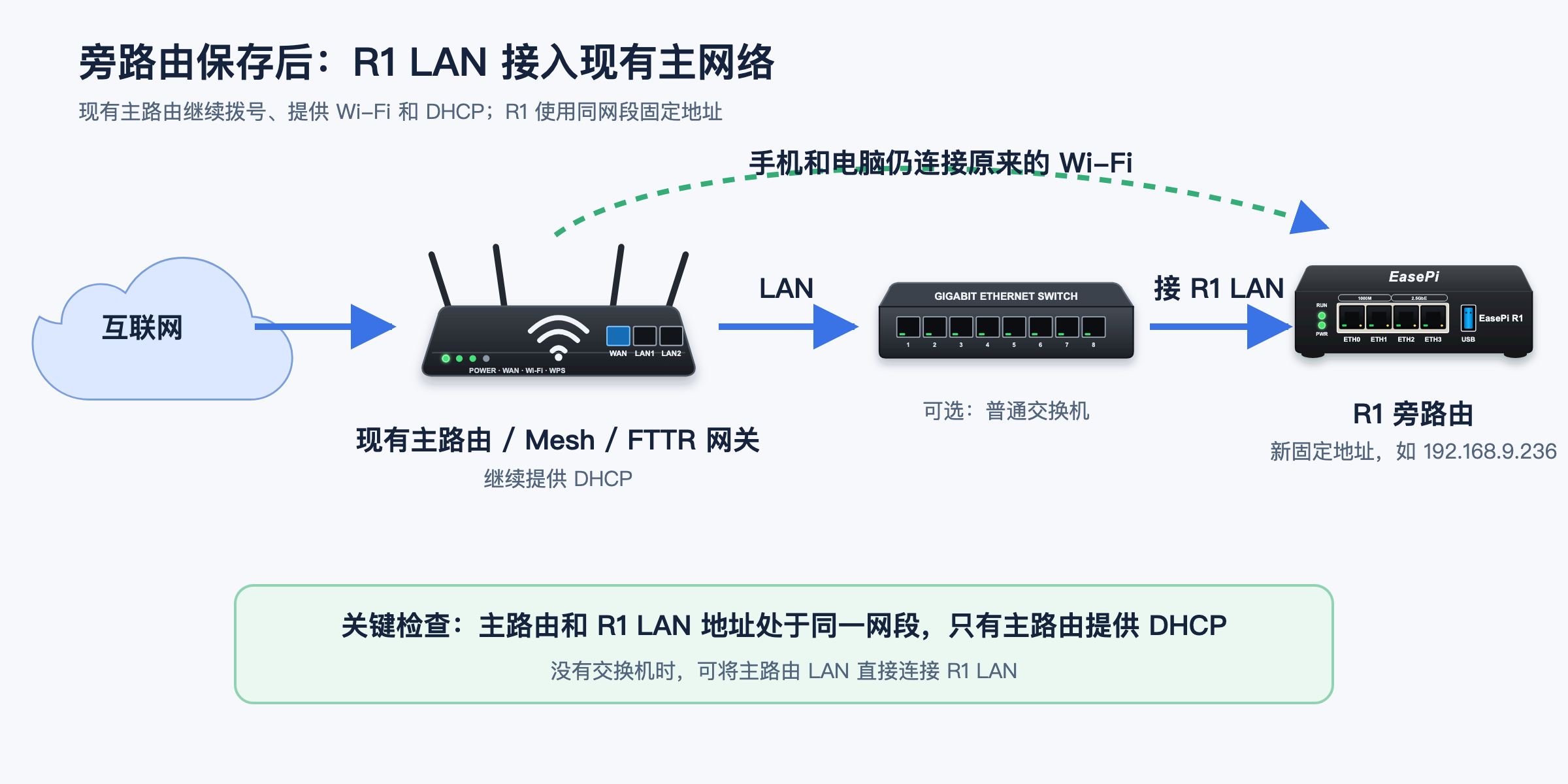
例如,主路由是 192.168.9.1,R1 可以使用同网段中未被占用的地址,如 192.168.9.236。这只是示例,不能直接照抄。
如果主路由支持 DHCP 地址保留,可以为 R1 保留该地址,降低以后发生地址冲突的可能。
建议先保持 NAT 关闭。如果旁路由配置完成后,使用它的设备不能正常访问网络,再根据实际情况测试开启 NAT。
自动配置无法识别网络时,可以选择手动配置,填写:
- R1 固定 IP;
- 子网掩码;
- 主路由网关;
- DNS 服务器。
第三步:把上联网线从 WAN 改接到 LAN
保存配置后:
- 拔下 R1 WAN 上的网线。
- 将这根来自主路由 LAN 的网线插入 R1 的任意 LAN 口。
- 等待网络重新连接。
- 在浏览器中打开刚才设置的新固定地址。
最终拓扑中,现有主路由继续负责拨号、Wi-Fi 和 DHCP,R1 以固定 LAN 地址接入同一个家庭主网络:
家里有交换机、Mesh 或 FTTR
配置完成后,R1 可以直接连接主路由 LAN,也可以接在同一主网络的普通交换机上。使用 Mesh 或 FTTR 时,应连接提供家庭主网络的 LAN 或交换机,最终仍然进入 R1 LAN。
手机必须连接能够访问家庭局域网的 Wi-Fi。访客 Wi-Fi、客户端隔离、AP 隔离或 VLAN 隔离可能导致无法访问 R1。
完成检查
- R1 的
RUN和PWR指示灯常亮; - 原来的主路由继续提供 DHCP;
- R1 的 DHCPv4 服务已经关闭;
- R1 使用现有网络中不冲突的固定地址;
- 上联网线已经从 R1 WAN 改接到 R1 LAN;
- 浏览器可以通过新固定地址进入后台。
R1 自己能够联网,不代表其他设备已经开始使用旁路由。让一台设备使用 R1,或者让全家设备自动使用 R1,属于后续配置。
找不到新后台地址时,请看:找不到 R1 后台:四种查找方法。
更多旁路由教程请查看:「旁路由」教程总纲——如何更好地配置你的旁路由?