
提醒:第三方作者适配 armbian 系统,无桌面环境,仅作体验之用!
可能存在一定的风险,可能操作不当导致机器损坏,风险自行承担!!!
此固件适配的机型是 EasePi-A2!
刷机过程类似通用的线刷教程,基本一致,只是固件文件不一样。
刷机步骤:
1、下载/安装瑞芯微驱动; DriverAssitant_v5.1.1.zip

2、下载刷机工具并解压; RKDevTool_Release_v2.86.zip

3、下载armbian固件;
EasePi-A2_ArmBian_非官方版
链接: https://www.123865.com/s/Us00Vv-x30X?pwd=a2am#
提取码:a2am

下载后解压得到固件镜像(大概1.7G)放入刷机工具RKDevTool_Release_v2.86文件夹内;
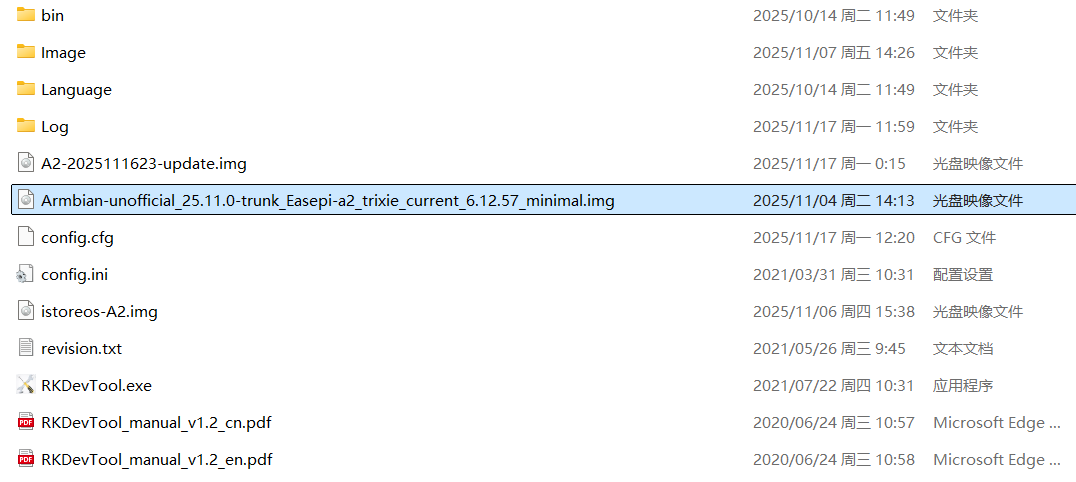
4、开始刷机,打开刷机工具RKDevTool.exe,然后按照以下步骤连接电脑和A2;
首先A2断电(拔掉DC接口);准备USB-C数据线,一端接入电脑,数据线C口接入A2的C口(OTG);然后用顶针持续顶住ROM口;
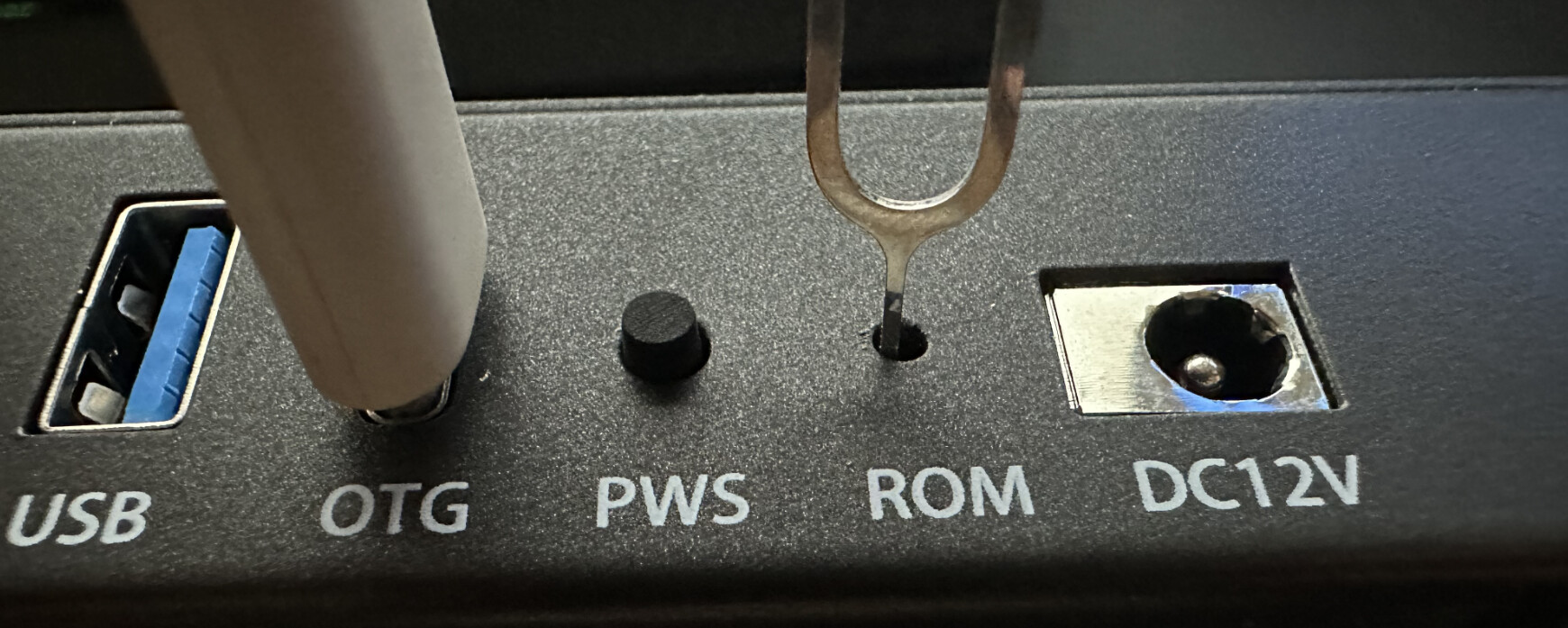
持续顶住ROM口,然后DC口通电;
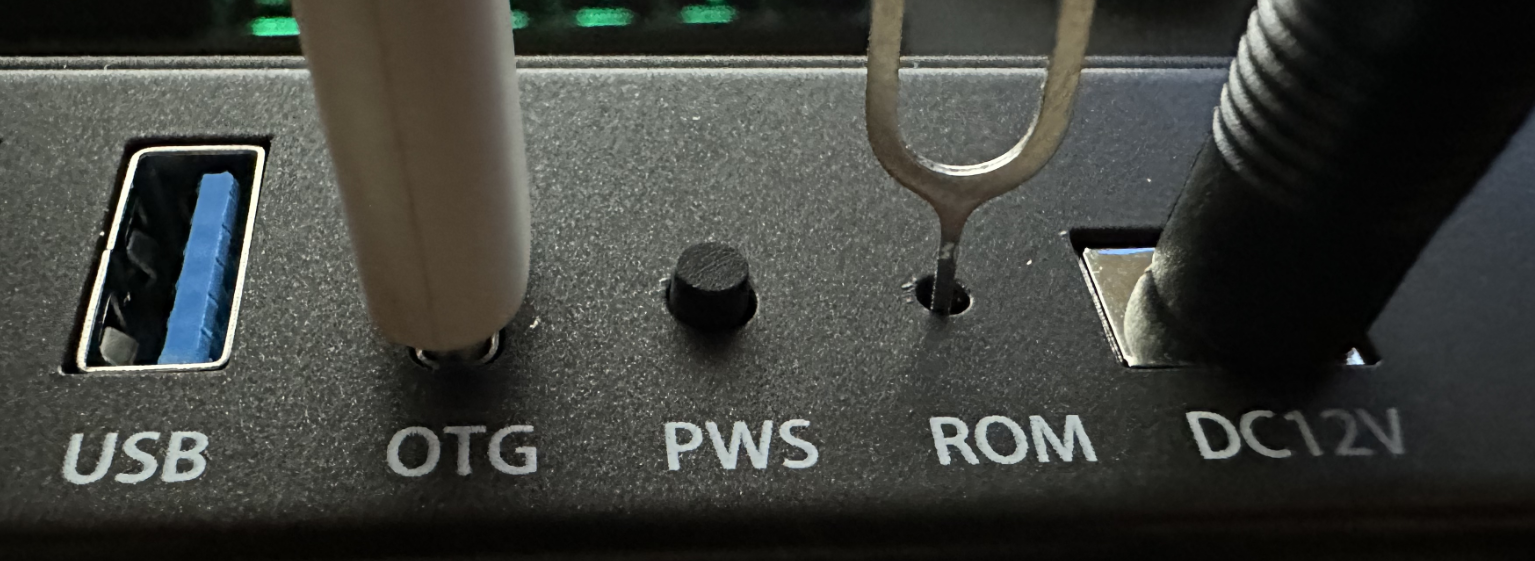
此时观察刷机工具RKDevTool,底部“发现一个MASKROM设备”,即可松开顶住ROM口的顶针;

然后刷机工具 Loader 这一行,点击红框处,选择适合A2的引导文件;


ps:2.86刷机工具自带的Loader,第一个“MiniLoaderAll.bin”就是适合RK3568(A2)的Loader。
刷机工具 System 这一行,点击红框处,选择适合A2的armbian的固件;
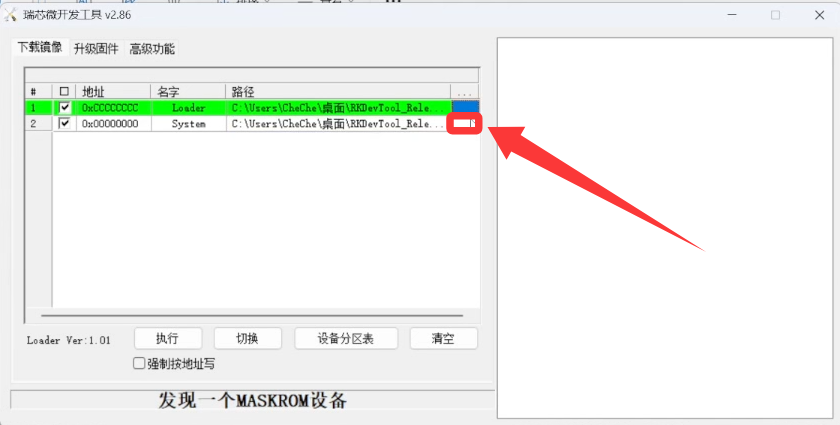
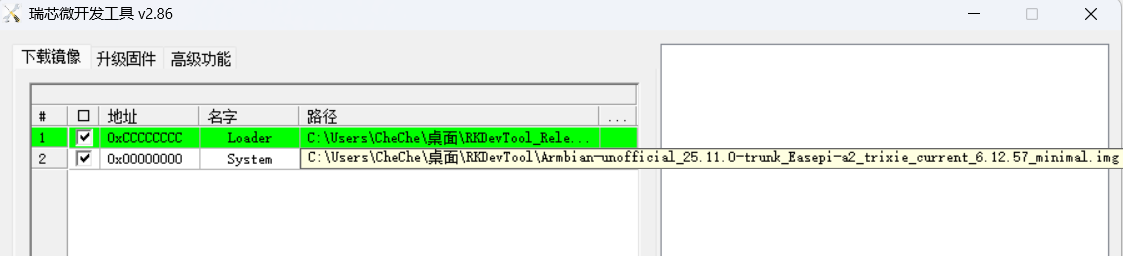
都选择成功后,点击执行,开始刷入armbian固件;
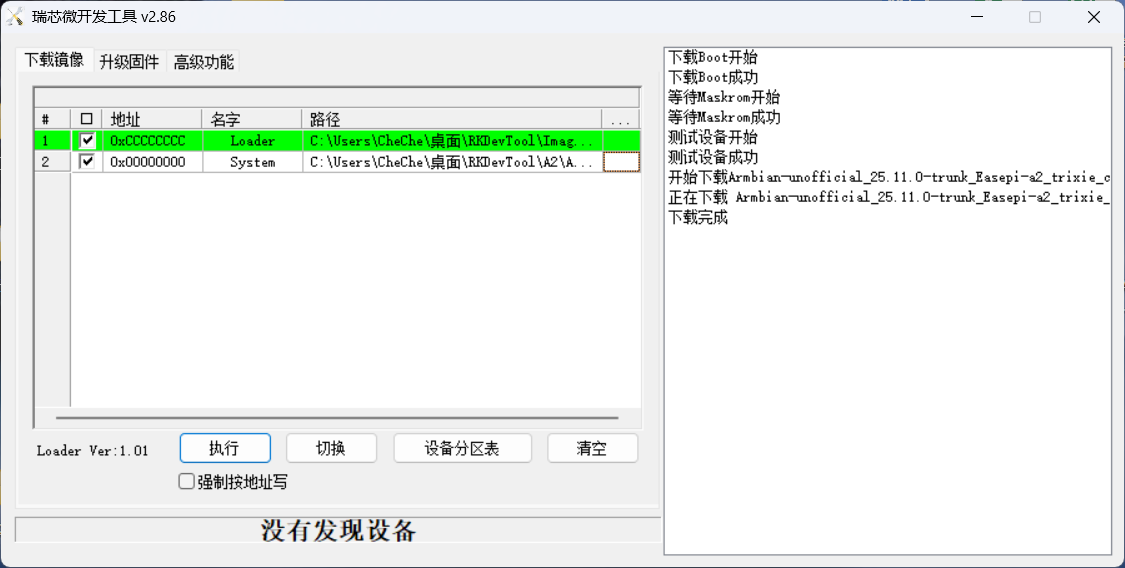
刷机工具右侧提示“下载完成”,即刷机成功;此时拔掉连接A2的type-c数据线和电源。
5、终端进入armbian系统;
重新接通电源,A2 armbian系统启动;路由器LAN口网线——连接——A2-2.5G网口,路由器会分配IP给A2;

打开终端工具(如:MobaXterm等),输入IP,默认用户名:root,端口:22,默认密码:1234;

成功进入到armbian的终端,首次会要求更改root密码(输入2次,必须记住);


然后会提示创建一个新的用户名和密码(密码也是输入2次);


然后会提示一个创建设备名称的提示,输入回车;


因为A2有WiFi,会提示WiFi连接,按需选择;选n忽略,继续使用2.5G有线连接;
然后设置时区,选 n 手动开始;一般依次输入 331、5、10、1、yes、1;


时区设置完成,就成功进入armbian系统了。
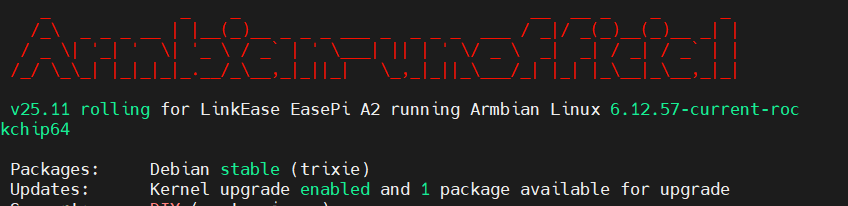
后续再通过终端工具进入armbian系统,就要输入修改后的密码了。