EasePi A2 Windows电脑线刷教程,适合全新刷机,或者救砖,或者从安卓系统刷到iStoreOS。
1、下载A2的iStoreOS系统:下载 A2 iStoreOS 固件
固件下载以后需解压,解压出来为 istoreos-xxxxxx-easepi_a2-squashfs-sysupgrade.img 镜像,大概 416M 左右。
2、下载驱动和刷机工具:刷机工具下载地址
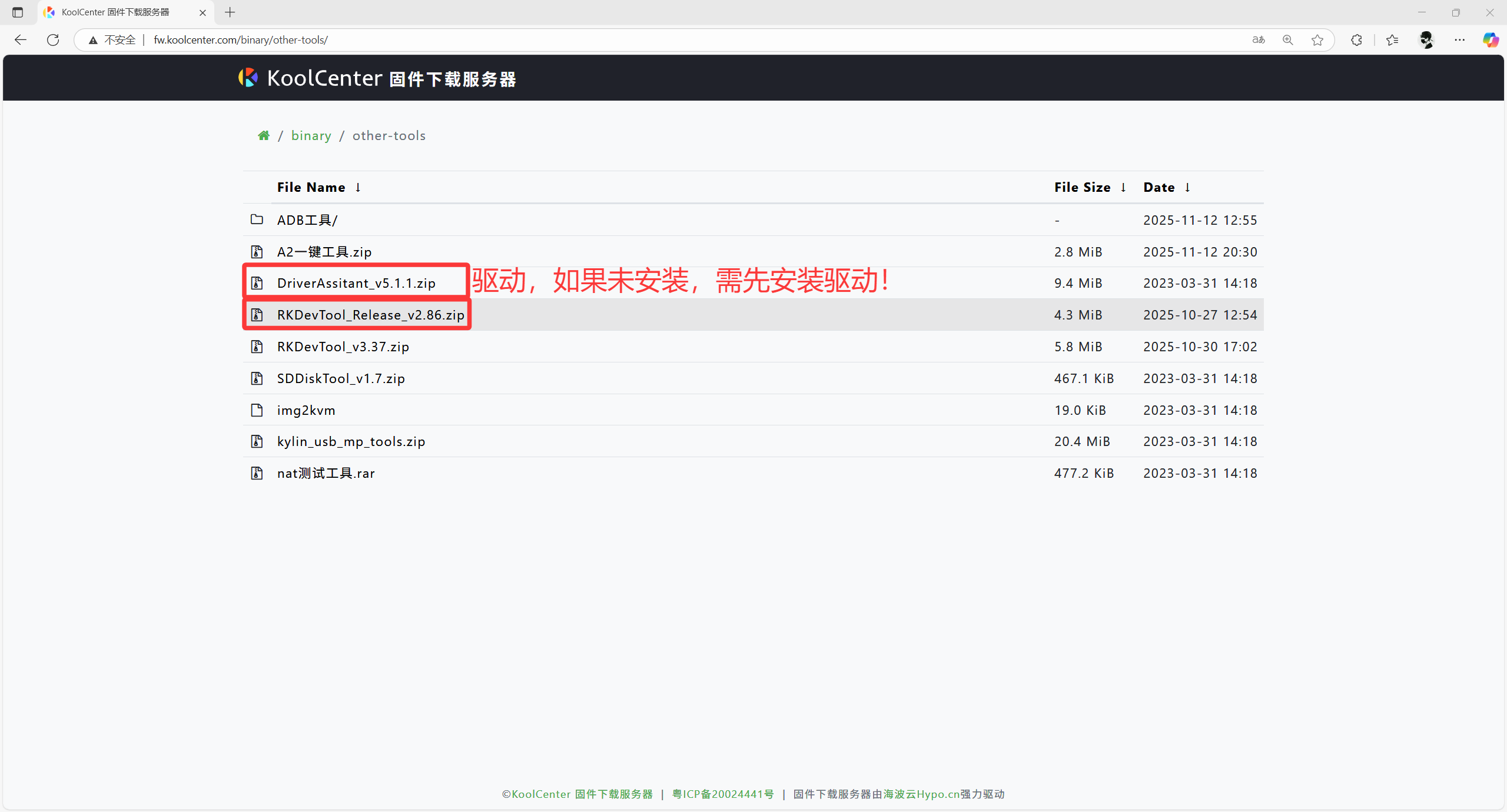
2.1:DriverAssitant_v5.1.1.zip驱动下载成功后,解压安装;
2.2:RKDevTool_Release_v2.86.zip刷机工具下载后,解压,并打开刷机程序RKDevTool.exe;
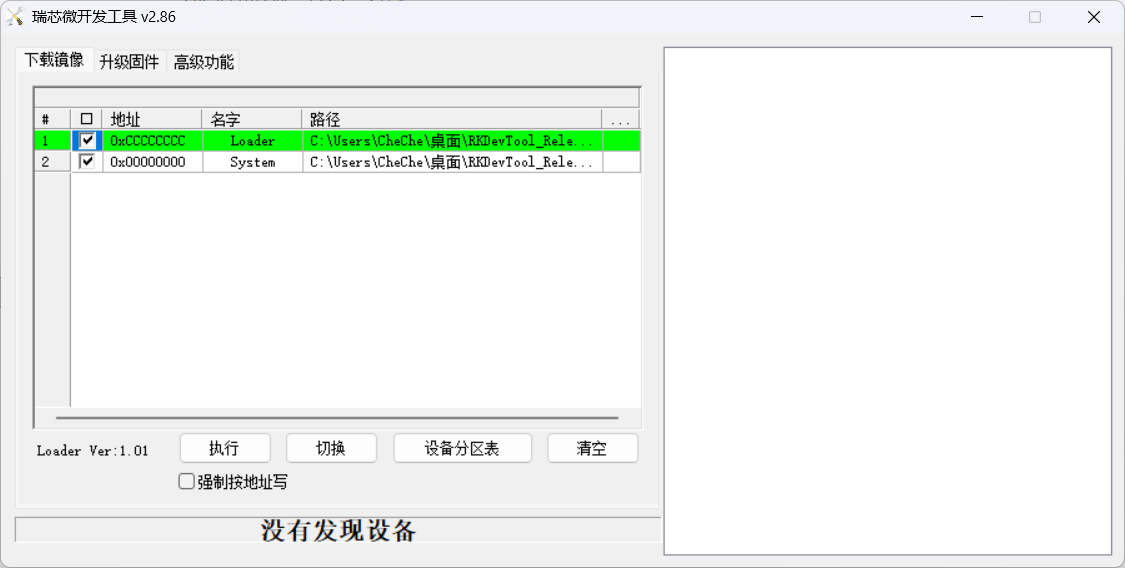
3、A2进入刷机模式:
首先A2断电(拔掉DC接口);准备USB-C数据线,一端接入电脑,数据线C口接入A2的C口(OTG);然后用顶针持续顶住ROM口;
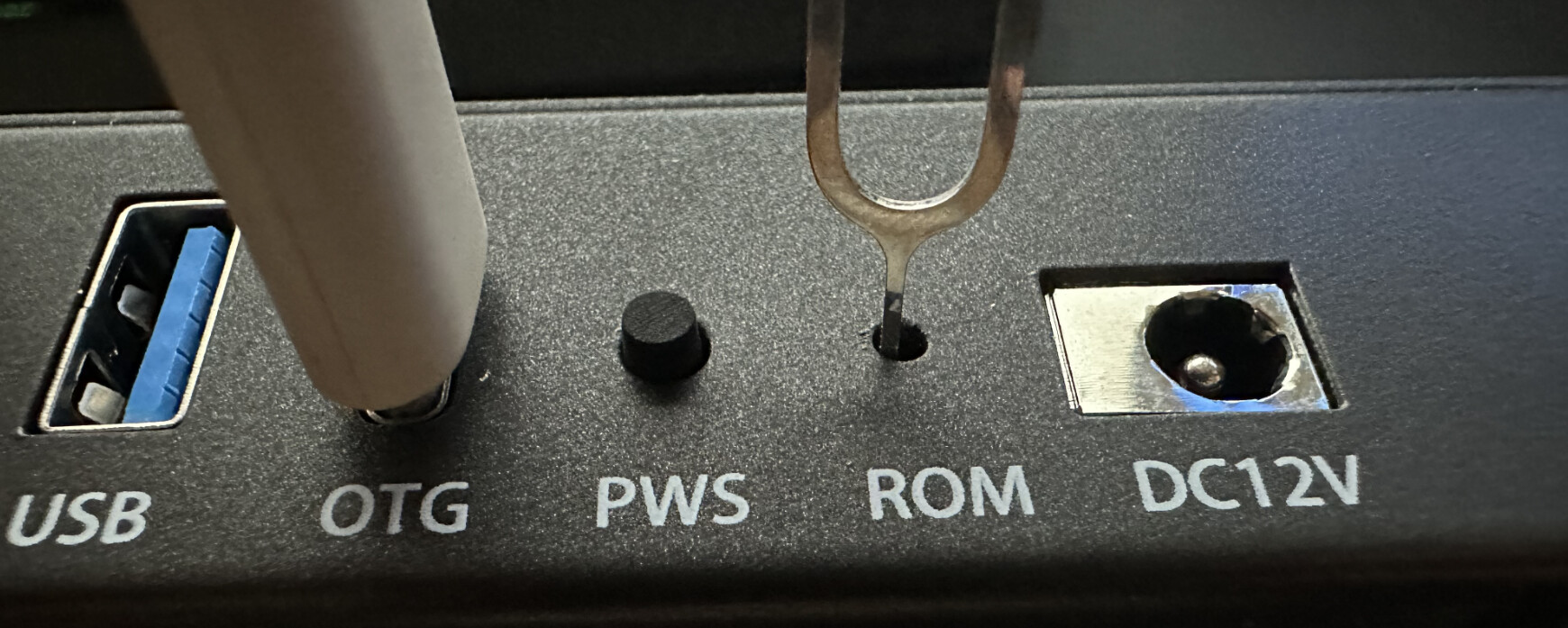
持续顶住ROM口,然后DC口通电;
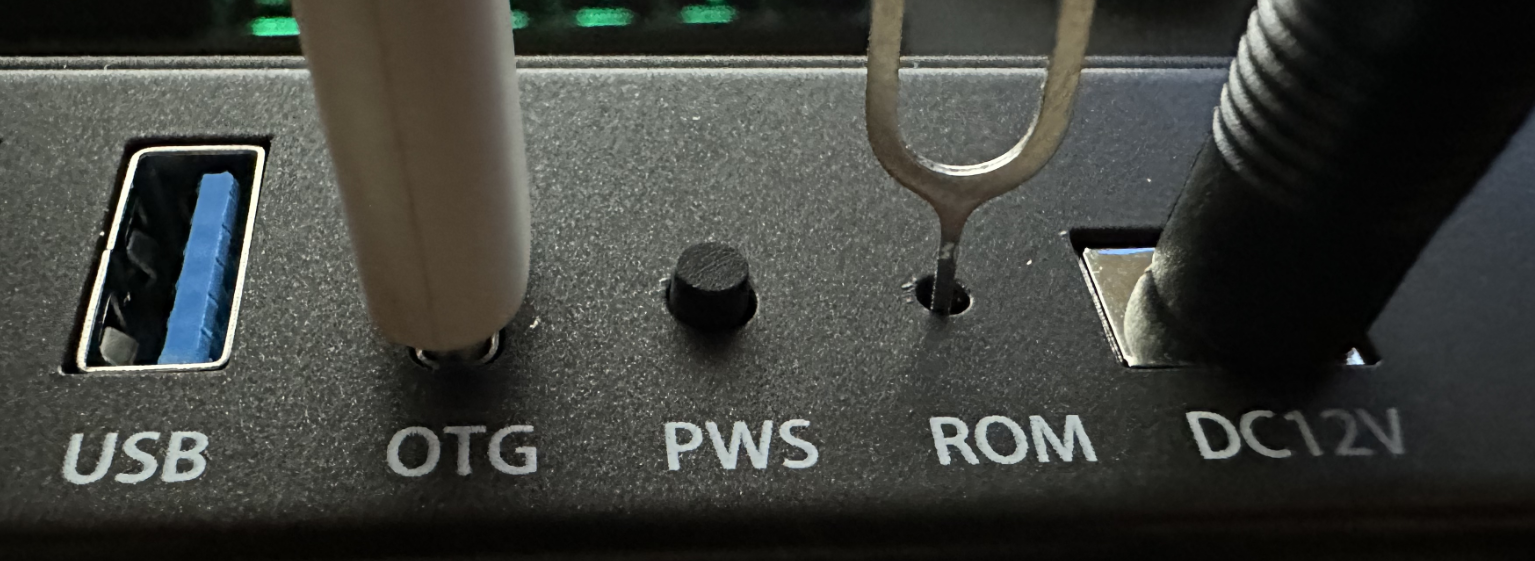
此时观察刷机工具RKDevTool,底部“发现一个MASKROM设备”,即可松开顶住ROM口的顶针;
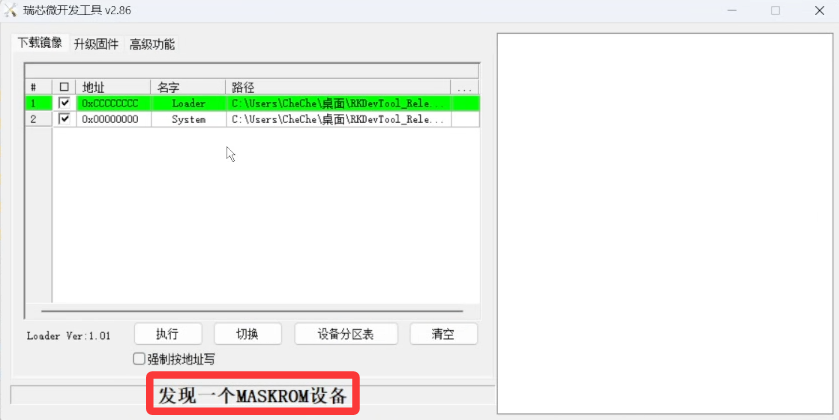
4、开始刷机:
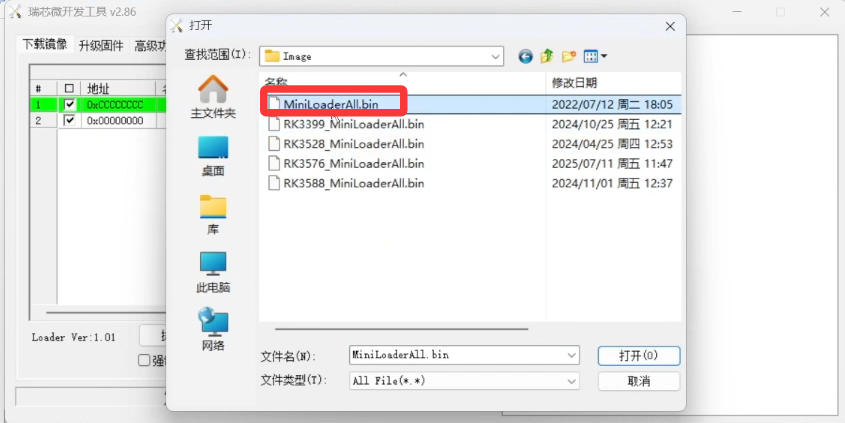
下载镜像——> Loader,选择适合A2(RK3568)的文件,选择2.86刷机工具自带的第一个文件即可;

下载镜像——> System,选择已解压的A2 iStoreOS固件的镜像文件,等待加载固件;
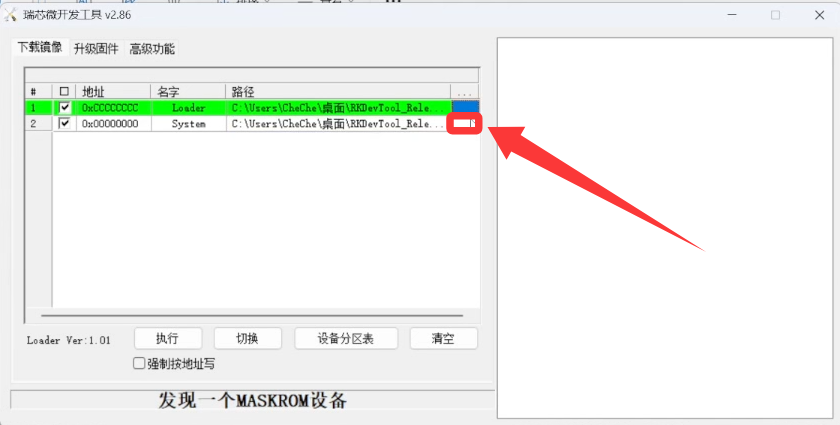
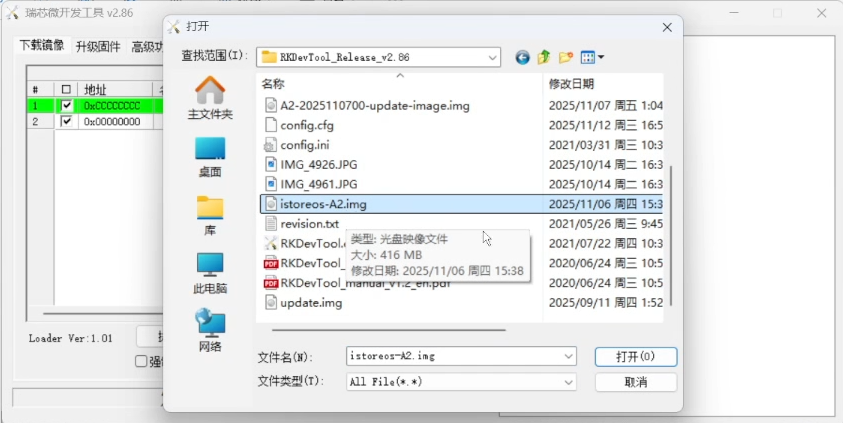
Loader和固件加载成功后,点击“执行”开始刷机;
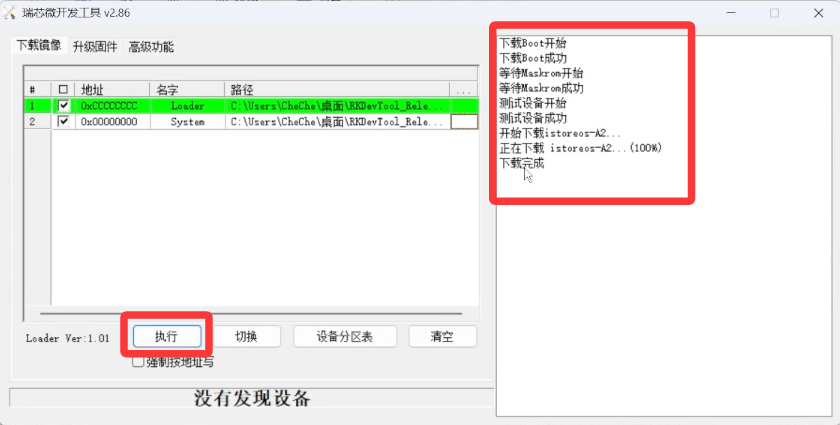
然后右侧开始提示刷机过程,等待出现“下载完成”,到此刷机完成。
5、体验iStoreOS
刷机完成后,拔掉A2 OTG口的数据线,拔掉电源;2.5G网口接入到路由器,重新通电,通过路由器给A2分配的IP,即可访问A2 iStoreOS系统。